Cómo solucionar el error de reintento de conexión perdida en TFT Mobile
Si TFT Mobile muestra repentinamente "Conexión perdida" y un botón de Reintentar , el mensaje no indica una causa específica. Una interrupción temporal del servicio de Riot, una conexión inestable entre tu teléfono y el juego, o un problema con la aplicación o el dispositivo pueden presentar síntomas similares. Utiliza las siguientes comprobaciones para encontrar la causa con la menor interrupción posible. Si estás en una partida en vivo, intenta reconectarte desde el juego primero; evita eliminar la aplicación o borrar sus datos hasta que hayas confirmado el inicio de sesión de tu cuenta.
Nota de investigación: El material de soporte público de Riot no define este mensaje de "Conexión perdida / Reintentar" como un código de error específico. Los pasos que se describen a continuación combinan los recursos de soporte al cliente y de atención al jugador de Riot con las guías generales de Apple y Google sobre aplicaciones y conexiones. Los nombres de los menús pueden variar según el dispositivo y la versión del software.
Elige la primera comprobación según qué más esté fallando.
Lo que observas
El mejor primer paso
Compensación
Los amigos o jugadores de tu región tampoco pueden conectarse, o Riot indica que hay mantenimiento.
Consulta los avisos de servicio de Riot y espera una actualización.
Esperar es más lento que cambiar la configuración, pero evita reinicios innecesarios de la aplicación durante una interrupción del servicio.
Otras aplicaciones o sitios web también se bloquean en este teléfono.
Prueba con otra red Wi-Fi o datos móviles y, a continuación, revisa el router o el operador.
Puedes usar los datos móviles de tu plan; para usar la red Wi-Fi pública, es posible que tengas que iniciar sesión en una página.
Solo TFT falla, mientras que otras aplicaciones funcionan.
Compara la conexión Wi-Fi con los datos móviles, luego reinicia y actualiza la pantalla TFT.
Una segunda prueba de red consume algo de tiempo y posiblemente datos, pero ayuda a diferenciar un problema de red local de un problema de la aplicación o del servicio.
El problema aparece solo después de cambiar de aplicación o bloquear el teléfono.
Compruebe los datos en segundo plano y las restricciones de ahorro de energía para la pantalla TFT.
Permitir la actividad en segundo plano puede consumir más batería o datos.
1. Comprueba si los servicios de Riot están disponibles.
Antes de cambiar de teléfono, abre el estado del servicio de Riot Games . Selecciona la región y las opciones de producto disponibles en la página y busca incidencias o mantenimiento programado que puedan afectar a los servicios de League of Legends o TFT en dispositivos móviles. Es posible que la página de estado no muestre todos los problemas de TFT, por lo que una página clara es útil, pero no garantiza que todas las conexiones funcionen correctamente.
Si Riot informa de un incidente, espere a que se actualice su estado e inténtelo de nuevo más tarde. Reinstalar la aplicación, borrar el almacenamiento o cambiar repetidamente la configuración de red no solucionará una interrupción del servidor. Si la página de estado está despejada y solo su teléfono está afectado, continúe con la comparación de red.
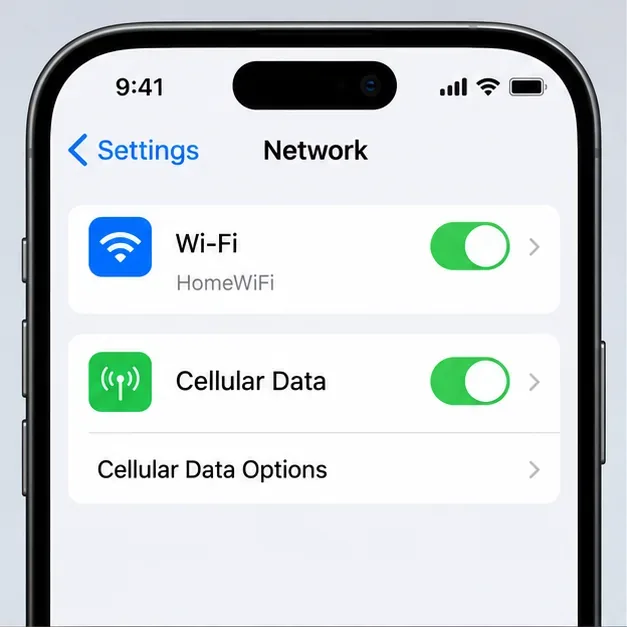
La pantalla de configuración del teléfono muestra opciones para activar o desactivar la conexión Wi-Fi y los datos móviles; prueba una conexión a la vez para ver si el fallo se produce con una red en particular.
2. Comparar Wi-Fi y datos móviles
Cierra el bucle de reintentos y prueba un cambio a la vez. Si estás conectado a Wi-Fi, desactívalo brevemente e intenta usar TFT con datos móviles. Si usas datos móviles, utiliza una conexión Wi-Fi segura. Procura que la prueba sea breve, sobre todo si tu plan de datos tiene un límite. Google recomienda comprobar que Android tenga una buena conexión a internet, y la guía de solución de problemas de Apple también empieza por la conexión de red del dispositivo.
Si TFT funciona con datos móviles pero no con Wi-Fi, es posible que el problema esté en el router, la señal Wi-Fi, la página de inicio de sesión o la ruta de la red. Acércate al router, completa la página de inicio de sesión de la red o reinícialo si lo controlas.
Si TFT funciona con Wi-Fi pero no con datos móviles: compruebe que los datos móviles estén activados para TFT y que su conexión con el operador sea estable. La cobertura, la congestión o una restricción de datos pueden afectar a la prueba.
Si ambas fallan, pero otras aplicaciones funcionan, es más probable que se trate de un problema con el servicio TFT, la aplicación, la cuenta o el dispositivo. Continúa leyendo y, si el problema persiste, informa a Riot.
Si utilizas una VPN, un proxy o un DNS personalizado, puedes probar brevemente sin ellos solo si sabes cómo restaurar la configuración habitual. Una ruta diferente puede ayudar a diagnosticar un problema de enrutamiento, pero no garantiza la solución y no debería comprometer la seguridad del dispositivo.
3. Vuelva a conectarse correctamente y, si es necesario, reinicie el teléfono.
Primero, pulsa Reintentar una vez mientras el juego esté abierto y la red elegida sea estable. Si vuelve a aparecer el mismo error, cambia de red y vuelve a intentarlo. Pulsar repetidamente la misma conexión fallida rara vez proporciona información nueva.
Si la aplicación sigue bloqueada, ciérrela desde el selector de aplicaciones o use el botón de forzar detención del teléfono y vuelva a abrirla. Si esto no funciona, reinicie el teléfono. Esto elimina el estado temporal de la aplicación o de la red sin borrar los archivos instalados del juego. En iPhone o iPad, los pasos de solución de problemas de Apple incluyen cerrar y volver a abrir la aplicación que no responde y reiniciar el dispositivo; en Android, Google también recomienda reiniciar la aplicación o el dispositivo cuando no funciona correctamente.
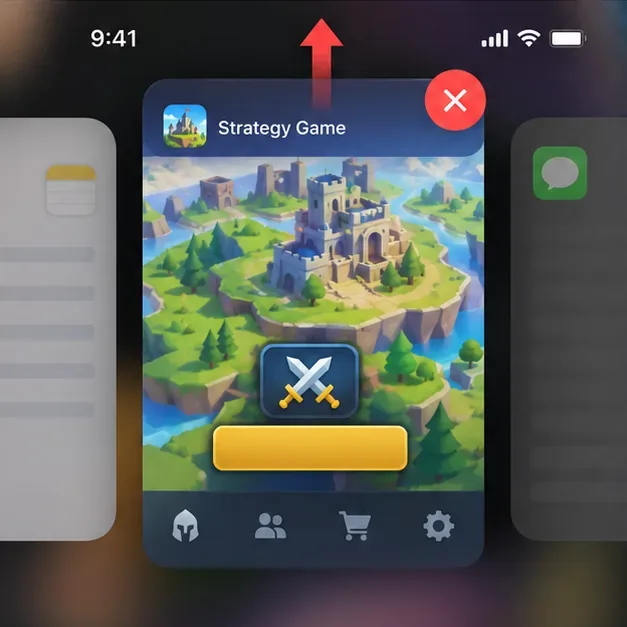
Un panel de estado genérico muestra filas de servidor, inicio de sesión y emparejamiento; no es un informe de estado de Riot en tiempo real.Se descarta una tarjeta de juego genérica desde el selector de aplicaciones antes de volver a abrir el juego; el gesto exacto varía según el teléfono.
4. Actualiza TFT y comprueba la configuración que pueda bloquearlo.
Abre la App Store de Apple o Google Play Store, busca Teamfight Tactics e instala la actualización disponible. Si no aparece el botón de actualización, comprueba si hay actualizaciones pendientes del sistema operativo cuando te sea posible. Las actualizaciones pueden solucionar fallos de la aplicación o cambios de compatibilidad, pero no resolverán una interrupción del servicio. El sitio de soporte para jugadores de TFT de Riot es la fuente para consultar los avisos móviles más recientes y obtener ayuda específica del juego.
A continuación, revise la configuración que sea relevante para su prueba:
Permite que TFT utilice datos móviles si prevés jugar sin conexión Wi-Fi.
En Android, comprueba si el Ahorro de datos o la optimización de batería restringen la actividad en segundo plano. En iPhone, comprueba el Modo de datos bajos o el Modo de bajo consumo si la desconexión se produce después de que la aplicación pase a segundo plano. Cambiar temporalmente una configuración puede ayudar a identificar la causa; restáurala si no hay diferencia.
Asegúrate de que tu teléfono tenga espacio libre para actualizaciones y de que la fecha y la hora se configuren automáticamente. Estas son comprobaciones generales del dispositivo, no una solución confirmada para este mensaje en particular.
Android ofrece una comprobación de caché de bajo riesgo: en Ajustes, abre la información de la aplicación TFT y borra la caché si esta opción está disponible. Los menús de cada dispositivo varían. Evita seleccionar Borrar almacenamiento o Borrar datos como primer paso, ya que estas opciones pueden eliminar datos locales de la aplicación y el estado de inicio de sesión. iOS no ofrece el mismo botón de caché por aplicación. Reinstalar la aplicación debe ser el último recurso, después de haber verificado las credenciales de tu cuenta de Riot y poder iniciar sesión de nuevo. Las guías de la aplicación de Google para Android y las de Apple para iPhone/iPad explican la secuencia general de reinicio, actualización y reinstalación.
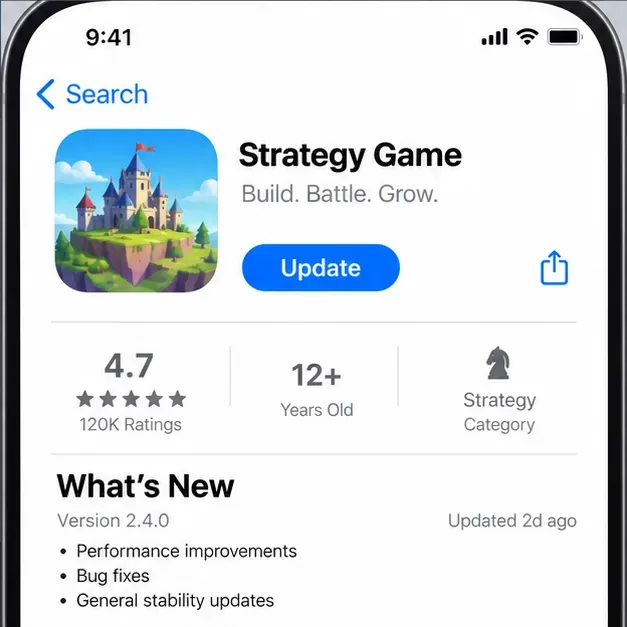
En la ficha genérica de la tienda de aplicaciones aparece un botón de Actualizar; en lugar de fiarse de esta pantalla de ejemplo, consulte la página oficial de TFT en la tienda para ver si hay alguna actualización disponible.
5. Decide si esperar, solucionar el problema de la red o contactar con Riot.
Utilice el resultado de sus pruebas para elegir el siguiente paso:
Riot informa de un incidente: espera la actualización de Riot y vuelve a intentarlo. No reinstales el juego solo para solucionar una interrupción del servicio.
Si falla solo una conexión Wi-Fi o de operador, solucione el problema en esa red o póngase en contacto con su proveedor. Proporcione al equipo de soporte el tipo de red, la hora aproximada, la región y si otras aplicaciones se conectan.
Si TFT falla en varias redes después de una actualización y reinicio, envía una solicitud de soporte a través del Soporte al Jugador de Riot TFT . Incluye el modelo de tu dispositivo, la versión del sistema operativo, la versión de TFT, la región, el mensaje exacto, cuándo comenzó el problema, si ocurre al iniciar sesión o durante la partida y las redes que probaste. No envíes tu contraseña ni tus códigos de autenticación.
El juego solo se desconecta en segundo plano: mantén TFT en primer plano durante una partida y revisa las restricciones de energía y datos. Esta es una solución práctica, no una garantía contra las caídas de red.
Cómo confirmar que la conexión es estable
Tras realizar un cambio, vuelve a abrir TFT y comprueba si accede a la sala de espera sin volver a la pantalla de Reintentar. Si el error se produjo durante una partida, vuelve a conectarte y confirma que el juego se ha reanudado antes de intentar otra cola. Una conexión exitosa a la sala de espera en una red, seguida de un fallo en otra, es una pista más útil que pulsar repetidamente Reintentar. Si el juego sigue fallando en dos conexiones independientes mientras otras aplicaciones funcionan, guarda la información anterior y envíala a Riot en lugar de reiniciar el teléfono.