Inicio
» 🎮 Deportes electrónicos
»
Mejores modificaciones de Variables.txt para mejorar los FPS en Heroes of the Storm
Mejores modificaciones de Variables.txt para mejorar los FPS en Heroes of the Storm
Comienza una batalla por equipos, la pantalla se llena de efectos y Heroes of the Storm empieza a funcionar con tirones. La edición Variables.txtpuede ayudar a controlar la velocidad de fotogramas, pero un límite no aumenta la potencia de renderizado: establecer un límite de 120 FPS no convertirá un sistema que solo puede renderizar a 45 FPS en uno de 120 FPS. Para obtener una baja velocidad de fotogramas, empieza con las opciones gráficas compatibles con el juego. Usa el archivo solo para una prueba de limitación de fotogramas cautelosa y reversible.
La guía de solución de problemas de Blizzard recomienda a los jugadores reducir la configuración del juego para solucionar problemas de rendimiento, incluyendo la resolución para problemas de renderizado y la calidad de las texturas para problemas de caché de recursos. Estas frameratecapmodificaciones frameratecapgluese describen comúnmente en discusiones antiguas del foro de Blizzard, pero los informes no garantizan que todas las versiones del cliente las respeten. Considérelas como pruebas opcionales y verifique el resultado en lugar de esperar una mejora fija en los FPS.
1. Compruebe la configuración gráfica antes de editar un archivo.
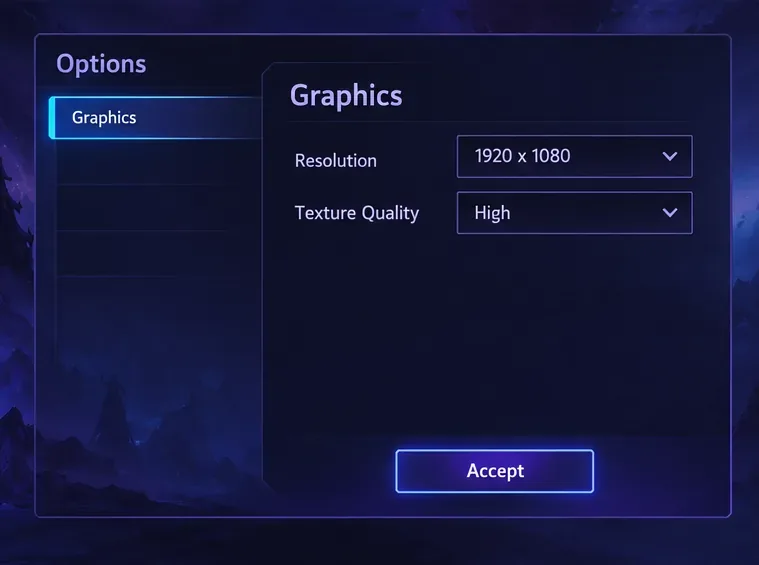
Abre el menú del juego y ve a Opciones > Gráficos . Si los FPS bajan principalmente durante los combates o escenas con mucha acción, reduce un ajuste gráfico a la vez y vuelve a probar. La resolución es una prueba inicial útil cuando el procesador gráfico tiene dificultades: una resolución más baja significa menos píxeles que renderizar, aunque la imagen se verá más borrosa. Si las texturas parecen cargarse lentamente o el juego informa de un problema con la caché de recursos, reduce la calidad de las texturas y compara. La calidad de las texturas puede afectar al uso de la memoria, pero cambiarla no solucionará todos los problemas relacionados con la CPU o la red.
Anota la configuración original. Si la nitidez de la imagen es más importante que una pequeña variación en los FPS, restaura la resolución original y prueba con una configuración de calidad diferente. Evita cambiar todas las opciones a la vez; de lo contrario, no sabrás qué ajuste marcó la diferencia.
El panel Gráficos muestra Resolución y Calidad de texturas, dos configuraciones que la guía de solución de problemas de Blizzard recomienda verificar para detectar problemas con el renderizador o la caché de recursos.
2. Localiza y haz una copia de seguridad del archivo Variables.txt.
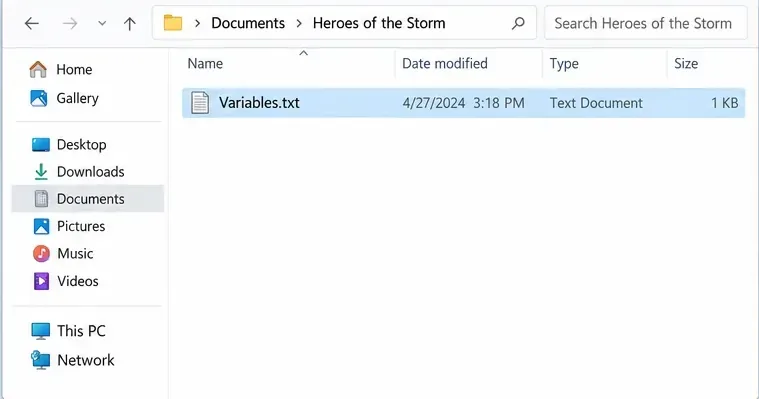
Sal de Heroes of the Storm y cierra el lanzador de Battle.net antes de editar. Abre la carpeta Documentos de Windows y luego abre Heroes of the Stormy localiza Variables.txt. La ubicación predeterminada está en Documents/Heroes of the Storm; si Documentos se redirige a OneDrive, usa esa ubicación activa de Documentos.
Haz una copia del archivo antes de modificarlo. Nombra la copia de forma que parezca adecuada Variables-backup.txty guárdala en un lugar de fácil acceso. Abre el archivo original con el Bloc de notas. Si Variables.txtfalta, ejecuta el juego una vez y vuelve a comprobarlo. No crees un archivo de reemplazo a partir de una plantilla de internet, ya que podría omitir configuraciones específicas de tu instalación.
El archivo Variables.txt se encuentra en la carpeta Heroes of the Storm, dentro de la carpeta Documentos.
3. Pruebe las variables de límite de fotogramas de forma conservadora.
Busca en el archivo frameratecapy frameratecapglue. En los foros de Heroes antiguos, se describe el primero como el límite de jugabilidad y el segundo como un límite para menús u otras escenas de interfaz. Estas descripciones provienen de publicaciones de la comunidad para solucionar problemas, no de un manual de referencia actual de Blizzard, por lo que el comportamiento puede variar según la versión del juego o la configuración.
Si las variables ya existen, modifique únicamente sus valores numéricos. Si no existen, una solución alternativa de un foro anterior sugiere agregarlas como líneas simples cerca del final del archivo. Dado que esta no es la documentación oficial actual, intente esto solo si se siente cómodo restaurando la copia de seguridad. No agregue versiones duplicadas de una variable con mayúsculas y minúsculas diferentes.
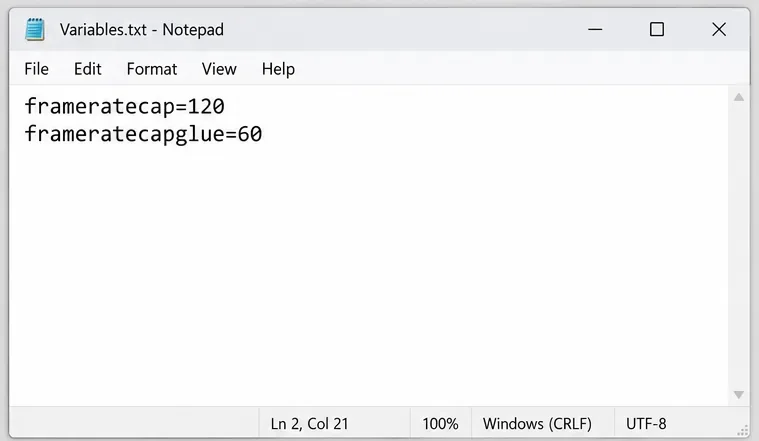
frameratecap=120
frameratecapglue=60
Los números anteriores son ejemplos, no recomendaciones universales. Elige un límite de fotogramas por segundo (FPS) cercano a la velocidad que tu PC pueda mantener durante una batalla exigente. Si el sistema suele bajar de 90 FPS, un límite de 120 no solucionará esas caídas; simplemente podría dejar el juego sin límite durante ellas. Un límite más bajo puede reducir el renderizado innecesario cuando el ordenador produce muchos más fotogramas de los que la pantalla puede usar, lo que puede facilitar la gestión del ritmo de fotogramas o la carga del sistema. También puede hacer que el movimiento se sienta menos sensible si se establece demasiado bajo.
Mantén un límite de FPS independiente para los menús solo si una alta tasa de FPS en los menús o la selección de héroes genera una carga innecesaria. Si valoras la fluidez de los menús, elige un valor más alto o deja la configuración sin cambios. No establezcas ambos límites en un número arbitrariamente alto para "mejorar" el rendimiento.
Estos ejemplos de límites de fotogramas ilustran valores opcionales para probar; elija valores que su PC pueda soportar.
4. Reinicie y compruebe si el cambio ayudó.
Guarda el archivo, cierra el Bloc de notas, abre Battle.net e inicia la partida. Juega en el mismo modo o en una partida similar el tiempo suficiente para llegar a la escena que suele ralentizarse. Usa la misma resolución y configuración gráfica para la comparación. Si tienes un contador de fotogramas por segundo fiable, compara los FPS típicos con las caídas durante los combates; también observa si la respuesta de los controles es consistente. Un valor máximo más alto en un carril vacío no demuestra que el rendimiento en las peleas de equipo haya mejorado.
Modifica solo una categoría entre pruebas. Primero, compara el ajuste gráfico con tu configuración de referencia. Luego, si es necesario, prueba el cambio de límite. Si el juego empeora, restaura los valores anteriores o reemplaza el archivo editado con tu copia de seguridad. Vuelve a abrir el archivo después de reiniciar el juego para confirmar si el cliente conservó tus valores o los sobrescribió.
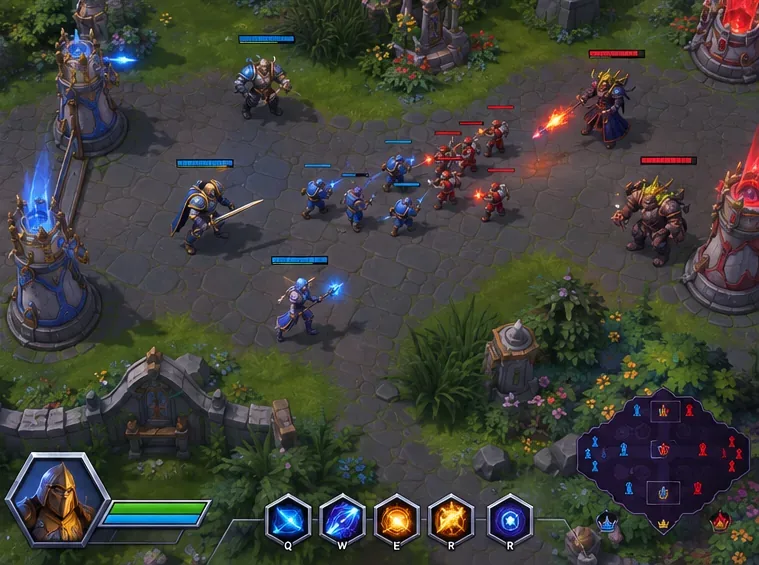
Compara la velocidad de fotogramas y el ritmo de fotogramas durante un partido similar después de cada cambio.
Cómo leer el resultado
Los FPS aumentan tras bajar la resolución: es posible que la carga gráfica estuviera limitando el rendimiento. Mantén la resolución más alta que te permita una experiencia fluida.
Los FPS ya están por debajo del límite establecido: este límite no es la causa de la baja velocidad de fotogramas y no aumentará el máximo. Continúe probando la configuración gráfica compatible y la carga en segundo plano.
Los menús funcionan con mayor fluidez o el PC se calienta menos, pero los FPS de la partida no cambian: es posible que un límite en los menús esté limitando la renderización de la interfaz sin afectar el rendimiento del juego. Esto puede resultar útil si reduce la carga innecesaria.
Aunque la tasa de fotogramas por segundo (FPS) se mantiene estable, el juego aún presenta retrasos: comprueba los indicadores de latencia y conexión por separado. Un problema de red puede provocar tirones incluso cuando la velocidad de fotogramas es estable.
El archivo se reinicia o las variables no tienen efecto: deshaga la edición. No marque el archivo como de solo lectura ni siga añadiendo variables gráficas no documentadas.
Límites de seguridad y próximos pasos
No existe una lista universal verificada de las mejores variables gráficas para copiar Variables.txt. La edición de archivo más segura es una prueba reversible de límite de fotogramas; los ajustes de FPS más directos son las opciones gráficas que ofrece el juego. Evite copiar largas listas de configuraciones desconocidas, como variables de sombras, efectos o sombreadores, de publicaciones antiguas, a menos que pueda verificar que su cliente actual las reconoce.
Si el rendimiento sigue siendo deficiente tras restaurar la configuración predeterminada, reducir la resolución y probar un límite razonable, compruebe que el juego haya finalizado la actualización, actualice Windows y el controlador de gráficos, y cierre las aplicaciones innecesarias en segundo plano. La guía de solución de problemas de Blizzard también recomienda comprobar los requisitos del sistema y la configuración de energía del portátil. Si el problema comenzó después de una actualización del controlador o del juego, registre ese detalle y utilice el canal de soporte técnico de Blizzard en lugar de realizar modificaciones de archivos sin fundamento.
Lista de verificación rápida
¿Guardaste la configuración gráfica original e hiciste una copia de seguridad Variables.txt?
¿Redujiste una opción gráfica compatible a la vez?
¿Elegiste un límite de FPS en función de lo que tu PC puede soportar, en lugar de asumir que un número más alto genera más FPS?
¿Comparaste una escena de partido similar y verificaste que el archivo conservara los valores?
¿Se puede restaurar la copia de seguridad si el resultado es peor?