Inicio
» 🎮 Deportes electrónicos
»
Cómo solucionar la latencia y los tirones en la velocidad de giro del modo multijugador de StarCraft: Remastered
Cómo solucionar la latencia y los tirones en la velocidad de giro del modo multijugador de StarCraft: Remastered
Para solucionar la alta latencia en el modo multijugador de StarCraft: Remastered, primero estabiliza tu conexión y luego prueba una configuración de velocidad de giro y latencia que la partida pueda soportar. Forzar la velocidad de giro máxima puede empeorar las pausas. Aumentar la latencia puede mejorar la fluidez de la partida, pero hará que las órdenes se sientan menos inmediatas.
Esta guía distingue entre el comportamiento de red confirmado y las sugerencias para la resolución de problemas. Las fuentes se consultaron el 8 de octubre de 2026. La explicación detallada de Blizzard sobre la tasa de turnos data de agosto de 2019; se trata de documentación técnica histórica, no de una confirmación de todos los menús ni de los detalles de emparejamiento del cliente actual. Los ejemplos de interfaz que se muestran a continuación ilustran comprobaciones de Windows y notas de resolución de problemas en blanco, no resultados medidos.
Qué significa realmente “duración de turno con alta latencia”
Blizzard describe StarCraft como un juego que utiliza una red con bloqueo de turnos: el progreso depende de que todos los jugadores completen el turno actual. La tasa de turnos (TR) mide los turnos por segundo, hasta 24. Los ajustes de latencia Baja, Alta y Extra Alta controlan el almacenamiento en búfer en lugar de mostrar el ping medido. Un mayor almacenamiento en búfer sacrifica la capacidad de respuesta por una mayor fluidez; una TR insostenible provoca esperas y tirones. La tasa de turnos dinámica ajusta la TR a las condiciones de conexión.
Lee la explicación original del desarrollador sobre la velocidad de giro y la configuración de latencia . Acción: antes de cambiar la configuración, determina si el problema se debe a comandos retrasados, bloqueos intermitentes o ambos.
Malentendido: un giro más largo significa que la configuración gráfica es incorrecta.
La “duración del turno” describe el intervalo entre turnos de red; no es la misma medida que el tiempo de renderizado. Un cursor fluido no demuestra que los comandos lleguen a la simulación con rapidez. Por el contrario, un desplazamiento irregular sin conexión justifica investigar primero el rendimiento local.
Acción: utilice la comparación sin conexión que aparece a continuación. No atribuya cada pausa a un fallo de red ni compre hardware nuevo solo porque el modo multijugador parezca retrasado.
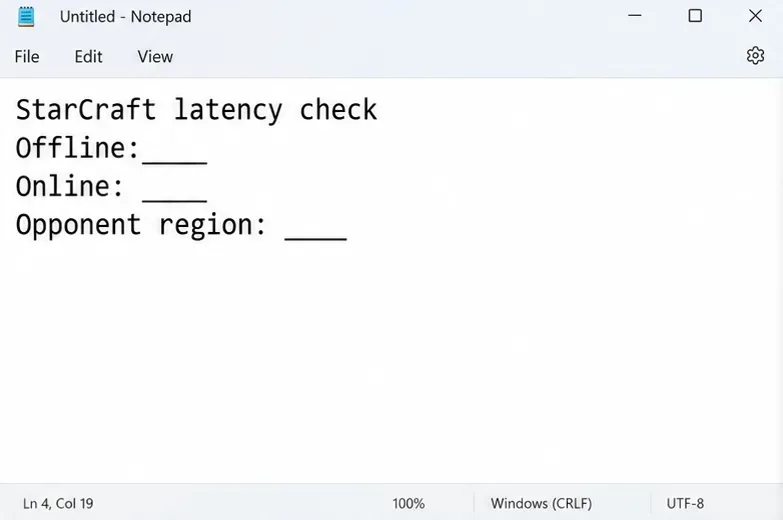
Paso 1: Establecer una línea de base tanto fuera de línea como en línea.
Inicia una partida sin conexión, da órdenes de movimiento sencillas, desplázate por el mapa y observa una pequeña batalla. Luego, intenta una breve partida multijugador personalizada con un jugador dispuesto. Utiliza condiciones similares siempre que sea posible. Observa si el problema aparece de inmediato o solo después.
Mantenga separadas tres observaciones: la fluidez de la cámara, el retraso tras la emisión de comandos y los momentos en que la simulación deja de avanzar. Esta es una comparación diagnóstica, no una prueba de referencia controlada; diferentes mapas y recuentos de unidades pueden afectar el resultado.
Si el juego sin conexión también presenta interrupciones, priorice la carga en segundo plano, las actualizaciones del sistema operativo y los controladores gráficos adecuados. Si el juego sin conexión funciona con normalidad, pero los comandos en línea presentan retrasos, continúe con las comprobaciones de conexión.
Registra por separado el comportamiento en línea y fuera de línea antes de cambiar la configuración.
Paso 2: Pruebe una conexión por cable.
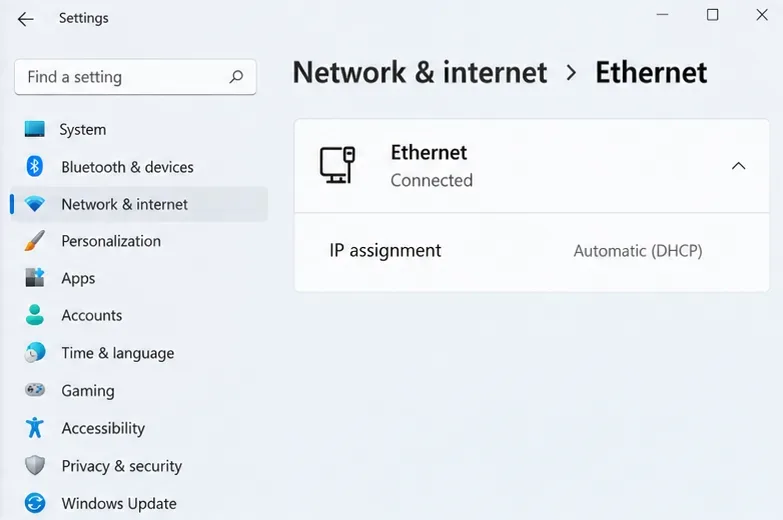
Si es posible, conecta el ordenador al router mediante Ethernet. En Windows 11, abre Configuración, selecciona Red e Internet y, a continuación, Ethernet para confirmar la conexión. La documentación de configuración de red de Microsoft explica este procedimiento. No es necesario modificar la dirección IP ni el DNS para realizar esta comparación.
Depende de las circunstancias: Ethernet puede ser útil cuando el problema es la conexión inalámbrica, pero no garantiza una mejor ruta hacia un oponente lejano. Si necesitas usar Wi-Fi, compara jugar más cerca del router en condiciones similares.
El artículo de Blizzard sobre solución de problemas de conexión en StarCraft: Remastered recomienda revisar los avisos de servicio, reiniciar el equipo de red, solucionar problemas de conexión inalámbrica y cerrar las aplicaciones que puedan causar conflictos. Si es necesario, reinicie el router entre partidas; tenga en cuenta que otros dispositivos conectados podrían perder la conexión temporalmente.
Confirme la conexión por cable en Red e Internet, y luego en Ethernet.
Paso 3: Eliminar el tráfico de competencia y la carga en segundo plano.
Pausa las descargas de juegos, las subidas a la nube y las transferencias de archivos grandes. Averigua si otro dispositivo en la misma conexión está subiendo o descargando datos de forma intensiva. Repite la prueba multijugador después de que la conexión haya estado inactiva durante un breve periodo.
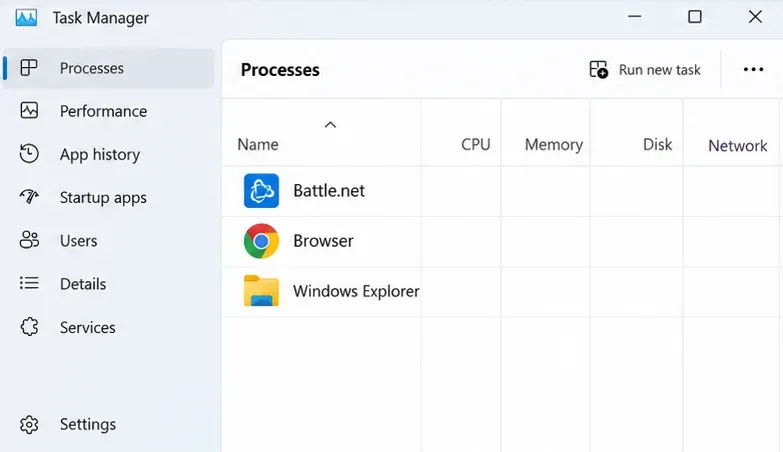
Presione Ctrl + Mayús + Esc para abrir el Administrador de tareas. Revise las aplicaciones en ejecución y su uso de recursos. Microsoft describe el Administrador de tareas como una herramienta para examinar procesos y rendimiento . Cierre las aplicaciones no esenciales que reconozca; no finalice indiscriminadamente procesos del sistema desconocidos.
Malentendido: una descarga rápida demuestra que la conexión es adecuada.
El ancho de banda describe la capacidad, mientras que la latencia describe el retardo. La fluctuación (jitter) es la variación en el retardo. Estas son propiedades distintas, como se explica en la referencia de redes de IBM . Un número elevado de descargas no mide la ruta utilizada para una coincidencia específica.
Acción: compara las partidas reales con las transferencias en segundo plano pausadas. Considera la prueba de velocidad como información complementaria, no como un veredicto definitivo sobre la conectividad de StarCraft.
Revise las aplicaciones en ejecución antes de pausar la actividad innecesaria en segundo plano.
Paso 4: Identifique su puerta de enlace local
En Windows, abre el Símbolo del sistema e introduce ipconfig. Busca el adaptador Ethernet o Wi-Fi activo y anota su puerta de enlace predeterminada. Normalmente, esta es la de tu router local. Ignora los adaptadores desconectados y evita copiar la puerta de enlace de un adaptador VPN que no esté relacionado.
La documentación de Microsoft sobre ipconfig confirma que el comando muestra la información de direccionamiento del adaptador y de la puerta de enlace. La dirección de ejemplo que aparece en la ilustración es solo eso: un ejemplo; utilice la dirección que se muestra en su propio equipo.
Busque la puerta de enlace predeterminada para su adaptador activo; esta dirección es un ejemplo.
Paso 5: Compruebe si el retraso comienza dentro de su red doméstica.
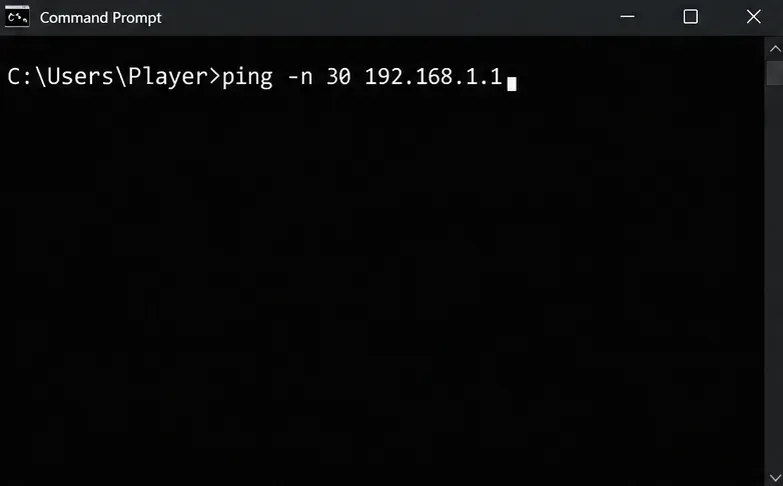
Ejecuta el comando ping -n 30 YOUR_GATEWAY_ADDRESS, reemplazando el texto final con la puerta de enlace que encontraste. Por ejemplo, si tu puerta de enlace es 192.168.1.1, ingresa . Esto solicita 30 respuestas; consulta la documentación del comando pingping -n 30 192.168.1.1 de Microsoft .
Busque tiempos de espera agotados y tiempos de respuesta inusualmente inconsistentes. Si estos problemas se repiten en la conexión Wi-Fi, compare la misma comprobación en la conexión Ethernet. Las instrucciones de solución de problemas de Wi-Fi de Microsoft también utilizan un ping a la puerta de enlace para comprobar la conectividad local.
Lo que aún se desconoce: una prueba de puerta de enlace sin errores aporta poca información sobre la ruta más allá del router. Una respuesta fallida por sí sola no confirma la pérdida de paquetes del juego, ya que el equipo puede filtrar el tráfico de diagnóstico. Ninguno de los resultados mide directamente la latencia con el oponente. Úselo para acotar la investigación, no para declarar que el juego está amañado.
Sustituya la dirección de ejemplo por la de su propia puerta de enlace para comprobar el enlace local.
Paso 6: Comparar la configuración de latencia y tasa de giro sostenibles.
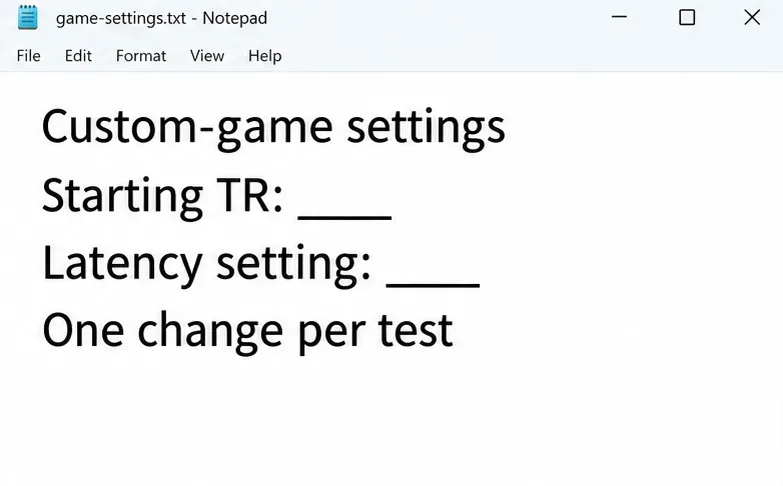
En una partida personalizada, usa el control de velocidad de turno del anfitrión si tu cliente lo permite. Anota la configuración inicial y, si la simulación se bloquea repetidamente, prueba con una velocidad de turno fija inferior disponible. Si la partida permite controles de latencia, compara la latencia baja con la alta. Modifica una variable a la vez, con el consentimiento del otro jugador.
Malentendido: TR24 siempre es la mejor solución. El ejemplo histórico de Blizzard indica que una conexión de oponente de 200 ms podría admitir TR14 en configuración baja, TR20 en alta o TR24 en extra alta. Estos son umbrales explicativos, no garantías para conexiones fluctuantes. Acción: elige la combinación que funcione de forma consistente.
Esta guía no verifica la ruta exacta del menú actual, un acceso directo de diagnóstico dentro del juego ni un método compatible para anular el DTR en partidas clasificatorias. Si el modo clasificatorio no ofrece controles manuales, utilice partidas personalizadas para comparar en lugar de asumir que una preferencia de sala anula el emparejamiento.
Las notas del parche 1.22.0 de Blizzard documentaron una corrección para estabilizar el DTR. Este cambio histórico no prueba que un error específico del cliente actual sea el responsable de tu partida.
Registra la configuración de juego personalizada disponible y cambia una variable por cada comparación.
Paso 7: Repita la comparación con otro oponente.
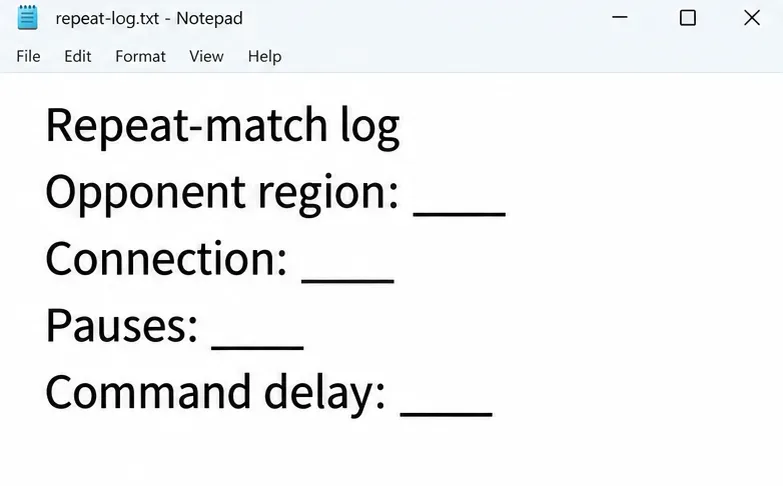
Prueba con otro oponente dispuesto, preferiblemente uno geográficamente más cercano, y mantén tu configuración local sin cambios. Registra la región como una aproximación, en lugar de asumir que te proporciona una distancia de red exacta.
Si el problema se presenta con un jugador pero no con otro, investigue esa combinación antes de reiniciar el ordenador. Si varios oponentes presentan problemas similares, repita las comprobaciones locales en otro momento del día. Estos patrones sugieren pruebas útiles para el futuro; no identifican de forma concluyente a un participante defectuoso.
Si normalmente usas una VPN y puedes desconectarla para la prueba, compara también con una conexión sin VPN. Conserva el resultado solo si las coincidencias repetidas mejoran. No des por sentado que cambiar tu país aparente soluciona el problema de la ruta subyacente.
Utilice las mismas observaciones al comparar partidos con otro oponente.
Paso 8: Verificar la mejora o preparar un informe de soporte.
Una mejora útil consiste en reducir los bloqueos de simulación con una respuesta de comandos aceptable en partidas repetidas. Un mayor número de TR por sí solo no garantiza el éxito. Guarda la configuración que funciona con tus oponentes habituales y revísala cuando cambien las condiciones.
Observación
Siguiente acción
Tanto el mundo offline como el online son inestables.
Investigar la carga local, los factores determinantes y el rendimiento.
Ethernet mejora repetidamente el juego.
Concéntrese en el enlace inalámbrico.
Solo un emparejamiento de oponentes es malo.
Compare otras condiciones de emparejamiento y conexión.
Un TR más bajo reduce las pausas.
Mantén la configuración estable para ese emparejamiento de juego personalizado.
Los problemas persisten entre los oponentes y a lo largo del tiempo.
Recopila pruebas para Blizzard y, cuando corresponda, para tu proveedor de servicios de Internet (ISP).
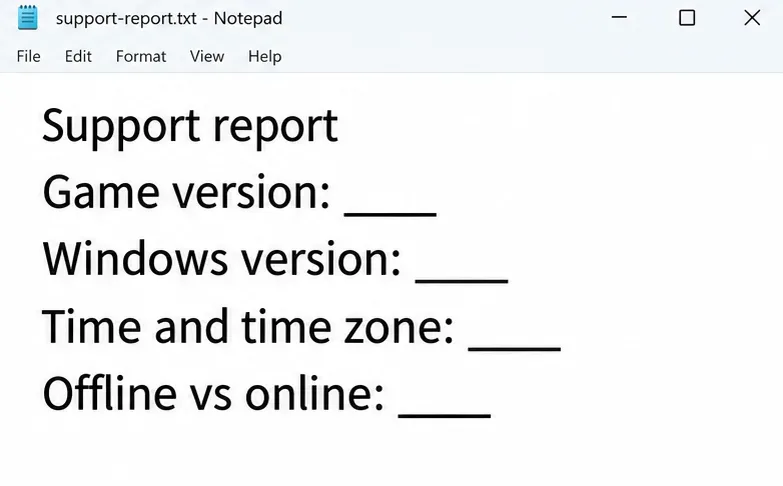
Para obtener asistencia, registre la versión del juego instalada, el sistema operativo, el tipo de conexión, la hora y la zona horaria, el tipo de partida afectada, la configuración disponible y el comportamiento en línea y fuera de línea. Incluya capturas de pantalla y resultados de diagnóstico, eliminando los datos de red personales cuando sea necesario.
Consulta el artículo de Blizzard sobre conexiones para obtener comprobaciones adicionales compatibles, incluyendo la solución de problemas de IP/DNS y las excepciones de software de seguridad cuando corresponda. Mantén la protección activada. Evita parches de latencia no verificados, recetas de registro o cambios en el enrutador que se presenten como soluciones universales. Al informar del problema, describe lo que observaste y qué cambió con cada comparación, en lugar de afirmar una causa no confirmada.
Prepare un informe de soporte conciso utilizando sus propias observaciones y detalles de la versión.