Inicio
» 🎮 Deportes electrónicos
»
Mejores ángulos de movimiento diagonal personalizados para el teclado de Fortnite
Mejores ángulos de movimiento diagonal personalizados para el teclado de Fortnite
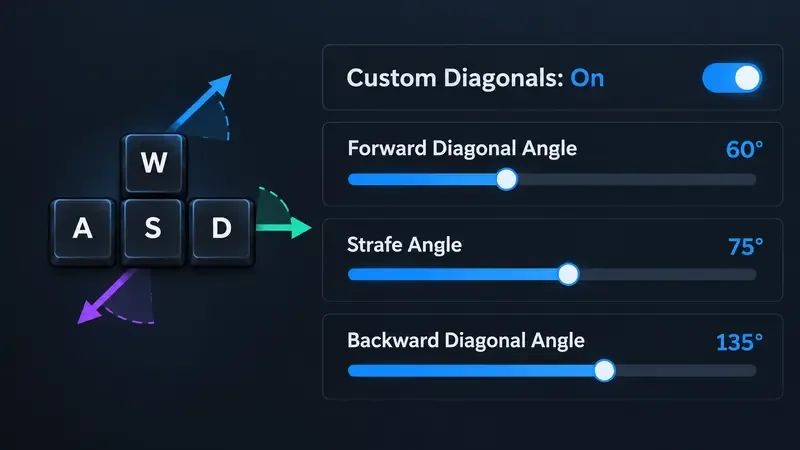
Consejo rápido: prueba 60° hacia adelante, 75° de strafe y 135° hacia atrás como punto de partida equilibrado para el movimiento con teclado en Fortnite. Es una base práctica, no una recomendación de Epic Games ni de jugadores profesionales. Si buscas una sensación más natural y menos lateral al construir, prueba 55°–60° hacia adelante y 65°–75° de strafe. Si juegas Zero Build y te basas en esquivar lateralmente, prueba 65°–70° hacia adelante y 80°–90° de strafe. Mantén el ángulo hacia atrás cerca de 125°–135° hasta que tengas una razón para cambiarlo.
Estos números ajustan la dirección del movimiento al combinar las teclas WASD. No desbloquean una carrera más rápida ni garantizan una mejor puntería. Los mejores ángulos diagonales personalizados son aquellos que preservan el movimiento esperado, permitiéndote desplazarte lateralmente o en diagonal sin apartar la cámara del combate.
Una referencia visual para el punto de partida sugerido de 60° / 75° / 135°; el menú del juego puede verse diferente y estas son recomendaciones ajustables.
Ajustes preestablecidos de ángulo recomendados
Estilo de juego
Diagonal hacia adelante
Bombardear
Diagonal hacia atrás
¿Por qué intentarlo?
Punto de partida equilibrado
60°
75°
135°
Combina el movimiento hacia adelante con un útil movimiento lateral sin llevar cada ángulo al extremo.
Construcciones y peleas en cajas
55°–60°
65°–75°
125°–135°
Mantiene el movimiento hacia adelante como elemento principal, al tiempo que deja espacio para miradas en diagonal y reposicionamiento.
Construcción cero y peleas abiertas
65°–70°
80°–90°
125°–135°
Favorece un movimiento lateral más amplio para esquivar mientras se apunta o se cruza un espacio expuesto.
Lo más cercano a una diagonal familiar
45°
90°
135°
Una referencia conservadora si las diagonales más pronunciadas resultan incómodas después de años de movimiento por defecto.
Los rangos son puntos de partida, no garantías de rendimiento. El anuncio de Epic sobre esta función indica que los jugadores pueden ajustar el movimiento diagonal a sus ángulos preferidos; no publica una configuración preestablecida óptima. Considera la tabla como una lista de opciones para probar en tu modo de juego preferido y, a continuación, conserva la combinación que te resulte consistente tanto con la entrada izquierda como con la derecha.
Lo que cambia cada ángulo
Ángulo diagonal hacia adelante
Esto controla la dirección asociada al movimiento simultáneo hacia adelante y hacia los lados, como W+A o W+D. Un valor menor mantiene la dirección más cerca de la línea recta; un valor mayor la empuja más hacia los lados. Elige un valor menor si quieres que el impulso hacia adelante se sienta familiar al construir. Prueba con un valor mayor si quieres una diagonal más amplia al moverte y apuntar al mismo tiempo.
Ángulo de ataque lateral
El ángulo de desplazamiento lateral afecta la amplitud del movimiento lateral al combinar acciones. Valores cercanos a 90° permiten explorar movimientos más laterales, mientras que valores menores pueden resultar menos extremos. Si el desplazamiento lateral provoca que pases de largo la cobertura o interrumpa tu ritmo de construcción, reduce este ángulo antes de modificar cualquier control deslizante.
Ángulo diagonal hacia atrás
Esto controla el movimiento diagonal al presionar hacia atrás con una tecla lateral, como S+A o S+D. Alrededor de 135° es una referencia inicial sencilla para moverse hacia atrás y hacia los lados. Valores más bajos pueden hacer que la dirección se sienta menos directa hacia atrás; cambiarlo puede afectar la sensación de retroceso y movimiento defensivo. Manténgalo estable durante las primeras pruebas para que pueda apreciar el efecto de los ajustes hacia adelante y lateral.
Limitación importante: Las notas públicas de Epic describen los ajustes de avance y retroceso, pero no proporcionan una definición oficial ni un valor recomendado para cada control deslizante. El modo de juego, el estado de movimiento y la memoria muscular también pueden influir en la percepción del ángulo. Realiza un pequeño ajuste y compáralo en el modo de juego que utilices habitualmente.
Cómo encontrar la configuración correcta
Abre los controles de movimiento del teclado. Desde la sala de espera, abre el menú, selecciona el icono de engranaje para Configuración y luego la pestaña Ratón y teclado (indicada con un icono de flecha en las instrucciones de soporte de Epic). Busca Movimiento del teclado y activa Usar diagonales personalizadas. Las etiquetas y las opciones disponibles pueden variar según el modo de juego seleccionado, así que regresa a la sala de espera y elige el modo al que quieras jugar si no encuentras la opción.
Introduce una configuración base. Empieza con 60° hacia adelante, 75° de desplazamiento lateral y 135° hacia atrás. Anota primero tus valores anteriores para poder restaurarlos. Evita ajustar la sensibilidad, las teclas y las diagonales al mismo tiempo.
Prueba los mismos movimientos en ambos lados. En una isla tranquila del modo Creativo u otra zona de baja presión, ejecuta W+A y W+D, y luego A y D manteniendo la cámara apuntando hacia adelante. Prueba también S+A y S+D. Observa si el personaje se mueve en una dirección predecible, si los lados izquierdo y derecho se sienten razonablemente similares y si puedes mantener la mira donde deseas.
Comprueba tu caso de uso real. Los constructores deben probar el movimiento al colocar y editar construcciones, incluyendo pasos laterales rápidos alrededor de una pared. Los jugadores de Zero Build deben probar el movimiento lateral alrededor de la cobertura mientras siguen a un objetivo. Si una configuración funciona bien en línea recta pero hace que estas acciones sean inconsistentes, no es el valor adecuado para ese uso.
Modifique un control deslizante a la vez. Si las diagonales hacia adelante se desvían demasiado hacia los lados, reduzca el ángulo de la diagonal hacia adelante unos pocos grados. Si el movimiento lateral se siente demasiado limitado, aumente ligeramente el ángulo de desplazamiento lateral. Si el retroceso en diagonal se siente incorrecto, ajuste el ángulo de la diagonal hacia atrás por separado. Repita la misma prueba después de cada cambio.
Conserva los valores que se mantengan repetibles. Confirma su efectividad en más de una partida o sesión de práctica antes de decidir. Un buen resultado se traduce en movimientos predecibles en ambas direcciones, entradas de construcción precisas y la ausencia de necesidad de sobrecorregir la puntería para compensar una diagonal.
Por qué la advertencia de 70° necesita contexto
Algunos consejos antiguos recomiendan no establecer el ángulo diagonal hacia adelante por encima de 70°. Esta advertencia tenía fundamento, pero no debe considerarse una regla permanente. Las notas de la actualización v42.10 de Battle Royale de Epic Games indican que el equipo corrigió un error que impedía correr cuando el ángulo diagonal hacia adelante se configuraba por encima de 70°. Esto confirma que el problema era un error de movimiento; no establece 70° como el valor ideal para todos los jugadores. Acción: actualiza Fortnite antes de probar valores más altos y, si sigues teniendo problemas para correr, primero restablece el ángulo a 70° o menos como una comprobación de diagnóstico temporal y, a continuación, consulta el soporte técnico o las notas de la versión de Epic Games.
Otro error común es creer que las diagonales personalizadas aceleran automáticamente el movimiento del teclado. Esta configuración se describe como un ajuste de ángulo. No asuma que aumenta la velocidad máxima de ejecución; evalúela por la dirección y el control que obtiene al combinar las teclas de movimiento.
Lista de verificación de ajuste rápido
La opción Diagonales personalizadas está habilitada en la configuración de Ratón y teclado.
Estás realizando la prueba en el modo de juego que usas habitualmente, con la misma configuración de teclas.
Tanto el movimiento hacia adelante a la izquierda como hacia adelante a la derecha se sienten controlados.
El movimiento lateral no te hace perder el objetivo ni sobrepasar la cobertura.
Las diagonales hacia atrás siguen siendo útiles para el retroceso y los movimientos defensivos.
Cambiaste un ángulo a la vez y anotaste los valores que te parecieron mejores.
Si el sprint se interrumpe con un ángulo de avance elevado, comprueba que Fortnite esté actualizado y prueba con un valor inferior para aislar el problema.
Para la mayoría de los jugadores que buscan una recomendación única, comiencen con 60° / 75° / 135° . Luego, avancen entre 55° y 60° para una sensación de construcción más precisa, o entre 65° y 70° hacia adelante con un movimiento lateral de 80° a 90° para un movimiento lateral más amplio. Mantengan el valor hacia atrás cerca de 135° a menos que sus propias pruebas de movimiento indiquen que necesita ajustarse.