Inicio
» 🎮 Deportes electrónicos
»
Mejores ajustes para Hearthstone Mobile para obtener una mayor tasa de FPS y una jugabilidad más fluida.
Mejores ajustes para Hearthstone Mobile para obtener una mayor tasa de FPS y una jugabilidad más fluida.
Hearthstone puede verse entrecortado en un teléfono incluso cuando el juego es jugable, especialmente durante los combates en Campos de Batalla o cuando el dispositivo está caliente. El ajuste más útil es la configuración de la velocidad de fotogramas dentro del juego . Elige Alta si tu teléfono lo permite y tu prioridad es una animación más fluida; usa Media o Baja como un compromiso para la estabilidad o la gestión del calor si estas opciones están disponibles en tu dispositivo.
No existe una configuración única que garantice una velocidad de fotogramas específica en todos los teléfonos. Las opciones disponibles en Hearthstone pueden variar según el dispositivo y el cliente, y ninguna configuración del juego puede hacer que la pantalla o el procesador superen sus límites. La siguiente guía separa la opción de velocidad de fotogramas del juego de la configuración de memoria y energía del teléfono, que pueden afectar la fluidez del juego.
Punto de referencia actual: La lista oficial de parches de Blizzard mostraba Hearthstone 36.6.3 el 1 de octubre de 2026, según la consulta realizada para este artículo el 8 de octubre. Las etiquetas del menú y los problemas conocidos pueden cambiar con actualizaciones posteriores, así que consulta las notas del último parche si experimentas una ralentización después de una actualización.
Guía de configuración rápida
Objetivo o síntoma
Configuración para probar
Compromiso o límite
Animaciones de cartas, menús y combate más fluidas.
Velocidad de fotogramas: Alta
Puede consumir más energía y generar más calor; es posible que el teléfono no mantenga su máximo rendimiento.
Calor, ritmo irregular o desconexiones móviles
Velocidad de fotogramas: Media o Baja, si está disponible.
Las animaciones pueden parecer menos fluidas, pero un objetivo más bajo puede ser más fácil de mantener para el dispositivo.
El teléfono tiene 4 GB de memoria o menos.
Modo de alta calidad: Desactivado en Ajustes > Descargas
Blizzard afirma que esto desactiva todas las líneas de diálogo, incluidas las de los aspectos de héroe.
ProMotion iPhone utilizado para una mayor frecuencia de actualización
Modo de bajo consumo: Desactivado durante las pruebas.
Según Apple, el modo de bajo consumo limita la frecuencia de actualización de la pantalla ProMotion a 60 fotogramas por segundo.
1. Configura la velocidad de fotogramas de Hearthstone en Alta para una mayor fluidez.
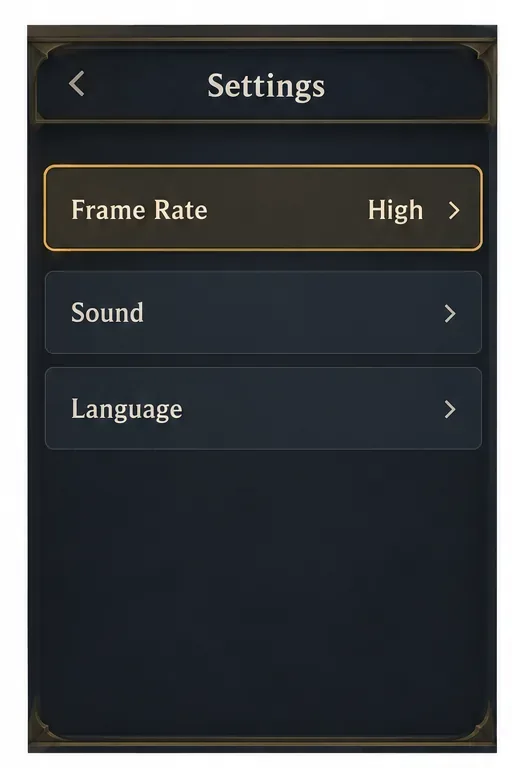
Abre el menú de configuración o de opciones de Hearthstone y busca Velocidad de fotogramas . Si tu teléfono es relativamente reciente, se mantiene fresco y deseas la animación más fluida posible, selecciona Alta . Esta configuración controla la velocidad de fotogramas del juego. No mejora la pantalla del teléfono, no garantiza un valor fijo de FPS ni elimina las ralentizaciones causadas por el calor, la memoria o errores del juego.
Tras realizar el cambio, cierra y vuelve a abrir Hearthstone si el juego no aplica la selección inmediatamente. Prueba en el mismo modo donde notaste el problema, ya que las escenas de Campos de batalla con mucha actividad pueden comportarse de forma diferente a la navegación por la colección. Si la configuración Alta se ve más fluida y se mantiene estable tras varias rondas, consérvala. Si el teléfono se calienta, la batería se descarga más rápido de lo normal o la fluidez de los fotogramas empeora, baja la configuración y vuelve a comparar.
Para una configuración que priorice la fluidez, elige Alta si el teléfono se mantiene fresco y responde bien. Este es un ejemplo ilustrativo de la configuración; el estilo del menú de Hearthstone puede variar.
2. Utilice la configuración Media o Baja cuando la configuración Alta sea inconsistente.
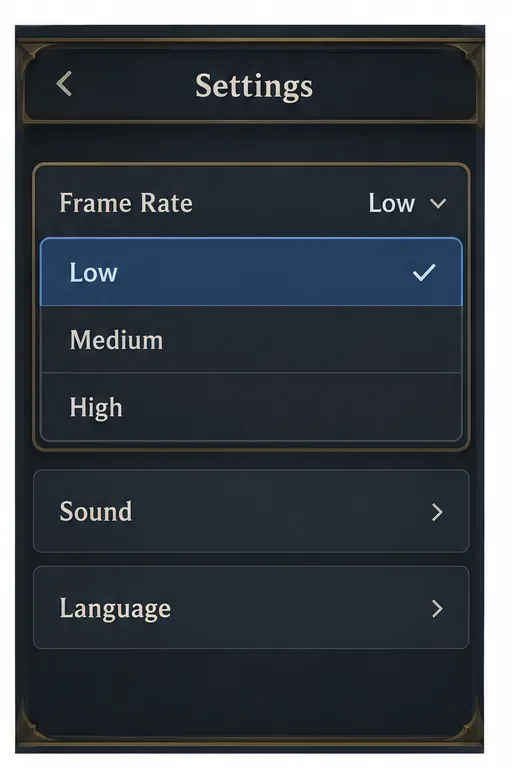
Una velocidad de fotogramas más alta no siempre es la mejor opción para todos los teléfonos. Si la configuración Alta funciona bien al principio, pero luego se ralentiza, es posible que el dispositivo se esté sobrecalentando o reduciendo su rendimiento. Prueba con la configuración Media si aparece en tus ajustes; puede ser una solución intermedia práctica. Si el problema incluye bloqueos o desconexiones, prueba temporalmente con la configuración Baja y comprueba si mejora la estabilidad. Algunos dispositivos solo muestran una parte de las opciones disponibles, así que usa las que se muestran en tu aplicación.
Esta es una comparación de diagnóstico, no una solución garantizada. En una respuesta del foro de Blizzard de marzo de 2026 sobre desconexiones en modelos específicos de Samsung, un miembro del equipo de Blizzard sugirió una solución temporal: configurar la velocidad de fotogramas en baja. Este consejo estaba relacionado con el problema que se discutió en ese momento; no significa que la velocidad de fotogramas en baja sea la mejor opción para todos los teléfonos ni que todas las desconexiones actuales tengan la misma causa. Si el problema persiste, consulta las notas del parche y reporta el modelo, la versión del sistema operativo, la versión del juego y el modo de juego en los canales de soporte oficiales de Blizzard.
Modifica una configuración a la vez. Registra si el problema es la baja fluidez visual, el sobrecalentamiento del dispositivo, el bloqueo de una aplicación o la reconexión a la red. Reducir la velocidad de fotogramas puede aliviar la carga del dispositivo, pero no solucionará un problema del servidor ni una conexión Wi-Fi inestable.
Cuando el teléfono se caliente, se congele o se desconecte, seleccione una velocidad de fotogramas inferior; las opciones disponibles pueden variar según el dispositivo.
3. Desactiva el modo de alta calidad en teléfonos con poca memoria.
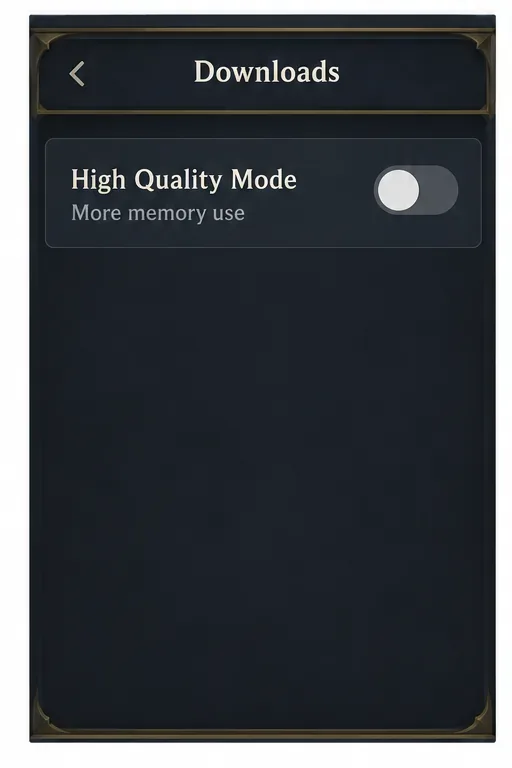
Para dispositivos con 4 GB de memoria o menos , las notas del parche 31.6 de Blizzard recomiendan desactivar el Modo de alta calidad en Ajustes > Descargas . Blizzard especifica que al desactivarlo también se desactivan todas las líneas de diálogo, incluidas las de los aspectos de los héroes. Consideren esto como un ajuste de memoria y estabilidad para dispositivos con poca memoria, no como una mejora general de la velocidad de fotogramas ni como un control deslizante de gráficos que todos los jugadores deban bajar.
Si tu dispositivo tiene más memoria y Hearthstone funciona de forma estable, deja la configuración como prefieras. Si tu dispositivo tiene 4 GB de RAM o menos, el límite recomendado por Blizzard, y experimentas pausas prolongadas, tirones o reinicios, desactiva el Modo de alta calidad, reinicia el juego y compara el rendimiento. Este cambio podría reducir la carga de recursos, pero Blizzard no garantiza un aumento específico de FPS.
Blizzard recomienda desactivar el Modo de alta calidad en dispositivos móviles con 4 GB de memoria o menos, aunque esto suponga una pérdida de calidad en las líneas de voz.
4. Comprueba los límites de actualización y energía del teléfono.
iPhone con ProMotion
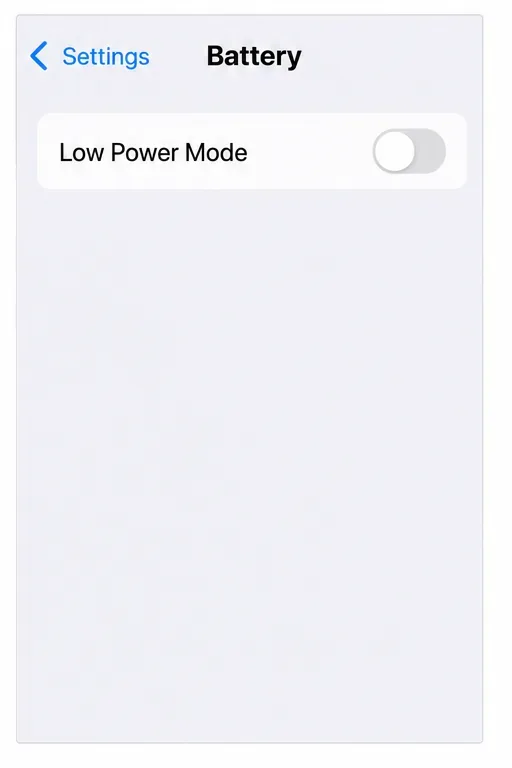
Según la documentación de Apple, el Modo de bajo consumo limita la frecuencia de actualización de la pantalla a 60 fotogramas por segundo en los modelos de iPhone con ProMotion. Si quieres probar frecuencias de actualización superiores a 60, desactiva el Modo de bajo consumo mientras juegas y compara. En el iPhone 15 y posteriores, la opción se encuentra en Ajustes > Batería > Modo de energía; en modelos anteriores, en Ajustes > Batería. Esto modifica el comportamiento de la pantalla en cuanto al consumo de energía; Hearthstone aún tendrá que renderizar fotogramas a una velocidad mayor para que notes la diferencia.
En los iPhones con ProMotion, el modo de bajo consumo limita la frecuencia de actualización de la pantalla a 60 fotogramas por segundo; desactívelo cuando pruebe frecuencias de actualización más altas.
Pantallas de alta frecuencia de actualización de Android
Si tu teléfono Android ofrece opciones de frecuencia de actualización estándar, adaptativa o alta, revisa la configuración de pantalla o del fabricante del juego y selecciona el modo más alto o adaptativo para realizar pruebas. Los nombres exactos varían según el modelo. Una pantalla de 120 Hz solo indica la frecuencia de actualización; no demuestra que Hearthstone genere 120 fotogramas por segundo. Evita los desbloqueadores de FPS de terceros, los archivos de juego modificados o las ediciones de configuración que omiten los ajustes normales. Es posible que no tengan soporte y que compliquen la resolución de problemas o la seguridad de la cuenta.
Configuración que a menudo se confunde con FPS
Velocidad de Internet y latencia: La latencia de la red afecta la capacidad de respuesta y las reconexiones, no la capacidad del teléfono para mostrar fotogramas. Si la animación es fluida pero la conexión se interrumpe constantemente, solucione el problema de conexión por separado.
Modo de alta calidad: La opción documentada por Blizzard se encuentra en la sección de Descargas y tiene una limitación en cuanto a la calidad de las voces. No es lo mismo que seleccionar una velocidad de fotogramas inferior.
Frecuencia de actualización de la pantalla: Una pantalla configurada a 120 Hz no puede obligar a un juego a renderizar 120 FPS. Tanto el dispositivo como el juego deben ser compatibles con la frecuencia de actualización superior.
Velocidad de fotogramas: Alta: Esto requiere un objetivo más alto; no garantiza que el dispositivo pueda mantenerlo cuando esté caliente, con pocos recursos o ejecutando un modo exigente.
Comprueba tu resultado con una breve comparación.
Empieza con la velocidad de fotogramas en "Alta" y observa cómo se sienten los menús y una partida.
Si el teléfono se calienta, se congela o se desconecta, pruebe con la configuración Media o Baja, si está disponible.
Si el dispositivo tiene 4 GB de RAM o menos, pruebe con el Modo de alta calidad desactivado y observe la pérdida de líneas de voz.
En un iPhone con ProMotion, prueba con el Modo de bajo consumo desactivado si quieres comprobar una mayor frecuencia de actualización de la pantalla.
Mantén la configuración que proporcione la animación más fluida sin sobrecalentamiento, consumo excesivo de batería ni reconexiones repetidas. Basta con jugar unas cuantas rondas normales para comparar; no te guíes únicamente por la pantalla de inicio animada. Si cada opción se congela, actualiza el juego desde la tienda oficial, reinicia el teléfono y consulta las notas del último parche y el foro de soporte de Blizzard antes de asumir que hay otra opción gráfica oculta. Hearthstone Mobile no ofrece una configuración gráfica baja universal verificada que se pueda recomendar para todos los dispositivos.