Mejores ajustes mínimos de velocidad de fotogramas para Halo Infinite en PC
Para la mayoría de los jugadores de PC que intentan evitar caídas notables de FPS en Halo Infinite, comiencen con una tasa de fotogramas mínima de 60 FPS y una escala de resolución del 100 %. Si su computadora puede mantener una tasa de fotogramas más alta en partidas exigentes sin que la imagen se vea borrosa, prueben con 90 o 120 FPS. El mínimo ideal es aquel que su sistema puede alcanzar de forma consistente; elegir el valor más alto disponible no garantiza una tasa de fotogramas más estable.
Halo Infinite utiliza la configuración de Velocidad de fotogramas mínima para priorizar el rendimiento sobre la resolución de imagen interna. Cuando el juego tiene dificultades, puede reducir la resolución de renderizado para intentar mantenerse cerca del objetivo seleccionado. Esto puede disminuir los tirones o las caídas de rendimiento en momentos exigentes, pero puede hacer que los bordes y los detalles finos se vean más borrosos. Por lo tanto, esta configuración busca un equilibrio entre la consistencia de la velocidad de fotogramas y la nitidez, no aumenta la potencia de la GPU.
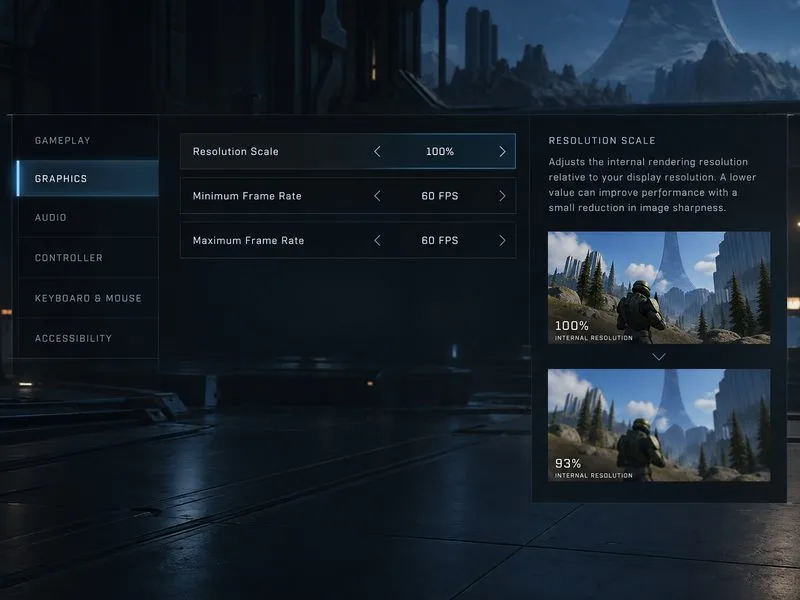
Una vista de configuración conceptual que muestra un mínimo de 60 FPS junto con una escala de resolución del 100%; la resolución dinámica puede suavizar la imagen durante escenas exigentes.
¿Qué velocidad de fotogramas mínima debería elegir?
Utiliza la tabla como punto de partida y ajústala según la velocidad de fotogramas que tu PC pueda mantener. Estos son puntos de partida prácticos, no resultados de rendimiento garantizados para todos los procesadores, tarjetas gráficas, mapas o pantallas.
Su rendimiento típico
Objetivo mínimo inicial
Qué ver
Cerca de 60 FPS, con caídas ocasionales.
60 FPS
Comprueba si el movimiento se percibe más estable y si la nitidez de la imagen sigue siendo aceptable.
Normalmente por encima de 60 FPS, pero no siempre cerca de 120.
Pruebe primero con 60; pruebe un objetivo personalizado solo si está disponible y es sostenible.
Un objetivo demasiado ambicioso puede provocar cambios frecuentes en la resolución.
PC potente capaz de alcanzar casi 120 FPS en juegos exigentes.
Prueba a 120 FPS
Reduce el valor objetivo si la imagen se vuelve notablemente borrosa o si el rendimiento sigue siendo irregular.
Priorizar la claridad de la imagen sobre el escalado dinámico.
Desactive la velocidad de fotogramas mínima, si se ofrece.
La velocidad de fotogramas por segundo (FPS) puede disminuir de forma más visible en escenas con mucha carga gráfica; utilice una escala de resolución fija más baja si es necesario.
La guía de configuración competitiva actual de Halo Support recomienda 120 FPS como velocidad de fotogramas mínima para PC, con escala de resolución al 100 % y velocidad de fotogramas máxima ilimitada. La misma guía advierte que, con un mínimo de 120 FPS, el juego prioriza la velocidad de fotogramas sobre la resolución, y la imagen puede verse borrosa o difusa en partidas exigentes. Aconseja reducir el mínimo si esto ocurre. Considera 120 FPS como una base competitiva para hardware compatible, no como la mejor configuración universal. Consulta la configuración competitiva recomendada por Halo Support .
¿Qué hace la escala de resolución?
La opción Escala de resolución controla la resolución de renderizado 3D interna del juego como un porcentaje de la resolución de la ventana seleccionada. El soporte de Halo indica que los valores inferiores al 100 % pueden mejorar el rendimiento, mientras que los superiores al 100 % realizan un sobremuestreo de la imagen para obtener mayor detalle, aunque esto conlleva un mayor coste de rendimiento. Por ello, el 100 % es una configuración inicial útil para el diagnóstico: proporciona una base clara antes de decidir si se acepta una resolución de renderizado permanentemente inferior. La guía oficial de configuración del juego Halo Infinite explica tanto la Escala de resolución como la Velocidad mínima de fotogramas.
Estos controles cumplen funciones relacionadas pero diferentes. La escala de resolución establece la resolución interna base; la velocidad de fotogramas mínima proporciona al juego un objetivo que puede activar cambios dinámicos de resolución cuando el rendimiento es bajo. Si la velocidad de fotogramas es inestable al 100 %, primero intente con un objetivo mínimo realista. Si el juego sigue teniendo problemas o los cambios dinámicos son demasiado evidentes, reduzca ligeramente la escala de resolución y compare el resultado. Reducir la escala puede ayudar a un PC con limitaciones de GPU, pero no solucionará todas las causas de las caídas de rendimiento.
Un ejemplo práctico
Imagina un PC que normalmente ejecuta Halo Infinite a unos 60 FPS, pero que sufre caídas durante las batallas intensas. Esto es solo un ejemplo, no una prueba de rendimiento. Empieza con la escala de resolución al 100 %, la velocidad de fotogramas mínima a 60 FPS y la velocidad de fotogramas máxima a 60 FPS si el objetivo es una experiencia constante a 60 FPS. Juega algunas partidas exigentes y comprueba tanto los FPS en pantalla como la nitidez de la imagen. Si el objetivo se mantiene estable y la imagen permanece lo suficientemente nítida, manténlo. Si el detalle se vuelve molesto o la velocidad de fotogramas sigue bajando, prueba con un objetivo mínimo más bajo o reduce ligeramente la escala de resolución.
Para un PC que ya mantiene más de 60 FPS, ajusta el objetivo mínimo al rendimiento que puede ofrecer durante las escenas más exigentes, no solo en un área vacía o en un menú. Si quieres probar 120 FPS, realiza ese cambio por separado y observa si coincide completamente. Un objetivo de 120 FPS puede ser útil en un sistema diseñado para jugar con alta frecuencia de actualización, pero puede producir cambios de resolución más visibles cuando el hardware no puede seguir el ritmo. La guía de soporte de Halo también indica que reducir la velocidad máxima de fotogramas puede resultar en una velocidad de fotogramas más consistente y una experiencia más fluida, por lo que un límite razonable puede ser útil para probar junto con el objetivo mínimo.
Cómo ajustar la configuración sin adivinar
Abre la configuración de Halo Infinite y selecciona la pestaña Video. Las opciones para PC incluyen Escala de resolución, Velocidad de fotogramas mínima y Velocidad de fotogramas máxima.
Establezca la escala de resolución al 100 % y elija un objetivo mínimo realista, como 60 FPS.
Activa el contador de FPS del juego si quieres ver la lectura mientras juegas. La guía competitiva de soporte de Halo indica que el contador de FPS está activado.
Juega en diversas situaciones exigentes, como combates cuerpo a cuerpo, enfrentamientos con muchos efectos especiales o zonas de campaña concurridas. Compara el comportamiento de la velocidad de fotogramas y la nitidez de la imagen en lugar de basarte en la información del menú.
Modifica un ajuste a la vez. Si la imagen se ve demasiado borrosa, reduce la velocidad mínima de fotogramas. Si el rendimiento sigue siendo deficiente con un nivel razonable, reduce ligeramente la escala de resolución o las opciones gráficas que afectan al rendimiento.
No considere una sola prueba breve como prueba de que el problema está resuelto. Repita la comparación en escenas similares y observe si el contador de FPS muestra una mejora constante sin desenfoque persistente. Un contador de fotogramas puede ayudarle a detectar una tendencia, pero no describe todos los aspectos de la fluidez, como la irregularidad en la sincronización de fotogramas.
Cuando la velocidad de fotogramas mínima no es suficiente
La resolución dinámica gestiona la carga de renderizado, por lo que podría no solucionar las caídas de rendimiento causadas por otro cuello de botella o un problema del sistema. Confirma que Halo Infinite esté utilizando el adaptador de pantalla previsto, cierra las tareas innecesarias en segundo plano y comprueba que el PC cumpla con los requisitos de hardware publicados por el juego. El soporte de Halo recomienda utilizar los controladores gráficos más recientes; consulta su página de especificaciones de hardware y controladores para obtener orientación oficial. Las versiones de los controladores y el rendimiento del juego pueden cambiar, así que descarga los controladores del sitio web de soporte oficial del fabricante de la GPU.
Si el contador de FPS se mantiene bajo incluso después de reducir la carga visual y de objetivos, la causa podría no ser el valor de Velocidad de fotogramas mínima en sí. Evite editar los archivos de configuración del juego para forzar valores ocultos: el soporte de Halo advierte que modificar los archivos del juego puede causar problemas de rendimiento o bloqueos. En Xbox, busque las opciones de Velocidad de fotogramas objetivo o Calidad gráfica de la consola; los consejos sobre Velocidad de fotogramas mínima y Escala de resolución para PC que se muestran aquí se aplican a la configuración gráfica de PC.
Elija un objetivo sostenible
Comienza con un mínimo de 60 FPS y una escala de resolución del 100 % si tu PC suele funcionar a unos 60 FPS con Halo Infinite. Prueba con 120 FPS solo cuando tu hardware pueda alcanzar esa cifra en juegos exigentes y aceptes la posibilidad de una menor calidad visual. Reduce el objetivo cuando la resolución dinámica sea demasiado notoria y usa el contador de FPS en escenas repetibles para evaluar si el cambio ayuda. La configuración correcta es el objetivo mínimo más alto que siga siendo visualmente aceptable y realista para tu PC, no simplemente el número más alto del menú.