Mejores ajustes gráficos para Paladins en PCs de especificaciones muy bajas
Para un PC de especificaciones muy bajas, la mejor configuración gráfica para Paladins es la de menor coste que permite ver bien los combates y ofrece una tasa de fotogramas estable. Empieza por bajar la resolución de pantalla solo si es necesario, desactiva o reduce las opciones visuales más exigentes cuando el juego las ofrezca y limita la tasa de fotogramas a un nivel que tu PC pueda soportar. Después, evalúa el resultado en movimiento, no en la sala de espera ni en un único pico de FPS.
No existe una configuración predeterminada universal que garantice un rendimiento óptimo. Un ordenador puede cumplir con los requisitos mínimos del juego y aun así tener problemas debido a su procesador, memoria gráfica compartida, sobrecalentamiento, aplicaciones en segundo plano o controladores. Considera cada cambio como una prueba y conserva la versión que mejore el rendimiento en partidas reales sin que la puntería o el reconocimiento de objetivos resulten incómodos.
¿Qué se considera un buen resultado en un ordenador de gama muy baja?
Una configuración útil cumple tres funciones: reduce los tirones repetitivos, proporciona una respuesta consistente del ratón o el mando, y permite seguir con claridad a los enemigos y sus efectos. Una tasa de fotogramas baja y constante suele ser más cómoda que una tasa mucho mayor que cae repetidamente durante los combates. El objetivo ideal depende de la pantalla, el hardware y la tolerancia al desenfoque de movimiento o al tearing.
La página de Paladins en Steam indica actualmente un procesador Core 2 Duo de 2,4 GHz o Athlon X2 de 2,7 GHz, 4 GB de memoria y una tarjeta gráfica GeForce 8800 GT como requisitos mínimos para PC. En la misma página se especifica un requisito de Windows posterior para el cliente de Steam. Estas son especificaciones básicas publicadas, no una garantía de rendimiento para todas las configuraciones actuales de Windows y controladores. Consulta la ficha de Paladins en Steam para obtener los detalles actualizados.
La guía pública de Hi-Rez sobre la velocidad de fotogramas en PC está escrita para SMITE, no para Paladins, por lo que no debe considerarse una referencia del menú de Paladins. Las etiquetas gráficas exactas de Paladins pueden variar según la versión y la plataforma. Las ilustraciones a continuación son diagramas de configuración genéricos, no capturas de pantalla del juego en vivo; utilice las opciones disponibles en su cliente.
Perfil de inicio de bajas especificaciones recomendado
Configuración para comprobar
Empieza aquí
Qué ver
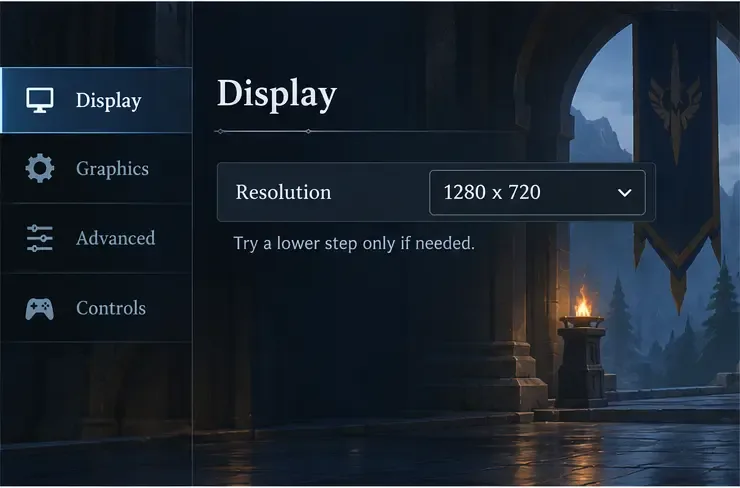
Resolución de pantalla
Primero, mantén la resolución nativa de la pantalla. Si la calidad de la imagen es deficiente, prueba con una resolución inferior, como 1280 × 720 si está disponible.
Una menor resolución puede mejorar el rendimiento, pero hace que el texto, los bordes y los objetos distantes se vean menos nítidos.
Calidad general
Seleccione el ajuste preestablecido más bajo como punto de partida y, a continuación, revise los controles individuales si están disponibles.
Los ajustes preestablecidos son puntos de partida convenientes, no prueba de que todas las opciones sean óptimas.
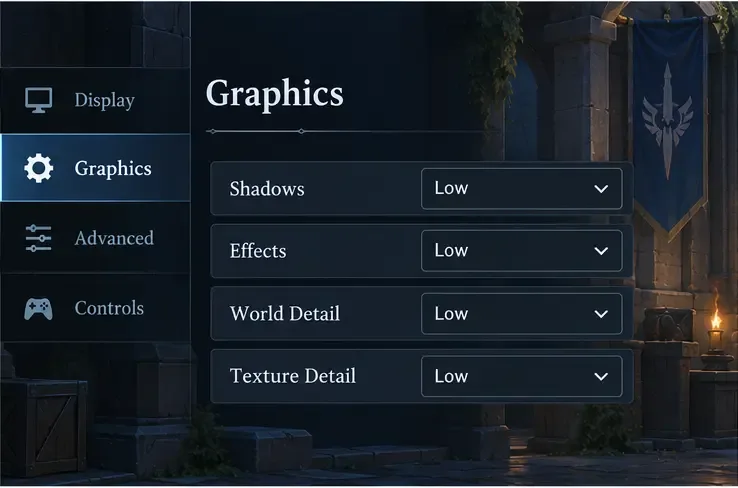
Sombras, efectos y detalles del mundo
Configurar en Bajo o Desactivado, según disponibilidad.
Compara combates por equipos con múltiples habilidades en pantalla, no solo un área de entrenamiento vacía.
Detalle de la textura
Empiece con la configuración en Baja si el chip gráfico tiene muy poca memoria o si las texturas tardan mucho en cargarse.
Si el rendimiento se mantiene estable pero la imagen se ve excesivamente borrosa, intente aumentar la calidad de las texturas un nivel.
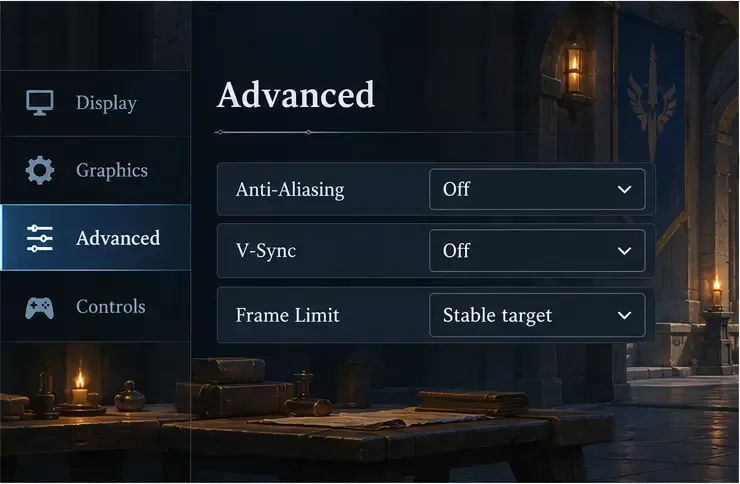
Suavizado de bordes
Desactive esta opción para la primera prueba de rendimiento, si está disponible.
Los bordes pueden verse dentados; actívalo de nuevo a un nivel inferior si la diferencia de FPS es pequeña y la nitidez es más importante.
Sincronización vertical
Prueba primero con la opción Desactivado si necesitas una respuesta rápida y el juego lo permite.
Desactivarlo puede revelar el efecto de desgarro de pantalla. Si este efecto te distrae, compara con la opción activada y conserva el resultado de imagen más fluida.
límite de fotogramas
Si es posible, limita la velocidad a una que el PC pueda mantener durante combates intensos.
Un límite máximo sostenible puede resultar más estable que una tasa sin límite que fluctúa ampliamente.
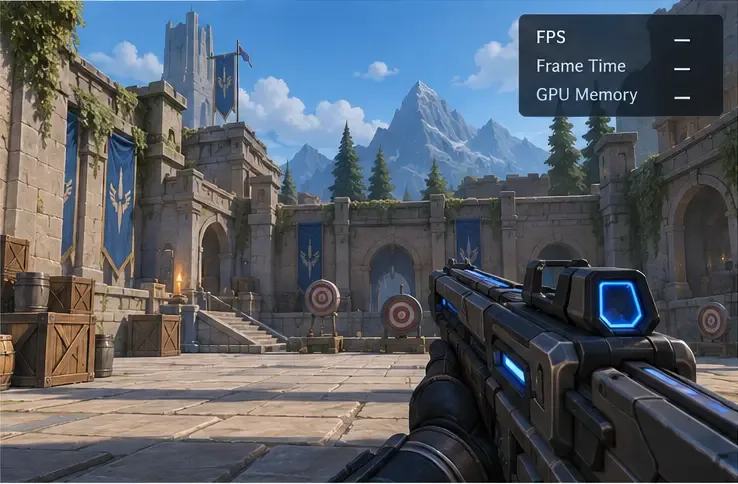
Concepto de configuración de pantalla: mantener la resolución nativa cuando funciona correctamente y, si la entrega de fotogramas es deficiente, probar con una resolución inferior.Concepto de configuración gráfica: primero, reduce las opciones de detalle costosas y, si la imagen es demasiado borrosa y el rendimiento lo permite, aumenta el detalle de la textura.Concepto de configuración avanzada: compare el suavizado de bordes (anti-aliasing) y la sincronización vertical (V-Sync) desactivados, y utilice un límite de fotogramas que su PC pueda soportar.Concepto de control de rendimiento: observe la velocidad de fotogramas y la sincronización de fotogramas durante el mismo tipo de combate intenso que desea mejorar.
Aplica los ajustes en un orden que haga que el resultado sea claro.
1. Establezca una base de referencia antes de cambiarlo todo.
Abre un modo de práctica o de baja presión y observa qué sucede en un combate típico: ¿el juego se siente lento en todo momento, solo se ralentiza cuando aparecen muchos efectos o se congela brevemente durante la carga? Si usas Steam, su Monitor de rendimiento integrado muestra los FPS y otra información del sistema, como el uso de memoria, según el nivel de detalle seleccionado. Actívalo en la configuración de Steam y úsalo para comparar la misma escena antes y después de un cambio. La guía del Monitor de rendimiento de Steam explica las métricas que se muestran.
Modifica un grupo de ajustes a la vez y juega en el mismo modo el tiempo suficiente para observar los momentos de mayor actividad. Si cambias la resolución, los efectos, la sincronización vertical y el límite de fotogramas simultáneamente, no sabrás qué opción solucionó el problema o causó uno nuevo.
2. Reducir la resolución solo cuando la carga de gráficos parezca ser el límite.
Comienza con la resolución nativa de tu monitor. Si la velocidad de fotogramas sigue siendo baja incluso con efectos reducidos, prueba con una resolución inferior de las que ofrece el juego; 1280 × 720 es un punto de prueba común en una pantalla de 1080p. Esto reduce la cantidad de detalles de imagen que el PC debe procesar, pero también suaviza la imagen. Si los objetos pequeños se vuelven más difíciles de ver, vuelve a la resolución anterior y continúa ajustando la configuración de detalles.
Compara los modos ventana, sin bordes o pantalla completa solo si están disponibles. No existe un modo que sea el más rápido en todos los ordenadores. Mantén el que te ofrezca un rendimiento estable y te permita cambiar de ventana sin problemas.
3. Reduzca los efectos antes de sacrificar toda la claridad visual.
Primero, reduce las sombras, los efectos y el nivel de detalle del entorno, si el juego ofrece estas opciones. Estos ajustes afectan al procesamiento adicional de la escena y a la saturación visual. Pueden facilitar la lectura de las batallas en equipo y reducir la carga del procesador gráfico. La calidad de las texturas es un aspecto a considerar: reducirla puede ser útil cuando la memoria de vídeo es escasa, pero también puede hacer que las superficies y los personajes se vean borrosos. Si el resto del juego funciona correctamente, aumenta la calidad de las texturas un nivel y compara los resultados.
4. Ajusta la sincronización y los límites de fotogramas a ojo.
El suavizado de bordes reduce el efecto de desgarro de imagen, pero puede aumentar la carga gráfica, por lo que desactivarlo es una buena primera prueba en una GPU poco potente. La sincronización vertical (V-Sync) puede reducir el efecto de desgarro visible, pero puede afectar la capacidad de respuesta o la velocidad de fotogramas en algunos sistemas. Prueba ambos estados en lugar de considerar cada cambio como un aumento automático de FPS. Si el PC puede ofrecer 45 FPS estables, pero fluctúa mucho por encima de ese valor, un límite de fotogramas cercano a un valor sostenible puede resultar más consistente; si tu configuración no ofrece un límite, no instales una herramienta de ajuste desconocida solo para forzarlo.
Comprueba la configuración de Windows y del portátil si los cambios dentro del juego no son suficientes.
En portátiles híbridos, usa la GPU más rápida. Si tu portátil tiene gráficos integrados y dedicados, Windows 11 te permite asignar una preferencia gráfica a una aplicación en Configuración → Sistema → Pantalla → Gráficos. Si aparece, elige la GPU de mayor rendimiento para Paladins, guarda los cambios y reinicia el juego. El beneficio exacto depende del portátil. Consulta la guía de configuración de gráficos de Windows de Microsoft .
Juega conectado a la corriente. En un portátil, la configuración de ahorro de batería puede limitar el rendimiento. Si tu dispositivo ofrece un modo de energía optimizado para el rendimiento, ten en cuenta que generará más calor y consumirá más batería.
Actualiza el controlador de gráficos desde el sitio web del fabricante. Utiliza la página de soporte de Intel, NVIDIA o AMD en lugar de paquetes de controladores de terceros. Reinicia el equipo después de la instalación y vuelve a probar antes de modificar más ajustes.
Cierra los procesos que consumen muchos recursos en segundo plano. Pausa las descargas grandes, las grabaciones, la reproducción de vídeo en el navegador o cualquier otro juego durante las pruebas. No finalices los procesos de Windows o de seguridad solo porque no te resulten familiares.
Cuando bajar la calidad gráfica no soluciona el problema
Si el juego tiene una tasa de fotogramas aceptable pero aún se pausa brevemente, presta atención a la sincronización de fotogramas y la memoria en lugar de volver a bajar todas las opciones visuales. El monitor de Steam puede ayudarte a ver si el uso de memoria está saturando la memoria de la GPU disponible. Cierra las aplicaciones que consumen muchos recursos, verifica que la GPU correcta esté seleccionada y deja que el PC se enfríe si el rendimiento empeora después de unos minutos. Configurar ajustes muy bajos no solucionará un ventilador defectuoso, el sobrecalentamiento, una instalación de controlador dañada o un problema de almacenamiento lento.
Si el problema se manifiesta con acciones retardadas, teletransportación o jugadores que saltan por el mapa mientras la velocidad de fotogramas se mantiene estable, la causa podría ser la latencia de la red en lugar de los gráficos. Reducir la resolución no soluciona una señal Wi-Fi débil ni un problema con el servidor. Si es posible, prueba con una conexión por cable y compara con otros juegos en línea antes de seguir modificando la configuración de vídeo.
Evita copiar archivos de configuración antiguos y de bajo consumo de foros como primera solución. Paladins es un juego antiguo, y los consejos de configuración de la comunidad pueden estar dirigidos a una versión o configuración de hardware diferente. Opta por opciones reversibles dentro del juego; si decides editar un archivo de configuración local más adelante, haz una copia de seguridad y cambia un valor documentado a la vez.
Utilice esta comprobación rápida de resultados.
¿Puedes completar un combate intenso con menos ralentizaciones repentinas?
¿El marco objetivo elegido se mantiene razonablemente constante en lugar de variar bruscamente?
¿Aún puedes identificar a los oponentes y leer efectos importantes a menor resolución?
¿Probaste un grupo de configuraciones a la vez y mantuviste una forma de deshacer cada cambio?
Si la respuesta a las dos primeras preguntas es sí y la tercera también, mantenga el perfil. Si la imagen se volvió demasiado borrosa, restaure la resolución nativa o aumente el detalle de la textura un nivel. Si el rendimiento no cambió, vuelva a la última opción e investigue la presión de la memoria, la temperatura, los controladores o las condiciones de la red en lugar de bajar todos los parámetros.