Mejores ajustes gráficos para Mobile Legends para 120 FPS fluidos
Para disfrutar de 120 FPS fluidos en Mobile Legends: Bang Bang, comienza con la configuración gráfica más baja, selecciona la opción de frecuencia de actualización de 120 FPS compatible con el juego y reduce las funciones visuales opcionales antes de volver a añadir detalles. Mantén la pantalla del teléfono en un modo que permita 120 Hz y evalúa el rendimiento durante una partida completa, especialmente en las peleas de equipo con muchos jugadores. Esta es una configuración inicial para dispositivos compatibles; no garantiza que todos los teléfonos de 120 Hz puedan ejecutar MLBB a 120 FPS.
El resultado más útil es un movimiento fluido y controles responsivos una vez que el teléfono se ha calentado. Una lectura breve de 120 FPS en un entorno tranquilo es menos significativa que un rendimiento estable cuando varios héroes usan habilidades simultáneamente. Si el modo de mayor velocidad de fotogramas presenta tirones repetidos, un modo compatible con menor velocidad podría ser la mejor opción para partidas competitivas.
La base gráfica recomendada
Prioriza la velocidad de fotogramas independientemente de la calidad gráfica. Empieza con la opción Suave si aparece en tu versión, o con la calidad más baja disponible. Elige la opción de 120 FPS compatible en el control de frecuencia de actualización, en lugar de seleccionar Gráficos Ultra solo porque los nombres suenen parecidos. Las etiquetas del menú y las combinaciones disponibles pueden cambiar con las actualizaciones y la compatibilidad con dispositivos.
Configuración o condición
Recomendación inicial
Qué evaluar
Calidad gráfica
Preajuste más bajo disponible; Suave donde se ofrece
Indicadores de habilidad claros y menos bajones en combates intensos.
Frecuencia de actualización del juego
Opción de 120 FPS, solo si es compatible y seleccionable.
El rendimiento real en el juego, en lugar de solo la etiqueta seleccionada.
HD, sombras o detalles visuales adicionales
Desactivado o reducido donde su menú exponga estos controles
Si deshabilitarlos ayuda a su dispositivo específico
Modo de visualización del dispositivo
Un modo que permite 120 Hz
Si la aplicación realmente utiliza la tasa más alta
Modo de ahorro de energía
Compruebe si existe alguna restricción de rendimiento o de frecuencia de actualización.
Un límite que se mantiene a pesar de los gráficos de baja calidad del juego.
Grabación y actividad en segundo plano
Pausar grabaciones, descargas y aplicaciones exigentes innecesarias para comparar
Ya sea que las interrupciones desaparezcan
Estas son recomendaciones prácticas, no mejoras en la velocidad de fotogramas por segundo (FPS). No existe un beneficio universal comprobado al desactivar un efecto en particular en todos los teléfonos. Mantén la información visual importante legible; la configuración con menor calidad de imagen no es automáticamente la mejor si dificulta el reconocimiento de los límites de las habilidades o los caracteres.
Malentendido: una pantalla de 120 Hz garantiza 120 FPS.
No. Los hercios indican la frecuencia de actualización de la pantalla; los fotogramas por segundo indican la cantidad de fotogramas nuevos que genera el juego. Una pantalla de 120 Hz aún puede mostrar un juego renderizado a 60 FPS. Por el contrario, seleccionar una velocidad de fotogramas objetivo alta no garantiza que el teléfono la mantenga.
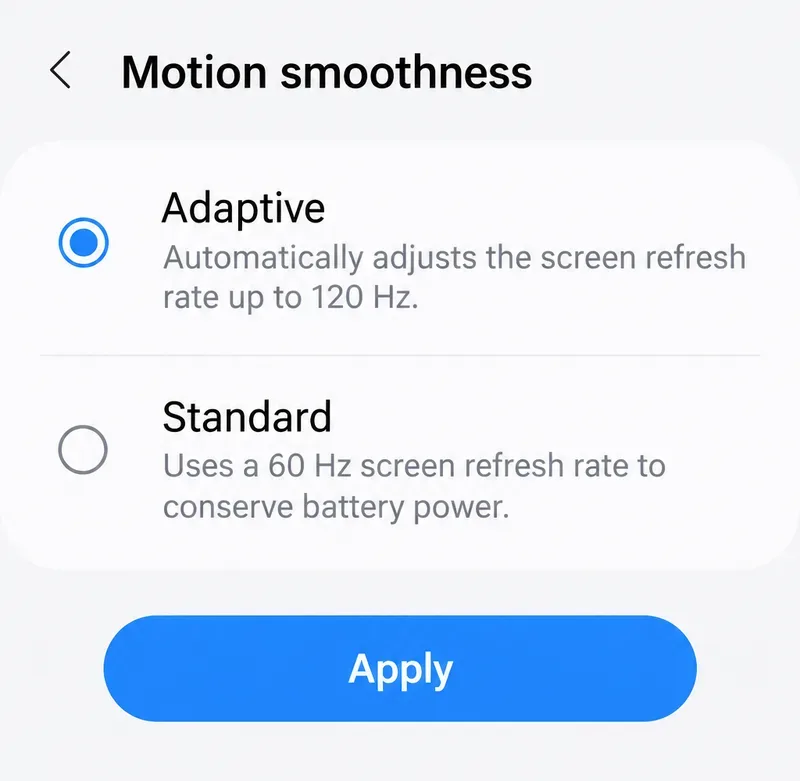
La documentación de Samsung sobre la frecuencia de actualización describe el modo Adaptativo como un ajuste de hasta 120 Hz y el modo Estándar como de 60 Hz en los modelos compatibles. También indica que la disponibilidad varía según el dispositivo y la aplicación. Esto verifica el comportamiento de la pantalla, no la compatibilidad con MLBB en todos los teléfonos Galaxy.
Acción útil: Confirma la frecuencia de actualización compatible con tu pantalla y, a continuación, revisa las opciones de frecuencia de actualización del juego. En los dispositivos Galaxy compatibles, el control de pantalla relevante es Suavidad de movimiento. Otros fabricantes utilizan menús diferentes y algunos establecen límites específicos para cada aplicación. Consulta la documentación de tu dispositivo en lugar de asumir que el procedimiento es el mismo.
Ejemplo de interfaz de fluidez de movimiento que muestra la opción Adaptativa hasta 120 Hz y Estándar a 60 Hz. La selección de pantalla permite una frecuencia de actualización más alta, pero no demuestra que MLBB esté renderizando a 120 FPS; los menús varían según el modelo y el software.
Malentendido: Se requieren gráficos ultra para 120 FPS.
La calidad gráfica y la frecuencia de actualización cumplen funciones distintas. Un mayor nivel de detalle puede aumentar el trabajo de renderizado; una frecuencia de actualización más alta exige que el juego genere fotogramas con mayor frecuencia. Mejorar la calidad visual no es una forma de liberar capacidad de procesamiento.
Existe un ejemplo comprobado de esta terminología confusa: la guía de soporte del fabricante de BlueStacks, actualizada el 6 de marzo de 2026, identifica la opción "Refresh Rate: Ultra" como la selección dentro del juego para 120 FPS. Consulte la configuración de MLBB y la documentación de soporte para 120 FPS . Esta es una guía específica del emulador, no una prueba de que la misma opción esté habilitada en su teléfono físico.
Acción útil: Lea la categoría de la configuración, no solo la palabra Ultra. Use la opción de alta frecuencia de actualización disponible en su dispositivo, manteniendo la calidad gráfica baja para la comparación inicial. Si el rendimiento se mantiene constante durante todos los partidos, aumente una configuración de calidad visual a la vez y conserve solo los cambios que mantengan esa consistencia.
Malentendido: al bajar la calidad gráfica siempre aparece una opción de 120 FPS que falta.
Si bien una configuración gráfica más baja puede reducir el trabajo de renderizado, esto no garantiza la disponibilidad de un modo de velocidad de fotogramas no disponible. Las especificaciones de la pantalla, el chipset y las opciones de MLBB disponibles son información independiente. No se puede asumir que una opción no disponible aparecerá simplemente porque las sombras estén desactivadas.
A fecha de 8 de octubre de 2026, fecha de consulta para este artículo, no se ha podido verificar una lista completa y actualizada, publicada por los desarrolladores, de teléfonos que admitan 120 FPS. Por consiguiente, este artículo no garantiza la compatibilidad con un modelo basándose únicamente en su precio o especificaciones de hardware.
Acción útil: Actualiza el juego a través de su tienda oficial e instala las actualizaciones de software pertinentes para tu dispositivo. Revisa el menú y cualquier explicación asociada a la opción desactivada. Si sigue sin estar disponible, contacta con el soporte técnico del juego e indica el modelo exacto de tu dispositivo, la versión del sistema operativo, la versión del juego y una captura de pantalla de la configuración. Utiliza el modo estable más reciente compatible mientras se resuelve el problema.
Malentendido: un promedio alto de FPS significa que la partida es fluida.
Los promedios pueden ocultar interrupciones. El ritmo de fotogramas indica la uniformidad con la que llegan los fotogramas. A exactamente 120 FPS, el intervalo nominal es de aproximadamente 8,33 milisegundos por fotograma, calculado como 1000 dividido entre 120. Las pausas prolongadas ocasionales pueden percibirse como tirones incluso cuando gran parte de la partida transcurre rápidamente.
La documentación de Android sobre el ritmo de fotogramas explica la importancia de un ritmo correcto para una renderización fluida del juego. Este es un principio general de renderización; no especifica qué tecnología de ritmo utiliza actualmente MLBB.
Acción útil: Evalúa el movimiento de la cámara, la puntería y los combates intensos durante toda la sesión. Si tu dispositivo ofrece un contador de FPS fiable, úsalo junto con tus observaciones. La superposición de la frecuencia de actualización de la pantalla no es necesariamente un contador de FPS del juego renderizado. Sin una medición adecuada, describe el resultado como más fluido o menos consistente en lugar de afirmar que alcanzas los 120 FPS fijos.
Malentendido: un buque insignia mantiene la misma velocidad durante todo un partido.
Las condiciones de refrigeración son importantes. Un dispositivo puede funcionar bien inicialmente y luego reducir su rendimiento a medida que se calienta. La guía de gestión de temperatura de Apple menciona explícitamente la disminución de la velocidad de fotogramas entre los posibles efectos de una temperatura interna excesiva. Esto respalda la idea de que el calor sea una causa, pero no significa que cada caída de FPS se deba a una limitación térmica.
Los ajustes de energía también pueden imponer un límite independiente. Apple confirma que el Modo de bajo consumo limita la frecuencia de actualización de la pantalla ProMotion a 60 fotogramas por segundo en su guía de Modos de energía del iPhone . Desactivarlo elimina esa restricción; no habilita de forma independiente el modo de 120 FPS de MLBB.
Acción útil: Compare el rendimiento en condiciones ambientales similares, lejos de la luz solar directa, con brillo y estado de batería similares. Si al jugar mientras se carga el teléfono se calienta notablemente, compare con una sesión sin estar conectado. Deje que el dispositivo se enfríe y siga las instrucciones del fabricante. Si persisten las caídas de rendimiento al final de la partida, reduzca la carga visual o seleccione un modo de velocidad de fotogramas inferior compatible.
Malentendido: la configuración gráfica soluciona todo tipo de retrasos.
Los problemas de renderizado y la latencia de red pueden parecer relacionados, aunque requieran cambios diferentes. Un movimiento de cámara entrecortado, junto con eventos del juego que se ejecutan con fluidez, sugiere un problema de renderizado. Las acciones retardadas o los personajes que cambian de posición repentinamente mientras la animación local se mantiene fluida sugieren investigar la conexión. Estas son pistas de diagnóstico, no pruebas concluyentes.
Acción útil: Compara la latencia del juego con una medición de FPS fiable. Si el problema es el retardo de red, investiga la estabilidad de la conexión y las transferencias en segundo plano. Reducir los gráficos puede mejorar el rendimiento de renderizado, pero no garantiza una menor latencia del servidor. Evita juzgar un cambio gráfico basándote en una sola partida con una calidad de conexión muy diferente.
¿Cuándo conviene mantener los 120 FPS o elegir un modo inferior?
Mantén la configuración de 120 FPS cuando el movimiento se mantenga constante durante combates intensos, el dispositivo siga siendo cómodo de usar y el consumo de batería sea adecuado para tu sesión. Si los gráficos bajos ya ofrecen ese resultado, no es necesario añadir detalles visuales, ya que el teléfono puede soportarlos brevemente.
Elige un modo compatible inferior si los tirones persisten tras los ajustes básicos o si el rendimiento se deteriora a medida que avanza la sesión. Una velocidad de fotogramas constante más baja puede ser más útil que una más alta con interrupciones frecuentes. Tras actualizaciones importantes del juego o del sistema, vuelve a evaluar la situación en las mismas condiciones. Los mejores ajustes gráficos para Mobile Legends son aquellos que permiten una experiencia de juego fluida y con buena respuesta en tu dispositivo, no una configuración preestablecida idéntica para todos los teléfonos.