Mejores ajustes gráficos para animaciones de rondas de combate fluidas en TFT
Para obtener animaciones de combate más fluidas en Teamfight Tactics, comienza con la configuración gráfica más baja disponible en tu versión actual, mantén el tablero y la interfaz legibles y aumenta la calidad visual solo cuando los combates más exigentes se mantengan estables. Si tu versión muestra controles individuales, prioriza las sombras y los efectos más bajos antes de reducir la resolución. Una velocidad de fotogramas constante es más útil que una alta que se desploma cuando varias unidades lanzan hechizos simultáneamente.
Es importante verificar la versión antes de copiar la configuración: TFT Set 18 migró del motor Hextech, compartido con League of Legends, a Unreal. Las preguntas frecuentes de Riot sobre la migración a Unreal indican que la configuración preferida se restablece con esta transición. Las capturas de pantalla del menú de vídeo de League of Legends y los consejos sobre archivos de configuración antiguos no deben considerarse una representación fidedigna de la interfaz actual de TFT.
Esta referencia se verificó el 7 de octubre de 2026, con las notas del parche 18.4 disponibles. Proporciona puntos de partida prácticos en lugar de mejoras basadas en pruebas comparativas. Las fuentes oficiales consultadas no documentan todos los controles gráficos ni los valores permitidos en las versiones actuales para PC, Android e iOS, por lo que las recomendaciones para opciones individuales solo se aplican cuando dichos controles están presentes.
Referencia rápida: ajustes recomendados para un combate fluido
Estas son recomendaciones que priorizan el rendimiento, no una configuración preestablecida oficial de Riot ni una promesa de un aumento específico de FPS. FPS significa fotogramas por segundo, es decir, la cantidad de imágenes que se renderizan cada segundo.
Configuración o categoría, cuando esté disponible.
Punto de partida
Motivo para ajustarlo posteriormente
Calidad gráfica general
Preajuste más bajo disponible
Súbelo si las peleas exigentes se desarrollan sin problemas y deseas más detalles.
Modo de rendimiento
Evalúalo donde tu configuración lo permita.
Consérvelo si el movimiento mejora sin perder la claridad necesaria del tablero.
Oscuridad
Descuento o precio más bajo disponible
Restaurar solo si tienes espacio libre y prefieres su apariencia.
Efectos o partículas
Bajo
Aumentar si las imágenes importantes del hechizo son difíciles de interpretar.
Detalles del entorno
Bajo
El aumento después del desempeño en combate es aceptable.
Suavizado de bordes
Descuento o el precio más bajo disponible para la comparación inicial.
Restaure la imagen si los bordes irregulares o brillantes resultan molestos.
Resolución
Resolución de pantalla nativa inicialmente
Reducir la calidad si una menor calidad por sí sola no es suficiente y el texto sigue siendo legible.
Límite de velocidad de fotogramas
Un límite disponible sostenible; 60 FPS es un objetivo razonable para un primer PC.
Recaudarlo solo si las rondas de financiación pueden respaldarlo de forma consistente.
Sincronización vertical
Comparar habilitado y deshabilitado
Elige el mejor equilibrio entre suavidad, resistencia al desgarro y capacidad de respuesta.
La guía de optimización gráfica de Riot identifica las sombras, los efectos, el detalle del entorno, el suavizado de bordes y las texturas como categorías útiles para reducir. También advierte que los nombres de las configuraciones varían entre juegos. Si TFT solo muestra un selector de preajustes, úselo; la ausencia de un control deslizante individual no justifica la edición de un archivo no documentado.
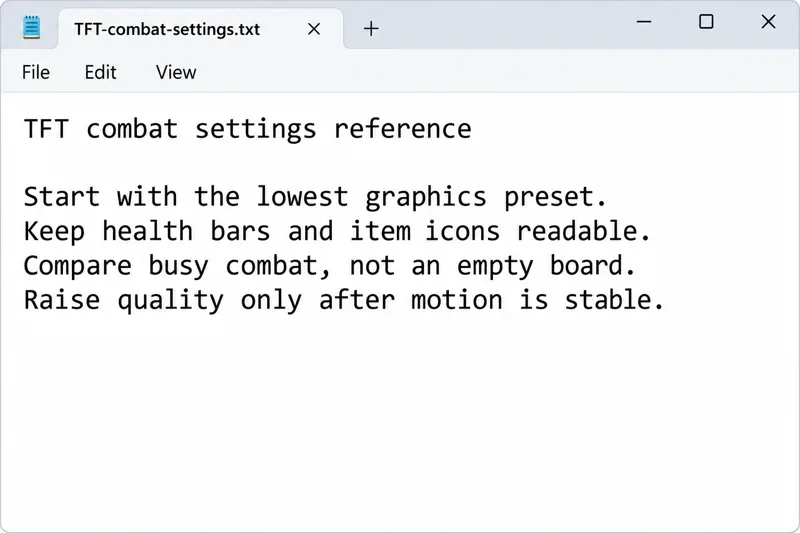
Una nota de referencia de escritorio resume las prioridades: reducir el coste visual, preservar la legibilidad del tablero y evaluar el combate exigente antes de aumentar la calidad.
Qué conservar al reducir la calidad visual
En TFT, la legibilidad implica reconocer las unidades, observar cómo cambian las barras de salud, identificar los iconos de los objetos y seguir la información de la tienda y las características entre rondas. Una imagen técnicamente más nítida no supone una mejora útil si resulta difícil comprender el tablero.
Empieza por sacrificar detalles decorativos. Luego, revisa la información de juego que utilizas. Tras reducir un ajuste preestablecido, observa una partida completa e inspecciona tu mesa de juego y tu tienda. Si el texto o los iconos pequeños se vuelven más difíciles de leer, evita reducir aún más la resolución. Intenta recuperar algo de calidad, aceptando una menor velocidad de fotogramas si es necesario.
El suavizado de bordes (anti-aliasing) alisa los contornos de los objetos. Desactivarlo puede hacer que los bordes se vean más ásperos; esta decisión es subjetiva. La calidad de los efectos también merece una revisión visual, en lugar de asumir que lo mínimo siempre es lo mejor. Deberías poder seguir identificando qué unidades atacan, reciben daño o usan habilidades importantes.
Elige una velocidad de fotogramas objetivo que tu dispositivo pueda mantener.
Un límite de velocidad de fotogramas establece un tope, no un resultado garantizado. Seleccionar 120 FPS no significa que el hardware pueda ofrecer 120 FPS en cada partida. Empieza por un objetivo viable que sea realista para tu dispositivo y, a continuación, evalúa los momentos de mayor actividad de la partida.
El tiempo de fotograma es la duración necesaria para renderizar una imagen. A 60 FPS estables, esto equivale aproximadamente a 16,7 milisegundos por fotograma; a 120 FPS, a unos 8,3 milisegundos. Estas son conversiones matemáticas, no mediciones de pruebas TFT. Los fotogramas ocasionalmente largos pueden provocar interrupciones en las animaciones, incluso cuando el contador de FPS promedio parece correcto.
Para un PC modesto, 60 FPS es un objetivo inicial práctico si el menú lo permite. Para un PC más potente, conviene comparar un límite superior una vez que el rendimiento base sea estable. En dispositivos móviles, utilice los valores que muestra la aplicación en lugar de asumir que la frecuencia de actualización de la pantalla del teléfono es también su límite de velocidad de fotogramas TFT compatible.
¿Cuándo deberías cambiar la sincronización vertical (VSync)?
VSync, o sincronización vertical, coordina la presentación de fotogramas con el monitor para reducir el desgarro de pantalla. El desgarro se manifiesta como una división visible en la imagen durante el movimiento. Riot recomienda probar ambos estados, ya que desactivar la sincronización puede mejorar el rendimiento o reducir la latencia de entrada en algunos casos, aunque también puede provocar desgarro.
Compara el mismo tipo de combate con VSync activado y desactivado, si la opción está disponible. No lo mantengas desactivado solo porque una lista de optimización lo indique. En un juego de batallas automáticas, el efecto tearing puede afectar más a tu experiencia visual que una pequeña variación en los FPS.
Móvil: utilice las opciones de rendimiento de la aplicación actual.
Las notas del parche 18.1 de Riot mencionan explícitamente una configuración gráfica de Modo Rendimiento para móviles y mejoras para dispositivos con especificaciones inferiores. También documentan correcciones para dispositivos que ejecutan configuraciones superiores a las recomendadas por su hardware. Por lo tanto, es erróneo suponer que todas las versiones actuales de TFT para móviles se comportan como una aplicación antigua sin opciones gráficas relevantes.
Sin embargo, estas notas no establecen controles ni opciones de velocidad de fotogramas idénticos en todos los teléfonos y tabletas. Comprueba las funciones que ofrece tu aplicación instalada. Evalúa el Modo Rendimiento, si está disponible, y centra la comparación en una sesión completa en lugar de en los primeros minutos.
Si el juego comienza sin problemas pero luego se ralentiza, observe si el dispositivo se calienta y si la ralentización se repite en varias partidas. Una configuración de alta calidad que funciona brevemente puede no ser adecuada para jugar durante un tiempo prolongado. Evite elegir una configuración predefinida solo porque se vea bien en el tablero inicial.
Evalúa las rondas de combate en lugar del vestíbulo.
El lobby no puede mostrar si tu dispositivo maneja ataques y habilidades superpuestas. Compara varias rondas intensas, incluyendo tableros de final de partida, y observa la transición de vuelta a la planificación. No puedes reproducir cada partida de TFT con exactitud, así que considera los resultados como un patrón en lugar de una referencia controlada precisa.
Mantén la misma resolución y carga de trabajo en segundo plano mientras comparas los ajustes preestablecidos. Registra la configuración que modificaste y lo que sucedió. Algunas observaciones útiles incluyen interrupciones repetidas en la animación, una cámara que se siente inestable al explorar, una respuesta lenta de la interfaz y si el problema empeora con el tiempo.
Buen resultado: varios combates exigentes se ven más estables, con barras de salud e iconos legibles.
Pruebas débiles: una ronda tranquila reporta una mayor tasa de fotogramas por segundo, pero las peleas con muchos jugadores siguen presentando problemas.
Motivo para revertir el cambio: la visibilidad se deteriora o el cambio introduce problemas gráficos.
Motivo para investigar más a fondo: el ajuste preestablecido más bajo apenas modifica la ralentización, o bien el rendimiento empeora progresivamente a lo largo de la sesión.
Cuando la configuración gráfica no es suficiente
La optimización gráfica no resuelve todos los errores del motor ni los problemas de red. El parche 18.1 documentó correcciones para fugas de memoria, demostrando que el empeoramiento del rendimiento podría deberse a defectos de software en lugar de a una configuración demasiado ambiciosa. En las mismas notas se indicó que una mejora propuesta para el vaciado de partículas se había retrasado tras detectarse errores inesperados; esta propuesta específica no debe considerarse una solución confirmada.
Las notas del parche 18.4 incluyen mejoras en los efectos visuales persistentes de los orbes durante el reconocimiento, correcciones para los fallos del servidor y una solución para el despliegue con alta latencia. Estos son cambios específicos, no una garantía de que se eliminen los tirones en combate en todos los dispositivos.
Para solucionar problemas persistentes de velocidad de fotogramas en PC, la guía de Riot recomienda verificar los requisitos, actualizar los controladores de gráficos y Windows, e investigar los procesos en segundo plano que compiten entre sí. Cierra las aplicaciones de grabación innecesarias u otras aplicaciones que consuman muchos recursos para comparar. Si esto ayuda, identifica la carga de trabajo que interfiere antes de reducir permanentemente todas las opciones visuales.
Si las animaciones se mantienen fluidas pero las acciones llegan tarde, registre ese problema por separado de la baja tasa de fotogramas por segundo (FPS). Si toda la escena se ve entrecortada, es necesario prestar atención al rendimiento gráfico o del sistema. Si solo una habilidad provoca un fallo visual de forma constante, registre la información de la unidad, la ronda, el dispositivo y el parche para un informe de soporte.
Antes de tu próximo partido
Confirma que estás ajustando la versión actual de TFT en lugar de seguir una captura de pantalla del menú antiguo de League of Legends.
Guarda una nota con tu configuración preestablecida original para poder restaurarla.
Utilice una línea base de baja calidad y un objetivo de velocidad de fotogramas compatible realista.
Facilita la identificación de textos, objetos, unidades y barras de salud.
Analice varias peleas intensas y transiciones de ronda antes de mejorar la calidad.
Vuelva a comprobar la configuración después de las actualizaciones, especialmente si aparece algún problema nuevo.
La mejor configuración gráfica para un combate fluido en TFT es la de menor coste que conserva la información necesaria y se mantiene estable durante las partidas. No existe una configuración universal verificada ni una mejora de FPS independiente del hardware. Utiliza la tabla de referencia para establecer una base y conserva solo los cambios que mejoren tu rendimiento.