Inicio
» 🎮 Deportes electrónicos
»
Mejores ajustes del modo de visualización para reducir el retardo de entrada en Tekken 8
Mejores ajustes del modo de visualización para reducir el retardo de entrada en Tekken 8
El mejor punto de partida: en la versión de Steam de Tekken 8, usa Pantalla completa como modo de visualización base, desactiva la sincronización vertical (V-Sync) y elige ajustes gráficos que mantengan el juego a 60 FPS estables o más. La pantalla completa es útil porque ofrece la configuración de prueba más sencilla y controlada. Sin embargo, en versiones modernas de Windows y DirectX 12, el modo sin bordes puede ofrecer un rendimiento muy similar, por lo que no debes considerar la pantalla completa como una solución milagrosa para todos los ordenadores.
La configuración con la guía oficial de latencia más clara es V-Sync. Bandai Namco indica en las notas del parche v2.00 de Tekken 8 que desactivar V-Sync mejora ligeramente el tiempo de respuesta entre la pulsación de una tecla y la acción del personaje. La desventaja es la posible aparición de tearing (desgarro de pantalla). Por lo tanto, desactivar V-Sync es la primera configuración que se debe probar cuando la prioridad es la capacidad de respuesta, en lugar de una presentación sin tearing.
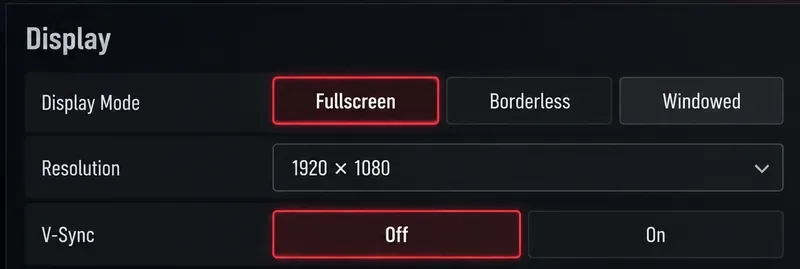
Una vista de configuración de pantalla enfocada que muestra las tres opciones más importantes para una primera prueba de latencia: modo de visualización, resolución de salida y V-Sync.
Configuración de pantalla recomendada para Tekken 8 para reducir el retardo de entrada.
Configuración
Punto de partida recomendado
Por qué
Modo de visualización
Pantalla completa
Es la mejor opción para realizar pruebas, ya que minimiza las variables. El modo sin bordes ofrece una capacidad de respuesta similar en versiones modernas de Windows/DX12.
Sincronización vertical
Apagado
Bandai Namco afirma explícitamente que la opción "Desactivado" mejora ligeramente el tiempo de respuesta, aunque a costa de que se produzcan distorsiones en la imagen.
Resolución
Si puedes mantener 60 FPS en modo nativo, reduce la carga de renderizado si es necesario.
Una velocidad de fotogramas estable es más importante que forzar una resolución de salida alta que tu GPU no pueda soportar.
Calidad de renderizado
Utilice el preajuste más alto que se mantenga estable.
Tekken 8 puede reducir automáticamente la calidad gráfica del PC tras una carga de procesamiento excesiva en partidas online, por lo que la estabilidad debe tener prioridad sobre la configuración visual.
Aplicaciones en segundo plano y superposiciones
Cierra o desactiva las innecesarias durante las pruebas.
Los requisitos oficiales para PC advierten que las aplicaciones en segundo plano pueden reducir la velocidad de fotogramas, y que una renderización inconsistente puede percibirse como un retraso de entrada adicional.
Por qué Fullscreen es una buena primera opción, pero no un ganador universal.
Los consejos para PC más antiguos suelen afirmar que el modo de pantalla completa exclusiva siempre es más rápido que el modo ventana sin bordes. Esto resulta demasiado simplista para un juego actual de DirectX 12. Microsoft documenta que Direct3D 12 no utiliza el modo de pantalla completa exclusiva clásico en el sentido tradicional; en su lugar, Windows se basa en rutas de presentación modernas y optimizaciones de pantalla completa. Microsoft también explica que la presentación moderna con modelo de volteo puede hacer que la presentación en ventana o sin bordes sea prácticamente comparable al modo de pantalla completa exclusiva en muchas situaciones.
Entonces, ¿por qué seguir usando el modo de pantalla completa? Porque es una base sólida para la resolución de problemas. Si el modo de pantalla completa funciona mejor en tu equipo, consérvalo. Si el modo sin bordes ofrece la misma capacidad de respuesta y facilita el uso de Alt+Tab, el uso de múltiples monitores, la transmisión de contenido o las superposiciones, no hay ninguna razón técnica de peso para rechazar el modo sin bordes solo por seguir las viejas reglas de los videojuegos para PC.
V-Sync desactivado es la configuración de latencia más segura.
En este juego en particular, la sincronización vertical (V-Sync) es donde la evidencia es más sólida. Bandai Namco añadió una opción de V-Sync visible para consolas en la actualización v2.00 de la segunda temporada y señaló que Steam ya contaba con esta configuración. Las mismas notas del parche explican claramente su propósito: la V-Sync evita el efecto de desgarro de imagen, mientras que desactivarla mejora ligeramente el retardo entre la entrada y la acción.
Esto significa que debes desactivar la sincronización vertical (V-Sync) cuando estés probando para obtener la menor latencia de entrada posible. Si el efecto de desgarro de imagen se vuelve molesto, entonces tendrás que tomar una decisión real, no una teórica. Puedes probar el modo sin bordes, la función de frecuencia de actualización variable de tu monitor o la sincronización vertical activada, y evaluar si la mejora visual compensa el pequeño aumento en el tiempo de respuesta de tu configuración.
Ejemplo: un monitor de 144 Hz con 60 FPS estables
Supongamos que Tekken 8 se mantiene estable a 60 FPS en tu PC y tu monitor funciona a 144 Hz. Empieza con pantalla completa y V-Sync desactivado. Juega varias partidas en el modo Práctica, donde la conexión a internet no es un problema. Si la respuesta es inmediata y el tearing es mínimo, ya tienes una buena configuración. Luego, cambia solo el modo de visualización a Sin bordes y repite la prueba. Si no notas ninguna diferencia, Sin bordes puede ser la mejor opción práctica, ya que facilita el uso de Alt+Tab y de múltiples pantallas.
Lo importante es cambiar una variable a la vez. Si cambias el modo de visualización, la resolución, el escalado, la calidad gráfica, las superposiciones y la conexión del mando simultáneamente, no sabrás qué ajuste mejoró realmente la experiencia.
Una velocidad de fotogramas estable es más importante que perseguir un mito sobre el modo de visualización.
Las especificaciones oficiales de Tekken 8 para PC se centran en un rendimiento estable. Dichas especificaciones indican una resolución mínima de 1920x1080 en calidad baja y una resolución media en calidad alta recomendada, con Bandai Namco ofreciendo una tasa de fotogramas estable de más de 60 FPS. En la misma página se recomienda una unidad SSD para la configuración óptima.
Bandai Namco también modificó el comportamiento gráfico en PC con la versión 1.05. Según las notas oficiales de la actualización , Tekken 8 puede reducir automáticamente la configuración gráfica para partidas posteriores si la carga de procesamiento supera un umbral durante las batallas en línea. Esto indica claramente que el juego prioriza mantener un rendimiento aceptable durante las partidas.
Si la velocidad de fotogramas cae por debajo del objetivo debido a una sobrecarga de la GPU, es poco probable que cambiar de pantalla completa a sin bordes o viceversa solucione el problema de raíz. Reduce la configuración que consume más recursos de la GPU, utiliza un escalador o una escala de renderizado adecuados cuando sea necesario y vuelve a realizar la prueba hasta que la velocidad de fotogramas sea estable.
Cómo comprobar si la configuración realmente ayudó
No juzgues el retardo de entrada basándote en un solo intento de combo. Realiza una prueba repetible. Elige un movimiento o castigo conocido en el modo Práctica y ejecútalo repetidamente durante unos minutos. Mantén la conexión del mando, el personaje, el escenario, la resolución y la configuración gráfica sin cambios. Luego, cambia solo una configuración de pantalla y repite el proceso.
Si la pantalla completa te resulta más consistente que el modo sin bordes, mantén la pantalla completa.
Si te parecen idénticas, elige el modo que mejor se adapte a tu flujo de trabajo en el escritorio.
Si la experiencia mejora con V-Sync desactivado, pero el efecto de desgarro de pantalla es severo, decide si la pérdida de calidad visual es aceptable o prueba VRR y el modo sin bordes.
Si ninguno de los modos de visualización soluciona el problema, revise la inestabilidad del tiempo de fotograma, la conexión del controlador, el software en segundo plano, la carga de la GPU y el procesamiento del monitor.
No confunda el retardo de la red con el retardo de entrada local.
Las partidas online de Tekken 8 añaden otra variable: las condiciones de la red. Un cambio en el modo de visualización afecta a la latencia de la presentación local, no a la calidad de la conexión de tu oponente. Si el modo Práctica responde bien, pero una partida online se ve retrasada o inestable, la configuración de visualización podría no ser la causa.
Para solucionar problemas, compara siempre primero el modo de práctica sin conexión. Una vez que la respuesta local sea consistente, prueba el juego en línea. Esto permite diferenciar los problemas de visualización y renderizado de los retrasos relacionados con la conexión y evita tener que cambiar repetidamente la configuración gráfica para solucionar un problema de red.
¿Y el modo ventana?
El modo ventana es útil para solucionar problemas, gestionar flujos de trabajo de captura o configuraciones inusuales de múltiples monitores, pero no es la primera opción para el juego competitivo. Añade complejidad a la administración del escritorio y puede que no muestre la pantalla completa con la resolución deseada. Si tanto el modo de pantalla completa como el modo sin bordes presentan problemas, el modo ventana puede ser útil para el diagnóstico, pero normalmente es la tercera opción, no la configuración final recomendada.
Cuando Borderless es la mejor opción
El modo sin bordes es recomendable si sueles usar Alt+Tab, varios monitores, realizas transmisiones en directo, grabas o utilizas superposiciones. Las rutas de presentación modernas de Windows permiten que el modo sin bordes ofrezca una capacidad de respuesta muy similar a la del modo de pantalla completa. La mejor opción es aquella que te proporciona una entrega de fotogramas estable, controles consistentes y menos interrupciones en tu sistema.
Por ejemplo, un jugador con un solo monitor y sin superposiciones podría preferir el modo de pantalla completa simplemente por su sencillez. Un jugador con Discord, OBS, un segundo monitor y que use Alt+Tab con frecuencia podría preferir el modo sin bordes si ofrece el mismo rendimiento. En ninguno de los casos es necesario suponer que un modo de visualización sea universalmente más rápido en todos los ordenadores con DirectX 12.
Recomendación final
Utiliza el modo de pantalla completa con la sincronización vertical desactivada como primera referencia para Tekken 8 con baja latencia. Mantén la resolución y la configuración gráfica lo suficientemente bajas para un rendimiento estable y cierra las aplicaciones innecesarias en segundo plano durante las pruebas. Luego, compara el modo sin bordes en las mismas condiciones. En versiones modernas de Windows, puede que la respuesta sea igual de rápida, así que elige el modo que ofrezca el resultado más consistente en tu hardware.
Lo más importante no es que "el modo de pantalla completa siempre gana", sino que desactivar la sincronización vertical (V-Sync Off) ofrece una mejora oficial y documentada en el tiempo de respuesta, mientras que las diferencias entre los modos de visualización dependen del comportamiento de presentación de Windows, los controladores, las superposiciones, la configuración del monitor y las especificaciones de tu PC. Prueba una variable a la vez y mantén la configuración que te brinde la respuesta más consistente sin sacrificar la calidad visual que necesitas.