Mejores ajustes de TV para un bajo retardo de entrada en Smash Ultimate
Empieza por aquí: configura la entrada HDMI del televisor en modo Juego u Optimizador de juego , desactiva la interpolación de movimiento y otros procesos de imagen opcionales, y conecta la base de la Switch directamente al televisor. En la consola, deja la Resolución del televisor en Automático o selecciona 1080p si el televisor lo admite; deja el Rango RGB en Automático a menos que la imagen se vea descolorida o distorsionada. Estos ajustes reducen el procesamiento de pantalla innecesario, pero no eliminan por completo la fuente de retardo de entrada.
Hay una actualización reciente de Smash que debes conocer. Nintendo indica que la versión 13.0.5, lanzada el 1 de septiembre de 2026, corrige un problema relacionado con datos no válidos enviados o recibidos en batallas en línea. Las notas no mencionan ningún cambio en la latencia del televisor. Si juegas en línea, actualiza el juego; si guardas repeticiones, Nintendo recomienda convertirlas a video antes de actualizar, ya que la compatibilidad de las repeticiones puede cambiar. Consulta el historial de actualizaciones y las instrucciones para las repeticiones de Nintendo .
Configuración de referencia recomendada
Configuración
Opción inicial
Por qué ayuda
preajuste de imagen de TV
Juego, modo de juego u optimizador de juego
Reduce el procesamiento adicional de imágenes que puede retrasar lo que ves.
Suavizado de movimiento
Apagado
La interpolación de fotogramas y los efectos de movimiento añaden procesamiento; muchos televisores los desactivan automáticamente en el modo Juego.
Reducción y mejora del ruido
Apagado, si está disponible por separado.
Estos son pasos opcionales de procesamiento de imagen que no son necesarios para obtener una señal HDMI limpia del Switch.
Cambiar la resolución del televisor
Automático o 1080p en un televisor compatible.
1080p es la resolución máxima de salida en modo TV de la Switch; no obliga al juego a renderizarse a una velocidad de fotogramas superior.
Rango RGB del interruptor
Automático
Permite que la consola elija un rango compatible; cámbielo solo para resolver una clara discrepancia en el nivel de negro.
Ruta HDMI
Conectar directamente al televisor
Facilita evitar el procesamiento adicional en receptores, conmutadores o dispositivos de captura.
1. Seleccione el modo de imagen de baja latencia del televisor.
El retardo de entrada es el tiempo que transcurre entre pulsar un botón y que la imagen resultante aparezca en pantalla. El modo Juego es un ajuste preestablecido de imagen del televisor diseñado para acortar el tiempo de procesamiento de la pantalla. La etiqueta y la ruta del menú varían según la marca y el modelo: busca Juego, Modo Juego, Optimizador de Juego o un ajuste preestablecido con un nombre similar para la entrada HDMI que utiliza la base. Confirma que el modo esté activo mientras Smash está en pantalla; algunos televisores almacenan la configuración de imagen por separado para cada puerto HDMI.
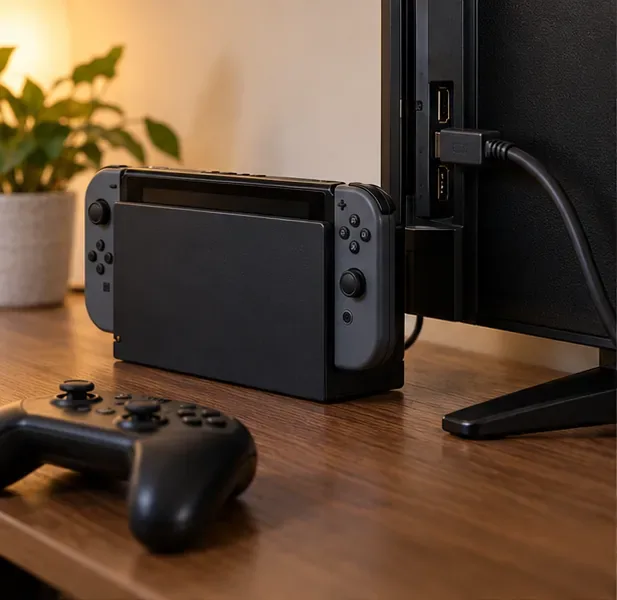
Una consola Switch conectada a la base junto al televisor y un mando, que muestra la entrada HDMI para activar el modo Juego.
Si el televisor no cambia automáticamente, seleccione el preajuste manualmente. La guía de soporte de Sony identifica el modo de imagen Juego como una forma de minimizar el retardo de imagen y recomienda desactivar Motionflow para reducir la latencia de entrada en los televisores compatibles. LG describe ALLM (Modo de Baja Latencia Automática) como una función que reduce el retardo entre la entrada de la consola y la salida del televisor, pero la compatibilidad depende del dispositivo y modelo específicos. El menú de Configuración de TV de la primera generación de Switch documenta la resolución y el rango RGB; no asuma que existe una opción para activar ALLM en la consola. En caso de duda, seleccione manualmente el modo Juego en el televisor.
El modo Juego puede hacer que la imagen parezca menos procesada: los colores, la nitidez o el contraste pueden diferir de un ajuste preestablecido de Cine. Esto es normal. Para una sesión competitiva, mantén el modo Juego activado; si prefieres una apariencia cinematográfica para otros contenidos, muchos televisores memorizan un ajuste preestablecido de imagen diferente para cada entrada o uso.
2. Desactive el procesamiento de movimiento e imagen.
La interpolación de movimiento crea fotogramas intermedios para que las películas o los deportes se vean más fluidos. Los fabricantes usan diferentes nombres, como Motionflow, TruMotion o Game Motion Plus. Desactívala para Smash si el control está visible en el televisor. También desactiva la reducción de ruido opcional, el filtrado de ruido MPEG, el contraste dinámico y las funciones de nitidez adicional o "superresolución" cuando estén activadas en el modo Juego. Estos efectos están diseñados para alterar la imagen, no para mejorar la respuesta del control.
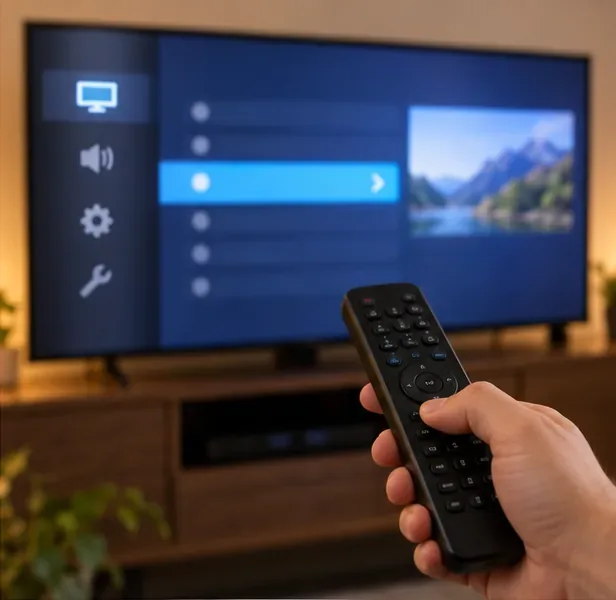
Un mando a distancia apunta hacia el menú de imagen del televisor mientras seleccionas el preajuste de juego y compruebas las opciones de movimiento.
Los menús varían según el año del modelo, y el modo Juego puede bloquear o desactivar algunos efectos. No pierda tiempo buscando cada función si el televisor indica que no está disponible en el modo Juego. El objetivo es una reproducción de imagen sencilla y fluida. Mantenga ajustes como el brillo, la retroiluminación y la temperatura de color en niveles cómodos; no necesitan valores extremos para reducir el procesamiento.
3. Configura la salida de TV del Switch de forma adecuada.
En una Switch acoplable o Switch OLED, abre Configuración del sistema → Configuración de TV . Nintendo indica que las opciones de resolución de TV son Automático, 480p, 720p y 1080p; las opciones de rango RGB son Automático, Rango completo y Rango limitado. La Switch Lite no es compatible con el modo TV. Las especificaciones de hardware de Nintendo indican una salida de TV de hasta 1080p a través de HDMI.
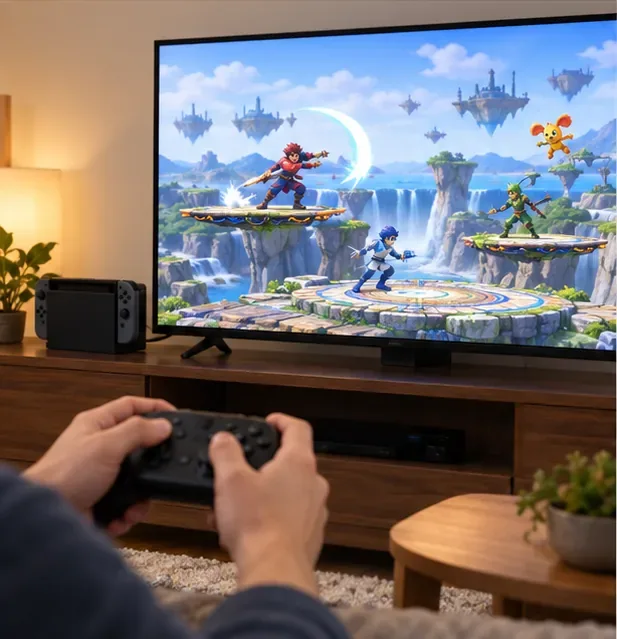
Un mando y una consola acoplada junto a la imagen de un juego de lucha, listos para una breve prueba de respuesta.
Para la mayoría de los televisores, comience con la resolución configurada en Automático. Si la conexión es estable y su pantalla admite Full HD, seleccionar 1080p también es una opción razonable. Un televisor 4K reescalará la señal de 1080p de la Switch para adaptarla a su panel; esto es diferente a que la Switch renderice el juego en 4K. La configuración de 120 Hz del panel de un televisor tampoco hace que la salida original de la Switch sea de 120 fotogramas por segundo. Evite elegir una resolución más baja con la esperanza de que reduzca automáticamente el retardo; el televisor puede aplicar su propio escalado y no existe una única opción óptima para todos los modelos.
Primero, mantén el rango RGB en Automático. El rango RGB describe los niveles de vídeo de blanco y negro que se envían a través de HDMI, no una configuración de velocidad. Si la imagen se ve gris o los negros pierden detalle, consulta el manual del televisor y ajusta la consola al rango HDMI del televisor; cambiar el rango incorrectamente puede hacer que la imagen se vea descolorida o recortada. Nintendo recomienda específicamente a los usuarios consultar al fabricante de la pantalla para obtener información sobre la configuración de rango de color compatible.
4. Simplifique la ruta HDMI y compruebe el resultado.
Para la prueba inicial, conecta la base directamente al televisor. Si normalmente la conectas a través de un receptor AV, barra de sonido, conmutador HDMI, dispositivo de captura o placa de pared, desactiva temporalmente dicho dispositivo. Algunos equipos transmiten la señal sin problemas; otros pueden modificar el procesamiento de vídeo o complicar la resolución de problemas. Si la conexión directa funciona mejor, comprueba la configuración de juego, paso directo o baja latencia del dispositivo antes de decidir si lo mantienes en la cadena.
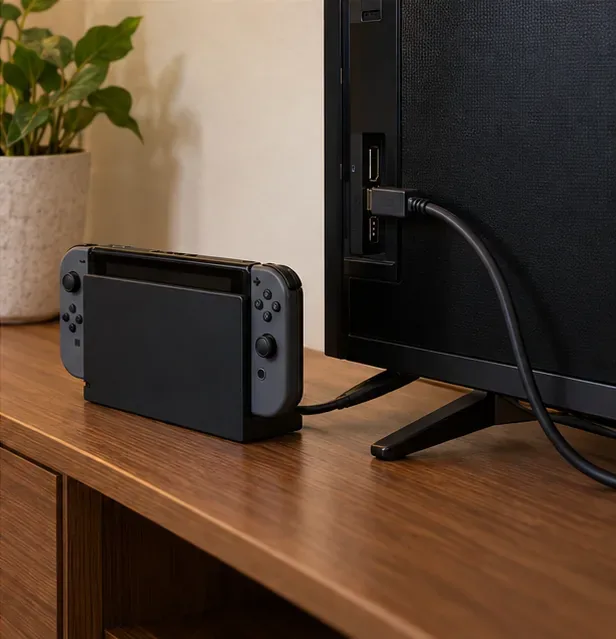
El cable HDMI de la base de conexión va directamente al televisor, lo que facilita la comprobación de la ruta de la señal.
Prueba en un entrenamiento local o en una partida versus, donde las condiciones de la red no afecten la experiencia de juego. Repite el mismo movimiento y compara una configuración a la vez: primero el modo Juego, luego el procesamiento de movimiento desactivado y, finalmente, la conexión HDMI directa. Esta es una comparación práctica, no una medición en milisegundos. Si el juego local responde bien, pero las partidas en línea se sienten lentas, la causa podría ser la latencia de la red o las condiciones de emparejamiento, en lugar del televisor. Una conexión con cable del mando también puede ayudar a aislar problemas con el mando inalámbrico, pero esto es independiente de la configuración de imagen del televisor.
Qué pueden y qué no pueden solucionar estos ajustes
El modo de juego y el procesamiento reducido afectan la parte de la respuesta que se muestra en la pantalla. No modifican la lógica del juego Smash, el sondeo del mando, la conexión inalámbrica del mando ni la latencia de la red en línea. Del mismo modo, comprar un televisor de 120 Hz no hará que un juego de Switch se ejecute a 120 fotogramas por segundo; Nintendo indica que la resolución máxima de salida original del modo TV de Switch es de 1920 × 1080 a 60 fps en sus especificaciones de hardware publicadas . Si vas a comprar un televisor, elige uno con un modo de juego de baja latencia y con buenas reseñas, pero comprueba las especificaciones exactas del modelo y la resolución en lugar de fiarte solo de la etiqueta.