Mejores ajustes de resolución para monitores ultraanchos en League of Legends
Un monitor ultra panorámico puede hacer que League of Legends se vea nítido y espacioso, pero no existe una resolución ideal para todos los paneles y PC. El punto de partida más recomendable es la resolución nativa de tu monitor, siempre que League of Legends la ofrezca y tu sistema mantenga una velocidad de fotogramas estable. Si el rendimiento disminuye, prueba con una resolución inferior con una relación de aspecto ultra panorámico similar antes de cambiar a 16:9 o estirar la imagen.
La página de requisitos del sistema de Riot, actualizada el 22 de septiembre de 2026, indica 1920 × 1080 como la resolución recomendada para Windows y 1680 × 1050 para macOS. Riot no publica allí un modo recomendado específico para pantallas ultraanchas. Estas cifras publicadas son recomendaciones generales del sistema; no establecen que un panel ultraancho deba funcionar a 1080p ni que todos los modos 21:9 estén oficialmente respaldados. Utilice el modo nativo de su panel como referencia práctica y luego compare la claridad y el rendimiento en un juego personalizado.
Texto y bordes nítidos, con la imagen ajustada a la cuadrícula de píxeles del panel.
Más píxeles para que la GPU los renderice; el rendimiento depende de tu hardware y configuración gráfica.
Empieza aquí si League of Legends muestra este modo y tu velocidad de fotogramas se mantiene estable.
Resolución ultraancha inferior
Puede reducir la carga de renderizado manteniendo una forma ancha si la relación de aspecto es cercana.
Puede que se vea más suave porque el monitor ajusta la imagen a sus píxeles nativos.
Útil cuando la resolución nativa provoca caídas en la velocidad de fotogramas.
Resolución 16:9 en un panel ultra ancho
Una forma de imagen familiar y una útil comprobación de compatibilidad.
Puede mostrar barras laterales o estirar la imagen, según la configuración de escala.
Seleccione esta opción solo si prefiere la imagen centrada en formato 16:9 o si necesita solucionar algún problema.
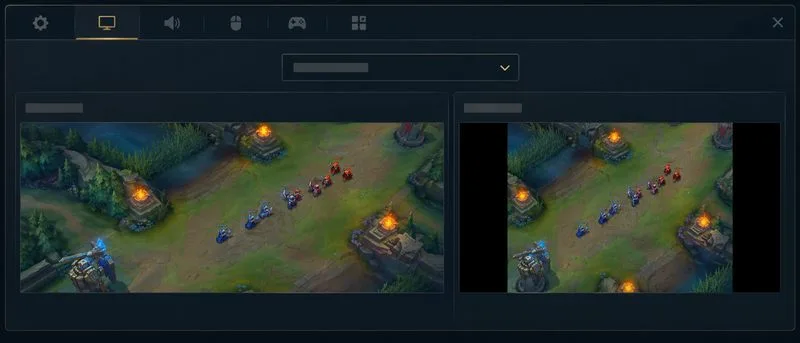
Comparación esquemática de una imagen panorámica y una imagen centrada en formato 16:9 con barras laterales; el resultado real de League of Legends depende de la resolución seleccionada y del comportamiento de escalado.
Mejor punto de partida general: resolución ultraancha nativa
La resolución nativa se refiere a las dimensiones en píxeles que el monitor está diseñado para mostrar, como 2560 × 1080 en algunos paneles 21:9 o 3440 × 1440 en modelos ultra panorámicos de mayor resolución. Confirma el valor exacto en la configuración de pantalla de Windows o macOS, o en el manual del monitor. Si la resolución aparece en el menú de vídeo de League of Legends, selecciónala y comprueba que el juego esté utilizando el modo de visualización previsto.
La principal ventaja es la nitidez: un píxel renderizado se corresponde perfectamente con el píxel del panel, por lo que es menos probable que el texto pequeño, las barras de salud y los detalles del mapa parezcan remuestreados. Esta suele ser la opción correcta si priorizas una imagen nítida y tu PC mantiene la velocidad de fotogramas deseada durante una batalla en equipo, no solo cuando estás quieto.
La desventaja radica en la carga de renderizado. Por ejemplo, una resolución de 3440 × 1440 contiene aproximadamente 4,95 millones de píxeles, mientras que una de 2560 × 1080 contiene aproximadamente 2,76 millones. Esto representa un 79 % más de píxeles por fotograma en el modo de mayor resolución. El número de píxeles por sí solo no predice la velocidad de fotogramas de League of Legends (influyen los límites de la CPU, los efectos, los controladores y otros ajustes), pero explica por qué un modo nativo de mayor resolución puede ser más difícil de ejecutar. La guía de Riot para bajas velocidades de fotogramas recomienda reducir la configuración gráfica cuando el rendimiento es deficiente y probar los cambios en una partida personalizada. La guía actual también sugiere igualar la resolución del escritorio como punto de partida.
Cuando un modo ultra gran angular inferior es la mejor opción
Si la resolución nativa se ve excelente, pero la velocidad de fotogramas se vuelve inconsistente durante las peleas, prueba el siguiente modo inferior que mantenga una relación de aspecto panorámica similar y que esté disponible en el juego o el sistema operativo. Por ejemplo, alguien con un panel de 3440 × 1440 podría probar 2560 × 1080 si se le ofrece. Esto es un experimento práctico, no una configuración ultra panorámica certificada por Riot.
Fíjate en dos señales a la vez: si la velocidad de fotogramas se mantiene estable durante la acción y si los nombres, las barras de salud de los súbditos y el texto de la interfaz siguen siendo legibles. Una resolución más baja puede reducir la carga de trabajo de renderizado, pero a menudo se verá menos nítida después del escalado, ya que la cuadrícula de píxeles más baja no se corresponde exactamente con el panel. Si la imagen se ve borrosa, vuelve a la resolución nativa y reduce primero las opciones gráficas más exigentes. Las instrucciones de soporte de Riot indican que la resolución y otras opciones de vídeo se encuentran en el menú de vídeo del juego y recomiendan probar los ajustes en una partida personalizada.
La resolución y la frecuencia de actualización son ajustes independientes. Reducir la resolución no aumenta automáticamente la frecuencia de actualización del monitor; elija una frecuencia de actualización compatible tanto con la pantalla como con el sistema, y luego evalúe la consistencia de la velocidad de fotogramas por separado. No confunda un número en la lista de resolución con un ajuste de FPS.
¿Qué cambia al seleccionar una resolución 16:9?
El modo 16:9 tiene una forma diferente a la de un panel ultra ancho típico. Si la imagen conserva sus proporciones originales, ocupará menos del ancho total del panel y podrían aparecer barras negras a los lados. Si se estira para llenar toda la pantalla, los círculos y las proporciones de los caracteres pueden parecer más anchos. NVIDIA denomina a estos comportamientos de escalado distintos escalado de relación de aspecto y escalado de pantalla completa; AMD, de forma similar, distingue entre conservar la relación de aspecto y llenar todo el panel. Los nombres y las opciones disponibles dependen del hardware gráfico y del controlador.
Para una comparación justa, conserva la relación de aspecto de la imagen en lugar de estirarla. Si tu objetivo es simplemente usar todo el panel sin desenfoque, vuelve a la resolución ultraancha nativa. La resolución recomendada por Riot para Windows es 1920 × 1080, pero no debes confundirla con una recomendación para ultraancha: aplicar una relación de aspecto de 16:9 a un monitor panorámico puede generar barras o distorsión según el escalado.
Elige según tu prioridad real
Para obtener la imagen más nítida: utilice la resolución nativa del panel en League of Legends, si aparece en la lista, y manténgala solo si el juego sigue funcionando con fluidez en las peleas más intensas.
Para obtener un rendimiento más estable en un PC con GPU limitada: prueba con una resolución más baja y amplia, y luego compárala con la resolución nativa después de reducir los detalles gráficos.
Para una solución alternativa centrada y sin distorsiones: pruebe con una relación de aspecto de 16:9 y un escalado que conserve la proporción, y acepte posibles barras laterales.
Para una imagen estirada a pantalla completa: utilice el escalado de panel completo solo si prefiere ese aspecto; inspeccione los objetos redondos y las siluetas de los personajes para detectar distorsiones visibles.
Para una mejor legibilidad: mantén la resolución más nítida y ajusta el tamaño de la interfaz o del HUD por separado si el juego ofrece un control adecuado.
Existe un límite en cuanto a la resolución que se puede utilizar. Un panel más ancho proporciona al juego más píxeles horizontales, pero el material de soporte público de Riot no especifica una ventaja de visibilidad con una cámara ultraancha ni recomienda una resolución para obtener una ventaja competitiva. No elijas un modo estirado o inusual basándote en la promesa de ver más del mapa. Compara lo que realmente se ve en tu cliente con el zoom de la cámara constante.
Cómo realizar la prueba sin adivinar
Anota la resolución nativa de tu monitor y la frecuencia de actualización actual.
En League of Legends, pulsa Escape y abre el menú de vídeo. La guía de soporte de Riot identifica este menú y recomienda que la resolución coincida con la del escritorio como punto de partida.
Prueba primero la resolución nativa en una partida personalizada. Comprueba la nitidez de los bordes, la legibilidad del texto y el comportamiento de la velocidad de fotogramas durante el combate.
Si el rendimiento no es estable, prueba con un modo panorámico más bajo o con ajustes gráficos inferiores. Modifica un ajuste a la vez para poder determinar cuál fue el que marcó la diferencia.
Si prueba la relación de aspecto 16:9, compruebe el modo de escalado de la GPU. La opción "Conservar la relación de aspecto" mantiene la forma de la imagen; el escalado a pantalla completa llena el panel y puede estirarla.
Para la mayoría de los jugadores que utilizan pantallas ultraanchas, la recomendación práctica es usar la resolución nativa cuando el juego funciona sin problemas, con un modo panorámico inferior como alternativa para mejorar el rendimiento. Mantén la relación de aspecto 16:9 como una preferencia intencional o una opción de diagnóstico, no como una actualización automática. Las páginas de soporte de Riot no indican una configuración óptima específica para pantallas ultraanchas, así que evalúa el resultado según el modo nativo real de la pantalla, la estabilidad del juego, las proporciones sin distorsión y la legibilidad de la interfaz.