Inicio
» 🎮 Deportes electrónicos
»
Mejores ajustes de relación de aspecto para StarCraft: Remastered en un monitor 16:9
Mejores ajustes de relación de aspecto para StarCraft: Remastered en un monitor 16:9
En un monitor 16:9, el mejor punto de partida para StarCraft: Remastered es su presentación HD remasterizada a la resolución nativa 16:9 del monitor. Para una pantalla Full HD, esto suele ser 1920 × 1080; para una pantalla QHD, 2560 × 1440; y para una pantalla 4K UHD, 3840 × 2160. Elija 4:3 solo si prefiere la composición original, más estrecha, o si desea conservar la presentación clásica. Evite estirar una imagen 4:3 para que llene la pantalla: cambia la forma de la imagen sin ampliar el campo de juego.
Una distinción importante: la relación de aspecto describe la forma de la imagen, mientras que la resolución describe sus dimensiones en píxeles. Blizzard confirma que StarCraft: Remastered es compatible con el formato 16:9 y resoluciones ampliadas, incluyendo gráficos 4K UHD. Los gráficos originales del juego conservan un aspecto clásico diferente, por lo que ver barras laterales en ese modo no significa automáticamente que el monitor o el juego estén dañados.
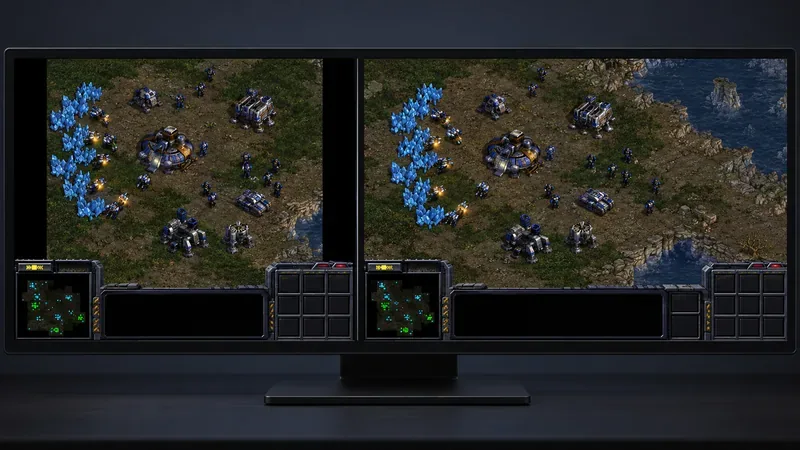
Una imagen de juego en formato 4:3 conservada utiliza barras laterales en una pantalla panorámica, mientras que una imagen en formato 16:9 llena todo el ancho de la pantalla.
¿Qué relación de aspecto debería elegir?
Lo que quieras
La mejor opción para empezar
Qué esperar
Llenar un monitor moderno de 16:9
Gráficos HD remasterizados y resolución nativa de 16:9 de la pantalla.
Una vista de juego panorámica sin necesidad de estirar la imagen.
Mantén el encuadre clásico y familiar.
Gráficos originales o una imagen de juego en formato 4:3 con la relación de aspecto conservada.
Pueden aparecer barras negras verticales en los laterales.
Mantén las unidades y el terreno proporcionales.
Conservar la relación de aspecto; no forzar una imagen 4:3 a llenar un 16:9.
Es posible que la imagen del juego no ocupe todo el ancho.
Corrige una imagen que se vea comprimida o estirada.
Adapta la salida del juego a un modo 16:9 compatible o elige una opción de escalado que conserve la relación de aspecto.
Las etiquetas de los menús varían entre los controladores gráficos y los monitores.
No existe una única opción competitiva que sea ideal para todos los jugadores. Según información interna de Blizzard, el equipo mostró el juego a jugadores profesionales que inicialmente eligieron la relación de aspecto 4:3; tras probar la 16:9, terminaron jugando en pantalla panorámica. Este es un ejemplo útil de preferencia personal, no una prueba de que una relación de aspecto sea universalmente mejor. Elige la vista que te permita leer el campo de batalla cómodamente y manténla constante durante la partida.
Cómo configurar un monitor 16:9
1. Comprueba la resolución nativa de tu monitor.
Utilice la resolución recomendada en la configuración de pantalla de su sistema operativo. Algunos ejemplos comunes de resolución 16:9 son 1920 × 1080, 2560 × 1440 y 3840 × 2160. El primer número dividido por el segundo es aproximadamente 1,78, la proporción 16:9. Una mayor cantidad de píxeles puede mejorar la nitidez de la imagen en una pantalla compatible, pero no modifica la relación de aspecto ni garantiza que se vea una mayor parte del mapa.
Blizzard anuncia por separado gráficos remasterizados en 4K UHD. La elección correcta depende de tu monitor y de las opciones de configuración de pantalla del juego. Si no encuentras la resolución que buscas, primero verifica el sistema operativo y el controlador de gráficos; no des por sentado que es necesario forzar un modo personalizado no compatible.
2. Habilitar el modo gráfico remasterizado
En StarCraft: Remastered, abre Opciones > Vídeo y busca Gráficos HD . El soporte de Blizzard también indica que F5 es un atajo para cambiar la presentación de gráficos HD durante el juego. Este botón cambia el modo gráfico; no debe confundirse con cambiar la resolución del monitor ni con seleccionar una relación de aspecto diferente.
Si el juego se ve como la versión anterior después del lanzamiento, verifica si los gráficos HD están activados antes de cambiar la escala en Windows, el panel de control de tu tarjeta gráfica o el menú del monitor. Si la opción no está disponible, confirma que la actualización Remastered esté activa en la cuenta de Battle.net que estás usando. No interpretes que la opción HD esté desactivada como una señal de que un monitor 16:9 no es compatible.
3. Adapta la salida del juego al monitor.
Cuando la versión remasterizada esté activa, usa la resolución panorámica disponible que coincida con tu pantalla. Si tu monitor 16:9 funciona a 1920 × 1080, elige ese modo cuando se te ofrezca; aplica la misma lógica a un panel de 2560 × 1440 o 3840 × 2160. Si la imagen sigue presentando barras inesperadas, verifica el modo de visualización del juego, la resolución del escritorio y el modo de escalado del monitor, uno por uno.
Algunos monitores y controladores gráficos ofrecen opciones de escalado con nombres como "Relación de aspecto" , "Mantener relación de aspecto" , "Pantalla completa " o "Estirar" . La terminología exacta varía según el fabricante y la versión del controlador. Para una imagen 4:3 que desee conservar sin distorsiones, utilice la opción "Conservar relación de aspecto". Para una salida de juego 16:9 auténtica, utilice el modo de pantalla completa nativo en lugar de añadir escalado adicional de la GPU.
Malentendidos comunes sobre la relación de aspecto
“StarCraft: Remastered está configurado en formato 4:3.”
Esto no se aplica a la experiencia panorámica remasterizada. El artículo oficial de desarrollo de Blizzard describe explícitamente la opción de jugar en 16:9, y la página actual del producto StarCraft: Remastered indica que se ampliaron las resoluciones compatibles. El modo visual original aún puede verse más estrecho, por lo que las dos presentaciones pueden verse diferentes en el mismo monitor. Solución: active los gráficos HD en Opciones > Vídeo y, a continuación, compruebe el modo de visualización disponible.
“Las barras negras siempre significan que el juego se está mostrando incorrectamente.”
No necesariamente. Las barras negras pueden preservar las proporciones de una imagen 4:3 en una pantalla 16:9. Son preferibles a una imagen distorsionada cuando se desea mantener el formato original. Las barras que aparecen inesperadamente mientras el modo 16:9 remasterizado está activo podrían indicar un problema de resolución o escalado. ¿Qué hacer? Confirme qué modo gráfico está activo y compare la resolución del juego con la resolución nativa del monitor.
“Ampliar la relación de aspecto 4:3 te da una visión más amplia.”
Estirar la imagen solo la amplía horizontalmente. No revela espacio adicional en el mapa y hace que los elementos redondos o cuadrados parezcan más anchos. Una renderización de juego 16:9 adecuada puede usar una composición más ancha; estirar una renderización 4:3 no lo permite. ¿Qué hacer? Si el campo de batalla se ve más ancho o las unidades aparecen inusualmente anchas, restaure la escala de aspecto preservado en lugar de usar Estirar.
“Una mayor resolución implica una relación de aspecto diferente.”
La resolución y la relación de aspecto son ajustes independientes. Tanto 1920 × 1080 como 3840 × 2160 tienen la misma relación de aspecto 16:9, mientras que una resolución 4:3 puede tener más o menos píxeles y seguir siendo 4:3. Qué hacer: compruebe tanto el ancho como el alto; no utilice "4K" ni "1080p" como sustituto de la comprobación de la relación de aspecto.
Cómo confirmar el resultado
Tras aplicar los ajustes, fíjate en tres aspectos clave: que el juego ocupe toda la pantalla 16:9 en modo remasterizado, que las siluetas de las unidades y los elementos de la interfaz no se distorsionen de forma artificial, y que el texto y los detalles del mapa se mantengan nítidos a la resolución elegida. Si prefieres los gráficos clásicos, las barras laterales pueden mostrarse correctamente si conservan una imagen en formato 4:3.
Si la imagen se ve estirada, cambia la configuración de escalado de la GPU o del monitor para mantener la relación de aspecto y vuelve a probar. Si se ve recortada, restablece el modo de escalado a su configuración predeterminada o nativa en lugar de ampliar la imagen. Si se ve borrosa, confirma que el juego esté usando la resolución nativa del monitor y que los gráficos HD estén activados. Los menús de configuración y las etiquetas de escalado pueden variar según el sistema operativo, el controlador de pantalla y el firmware del monitor, así que usa los nombres que aparecen en tu hardware.