Inicio
» 🎮 Deportes electrónicos
»
Mejores ajustes de opacidad de la interfaz para combates por equipos más claros en Marvel Rivals.
Mejores ajustes de opacidad de la interfaz para combates por equipos más claros en Marvel Rivals.
Para que los combates por equipos en Marvel Rivals sean más claros, mantén la información importante del HUD a la vista, asegúrate de que tu mira sea visible contra efectos brillantes y reduce solo el efecto visual que te distraiga. No se documenta un porcentaje único de opacidad global del HUD en los materiales oficiales que consulté. La opción verificada más útil es el interruptor de efectos visuales de Team-Up, añadido en la actualización del 23 de julio de 2026: cambia lo que aparece en tu pantalla y se puede configurar para todos los héroes o individualmente. No cambia lo que ven tus compañeros de equipo ni los enemigos.
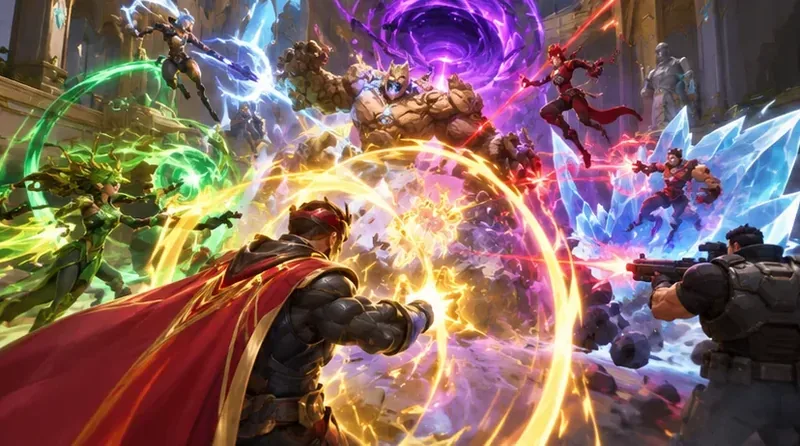
Los efectos de las habilidades superpuestas pueden dificultar el seguimiento de las siluetas de los jugadores durante una pelea de equipo; esta escena es ilustrativa, no una captura de una partida de Marvel Rivals.
Punto de partida rápido
Control
Punto de partida práctico
Qué comprobar
Opacidad general del HUD
Mantén la información principal en el nivel predeterminado o totalmente legible. No pude verificar un control deslizante de opacidad global ni un porcentaje óptimo oficial.
¿Aún puedes leer información sobre salud, habilidades y otros datos en los que te basas durante una pelea?
Opacidad de la retícula
Si tu editor de retículas ofrece un control de opacidad, comienza con una opacidad casi total. Ajusta solo si la retícula bloquea tu objetivo.
¿Puedes mantener la vista en la mira sobre objetivos brillantes, paredes pálidas y personajes oscuros?
Efectos visuales de Team-Up
Apágalos localmente solo si el brillo o el efecto resulta molesto; utiliza la opción por héroe cuando esté disponible.
¿Este cambio facilita el seguimiento de las siluetas sin eliminar alguna de las pistas que utilizas?
Estas son recomendaciones iniciales, no preajustes competitivos publicados por los desarrolladores. Un valor que funciona bien en una pantalla, configuración de imagen o cognición cromática puede resultar incómodo o demasiado tenue en otra.
Qué significa “opacidad de la interfaz de usuario” en este juego.
La opacidad cambia la solidez o transparencia de un elemento visual. La frase "opacidad del HUD" puede referirse a toda la interfaz, a un panel específico o solo a la mira. Son controles diferentes. Las notas del parche oficial de la versión 20250221 de Marvel Rivals confirman la personalización de la mira, pero no publican un control general de opacidad del HUD, un rango numérico ni un valor recomendado. Por lo tanto, no asuma que reducir la opacidad de la mira también atenuará las barras de salud, los iconos de habilidades o los efectos del campo de batalla. Consulte las notas del parche oficiales de personalización de la mira .
Actualización verificada: La versión 20260723 añadió una opción para activar o desactivar los efectos visuales de Team-Up en tu propia pantalla, ya sea para todos los héroes o en la configuración de cada héroe individualmente. Las notas oficiales indican que esta opción afecta a tu vista local; tus compañeros de equipo y enemigos seguirán viendo los efectos desde sus perspectivas. Se trata de un control de efectos visuales de Team-Up, no de un control deslizante de transparencia general para toda la interfaz. Consulta las notas oficiales del parche de la versión 20260723 .
Lo que aún no está claro: Las notas oficiales de la actualización no especifican la ruta exacta del menú ni enumeran todos los elementos visuales afectados por la opción. Las etiquetas y ubicaciones del menú pueden variar según el método de entrada o las actualizaciones posteriores. Abre Ajustes y revisa la configuración general y específica de cada héroe para la opción de efectos visuales de "Apoyo en equipo"; si se ha movido, busca "Apoyo en equipo" en las categorías correspondientes de Teclado o Mando.
Ajuste la retícula para una buena visibilidad, no para obtener la máxima transparencia.
La mira es el marcador de puntería en el centro de la pantalla. Una mira muy transparente puede camuflarse con un efecto de curación brillante, una explosión o una zona clara del mapa. Si tu editor de miras actual permite ajustar la opacidad, primero ajústala a la opacidad máxima y luego prueba su color, contorno y tamaño por separado, si esos controles están disponibles. El objetivo es una mira que puedas encontrar rápidamente sin tapar la pequeña parte del objetivo que necesitas ver.
Si el marcador desaparece con un fondo pero destaca con otro, la opacidad por sí sola podría no ser el problema. Prueba con un color de retícula o contorno que contraste en lugar de aumentar el tamaño del marcador. Realiza un cambio a la vez para comprobar si mejora la visibilidad. No existe un valor de opacidad oficial de Marvel Rivals que garantice el mejor resultado para cada mapa y pantalla.
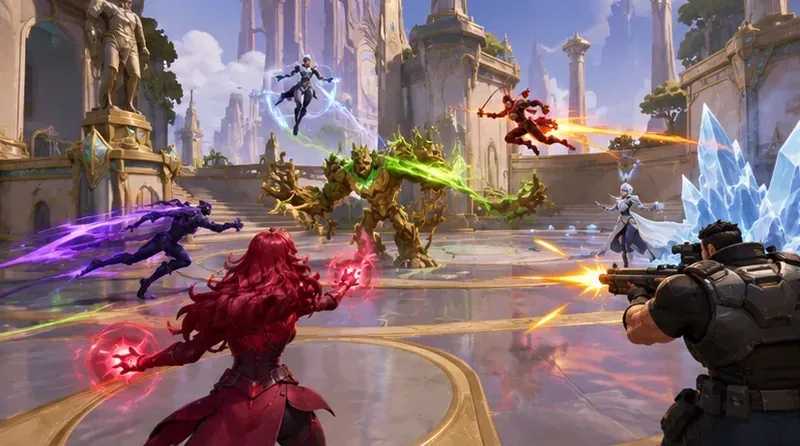
La retícula debe ser fácil de localizar sin impedir que se vea la silueta del objetivo; esta es una escena representativa, no el resultado de una configuración.
Utilice el interruptor de efectos visuales de Team-Up de forma selectiva.
Si el brillante efecto de Equipo alrededor de tu héroe te distrae de los enemigos, intenta desactivarlo en la vista local. La actualización de julio de 2026 permite una opción general o específica para cada héroe. Empieza por modificarlo individualmente cuando el efecto solo distraiga a un personaje. Mantenlo activado en los héroes donde la señal visual te ayude a reconocer su estado o a coordinar tus movimientos.
Para comparar de forma justa, usa el mismo héroe y situaciones similares antes y después del cambio. Observa si puedes seguir a los enemigos con mayor precisión y seguir percibiendo información relevante para tu juego. Si al desactivar un efecto te resulta más difícil leer una señal útil, vuelve a activarlo para ese héroe. Esta opción no garantiza que todas las animaciones de habilidades o definitivas desaparezcan; se limita a los efectos visuales de Team-Up descritos en las notas del parche.
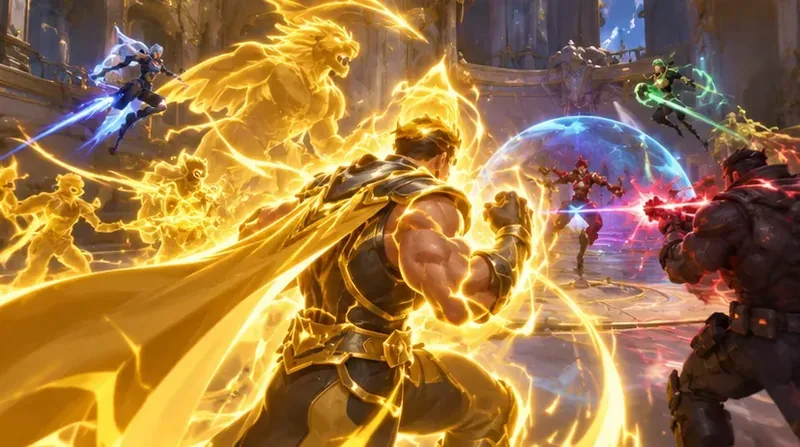
Un aura prominente al estilo de Team-Up puede competir por la atención; el interruptor local puede cambiar tu visión de los efectos de Team-Up compatibles.
Compruebe el resultado de forma controlada.
Empieza con tu configuración actual. Anota las opciones de retícula y efecto de Team-Up antes de cambiarlas, para que puedas restaurar la vista original.
Ajusta un control a la vez. Primero, ajusta la mira si pierdes el punto de mira. Luego, prueba el interruptor del efecto de Equipo si algún efecto específico está saturando la escena.
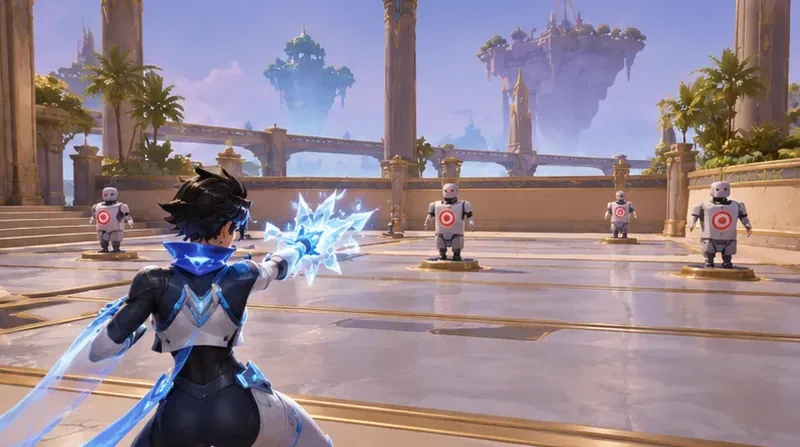
Utiliza el campo de prácticas para comprobar la mira. Observa la mira contra fondos claros y oscuros. El campo es útil para la visibilidad de los marcadores, pero no puede reproducir todas las batallas de seis jugadores ni todas las combinaciones de habilidades.
Compruébalo en una partida real. Durante varios enfrentamientos intensos, verifica si puedes seguir las siluetas enemigas, mantener la mira visible y leer la información del HUD. Si alguno de estos aspectos empeora, revierte el último cambio.
Un resultado útil no se limita a una pantalla con mejor aspecto. Deberías poder localizar objetivos, mantener la mira a la vista y leer información importante sobre el estado sin que la interfaz se vea afectada por los efectos visuales. Si la pantalla se ve más tranquila, pero pierdes el estado de un aliado o la mira, la configuración se ha exagerado.
El campo de prácticas puede ayudarte a comprobar el contraste de la retícula, mientras que una partida es necesaria para evaluar la claridad en medio de los efectos de las peleas en equipo.
Malentendidos comunes
“Debe existir un nivel de opacidad que solucione el desorden visual.”
No existe un valor universal oficial en los materiales consultados para este artículo. La opacidad afecta al elemento específico vinculado a su control, y no se debe confundir la configuración de la retícula con la configuración global de la interfaz. Comience con una interfaz legible y ajuste la retícula o los efectos de Team-Up por separado.
“Desactivar los efectos de Team-Up los oculta a todos.”
Las notas oficiales de la actualización indican que el cambio se aplica a tu pantalla. Los demás jugadores seguirán viendo los efectos. Usa el interruptor para ajustar tu propia carga visual, no para modificar la información de juego compartida del equipo.
“Menor opacidad siempre significa mejor visibilidad.”
Aumentar la transparencia de un panel puede revelar más información de la escena, pero también puede dificultar la lectura del texto y los iconos. Mantenga la información principal legible. Si la retícula es difícil de ver, aumente su opacidad o cambie su contraste en lugar de atenuar el resto de la interfaz.
Las cuatro escenas de juego son ilustraciones representativas, no capturas de pantalla auténticas de Marvel Rivals. No muestran configuraciones reales, valores de opacidad medidos ni resultados experimentales de antes y después.