El mejor punto de partida para Street Fighter 6 es simple: activa el modo Juego o Baja Latencia de tu monitor, configura la pantalla a la frecuencia de actualización estable más alta que admita, establece el overdrive en el modo limpio más rápido en lugar de elegir "Más rápido" sin más, y activa la Reducción de Retardo de Entrada de Street Fighter 6. En PC, desactiva V-Sync si tu prioridad es la latencia más baja posible y puedes tolerar el tearing. En PS5, activa la salida de 120 Hz y ALLM cuando tu monitor los admita; usa VRR solo si funciona bien en tu pantalla.
La distinción importante es que Street Fighter 6 es un juego de lucha a 60 FPS en las batallas reales, pero un monitor con una frecuencia de actualización más alta puede escanear fotogramas con mayor frecuencia y reducir el tiempo de espera de la pantalla. Microsoft señala explícitamente que las frecuencias de actualización más altas pueden reducir el retardo de entrada y mejorar la capacidad de respuesta en los juegos. NVIDIA también recomienda desactivar V-Sync cuando la prioridad es la mínima latencia, aunque advierte que el desgarro de pantalla es la contrapartida. Consulta la guía de frecuencia de actualización de Microsoft y la guía de latencia del sistema de NVIDIA .
1. Activa el modo de juego o el modo de baja latencia del monitor.
Esta debería ser la primera configuración que revises en tu monitor. Muchos monitores y televisores para juegos tienen un modo llamado "Juego" , "Baja latencia" , "Modo instantáneo " o similar. El nombre varía según el fabricante, así que consulta el manual de tu monitor en lugar de asumir que todas las pantallas usan la misma etiqueta.
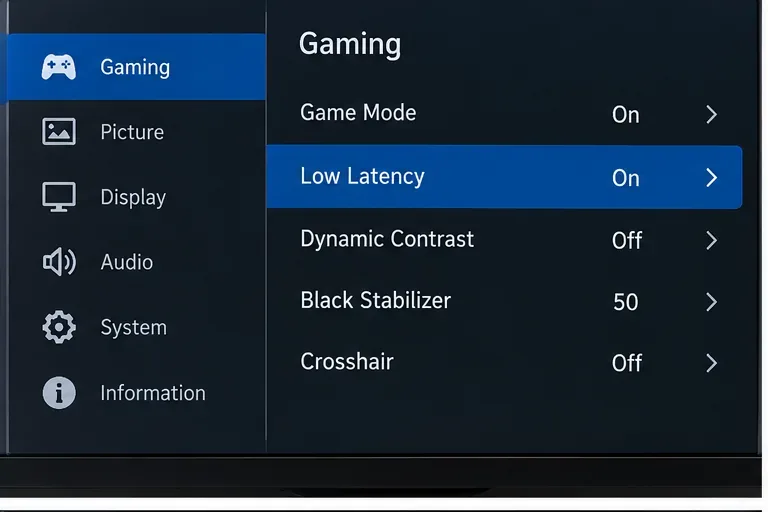
El modo de baja latencia o el modo de juego es la mejor configuración inicial para el monitor, ya que está diseñado para evitar o minimizar el procesamiento de imagen adicional.
Por qué es importante: la mejora de imagen, la interpolación de movimiento, la reducción de ruido, el contraste dinámico u otros procesos pueden requerir que la pantalla almacene en búfer o manipule los fotogramas antes de mostrarlos. Un ajuste preestablecido de baja latencia suele minimizar este proceso.
Úsalo si: juegas de forma competitiva, tu pantalla ofrece la opción o los controles te resultan menos inmediatos que en otro monitor. No lo cambies si: tu monitor no tiene este modo o su modo estándar ya presenta la misma latencia según la documentación del fabricante.
2. Configure el monitor a su frecuencia de actualización estable más alta.
Si su monitor admite 120 Hz, 144 Hz, 165 Hz, 240 Hz o frecuencias superiores, no dé por sentado que Windows o la consola la utilizan automáticamente. Verifique la señal activa.
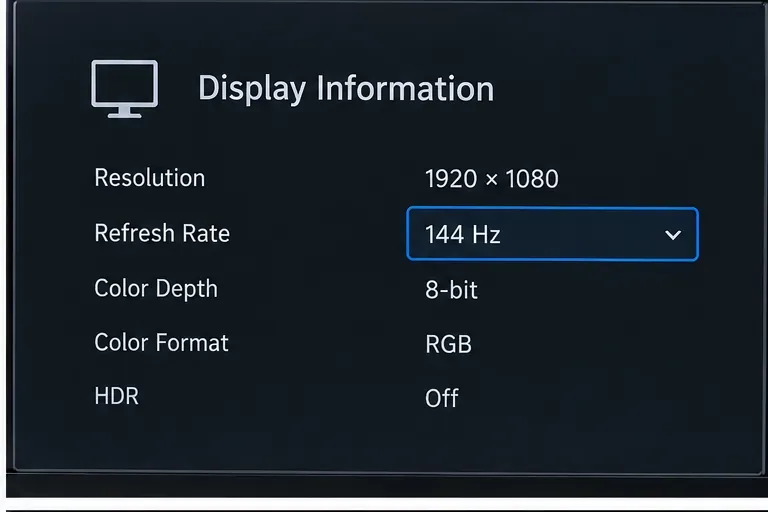
El valor importante es la frecuencia de actualización activa. Un monitor de 144 Hz que funciona a 60 Hz pierde parte de su ventaja en cuanto a latencia.
Para un monitor de 60 Hz, no existe ninguna configuración oculta que lo convierta en una pantalla de alta frecuencia de actualización. En ese caso, concéntrese en el Modo Juego, la función de overdrive limpio y la reducción de retardo de entrada de Street Fighter 6. Sin embargo, si tiene un monitor de alta frecuencia de actualización, generalmente es preferible usarlo a 120 Hz o más para obtener una respuesta más rápida.
Microsoft explica que una mayor frecuencia de actualización puede reducir el retardo de entrada, y Windows muestra la frecuencia de actualización activa en Configuración > Sistema > Pantalla > Configuración avanzada . La comprobación práctica es sencilla: el número que muestra Windows y la información en pantalla del monitor debe coincidir con la frecuencia de actualización que se pretendía utilizar.
3. Utilice un modo de sobremarcha rápido, pero deténgase antes de que el sobreimpulso se haga evidente.
Los controles de tiempo de respuesta o de sobremarcha del monitor suelen estar etiquetados como Normal , Rápido , Más rápido o similares. El objetivo no es seleccionar automáticamente el valor más alto. Una sobremarcha excesiva puede generar imágenes fantasma inversas o halos brillantes/oscuros alrededor de los objetos en movimiento.
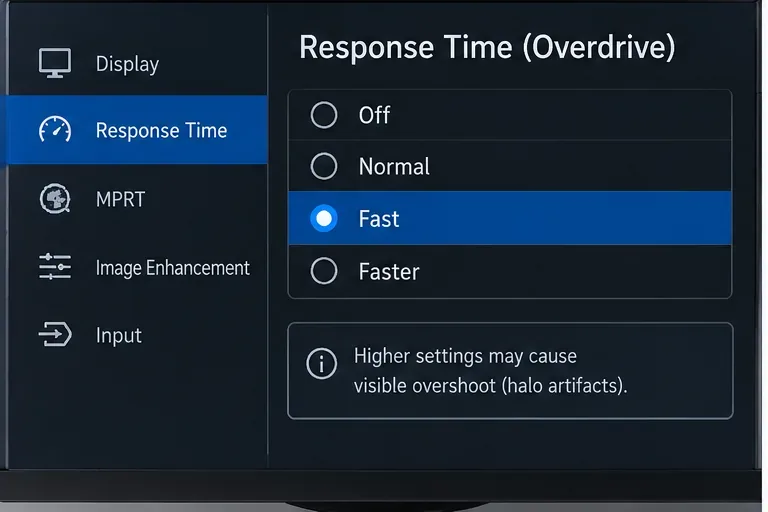
Elige la configuración de overdrive más rápida que mantenga una imagen nítida. La opción "más rápida" no siempre es la mejor.
Por ejemplo, si la opción "Rápido" produce un movimiento nítido de los personajes, pero "Más rápido" añade estelas blancas evidentes alrededor de las extremidades, mantén la opción "Rápido". En un juego de lucha, las siluetas en movimiento más definidas pueden ser más útiles que reducir una fracción teórica del tiempo de transición de píxeles introduciendo artefactos que distraen.
Usa un modo más potente si: el movimiento se ve borroso y el siguiente nivel superior permanece nítido. Vuelve a un nivel inferior si: ves halos, imágenes fantasma invertidas o extrañas estelas oscuras/claras durante el movimiento.
4. Considerar la sincronización adaptativa/VRR como opcional, no obligatoria.
FreeSync, G-SYNC Compatible, HDMI VRR y otros sistemas de sincronización adaptativa ajustan la frecuencia de actualización de la pantalla a la cadencia de fotogramas entrantes. Esto puede reducir el desgarro de la imagen y mejorar la sincronización de fotogramas, pero no es una solución universal para el retardo de entrada.
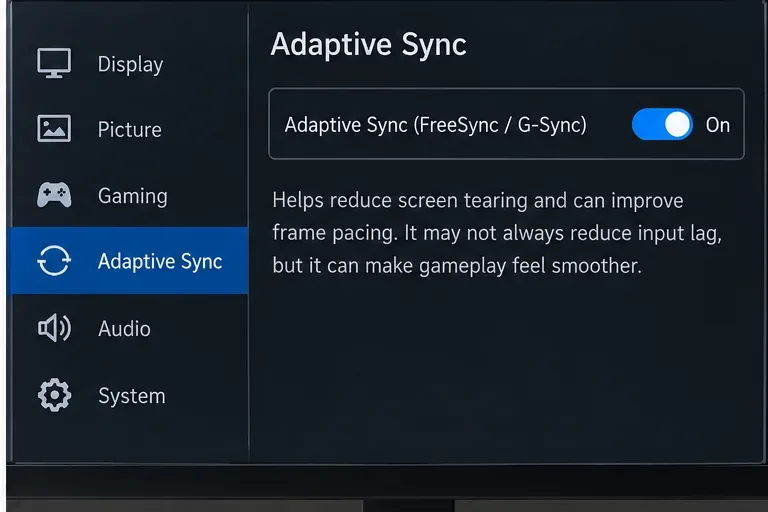
La sincronización adaptativa puede mejorar el desgarro de la imagen y la sincronización de fotogramas, pero conviene probarla en lugar de asumir que reduce la latencia en todas las configuraciones.
Para Street Fighter 6, prueba VRR en ambos sentidos si tu pantalla lo admite. Si la imagen es estable, fluida y sin distorsiones con VRR activado, no hay muchas razones para desactivarlo. Si VRR provoca parpadeo, problemas de sincronización o de compatibilidad, desactívalo.
PlayStation afirma que VRR sincroniza dinámicamente la frecuencia de actualización de una pantalla compatible de PS5 con la salida de la consola y puede reducir los artefactos visuales y el retardo de entrada en los casos compatibles, aunque también señala que los resultados varían según la pantalla y el juego. Consulta la guía oficial de salida de vídeo de PlayStation .
5. Activa la reducción de retardo de entrada de Street Fighter 6.
Esta es la opción del juego que corresponde directamente a una configuración de baja latencia. En Street Fighter 6, active la Reducción de retardo de entrada en las opciones de gráficos/pantalla.
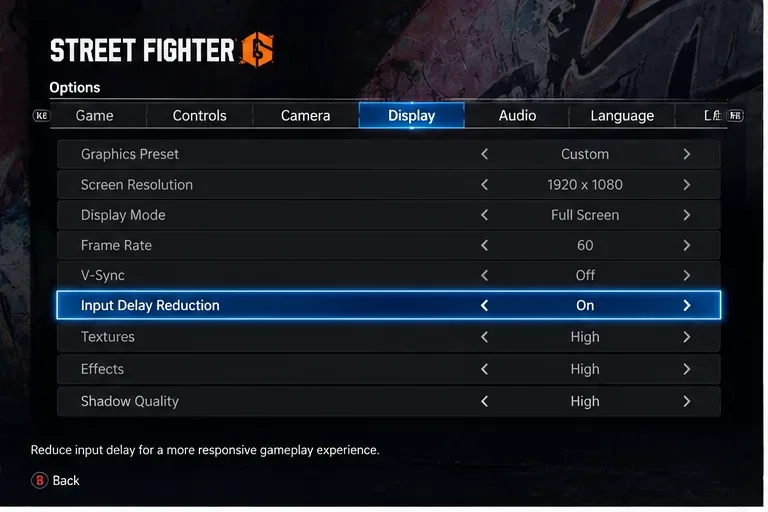
La reducción del retardo de entrada debe estar habilitada para una configuración competitiva de baja latencia, a menos que su hardware muestre un problema de compatibilidad específico.
También existe un punto de referencia útil en el mundo real: las reglas oficiales de Street Fighter 6 para EVO 2026 especifican Reducción de retardo de entrada: ACTIVADA para el juego de torneo en PlayStation 5. Esto no prueba que todas las configuraciones domésticas se comporten de la misma manera, pero confirma que la opción se considera apropiada para entornos competitivos. Consulta las reglas oficiales de EVO 2026 .
Si al activar esta opción se produce un efecto de desgarro visible en tu pantalla, decide qué es más importante para ti: una latencia mínima o una imagen sin desgarros. Los jugadores competitivos suelen priorizar la capacidad de respuesta, pero la mejor opción depende de lo que te distraiga durante las partidas.
6. En el PC, verifique que Windows esté utilizando la frecuencia de actualización prevista.
Un error frecuente es comprar un monitor de 144 Hz o 240 Hz y dejar Windows a 60 Hz. Abre Configuración > Sistema > Pantalla > Configuración avanzada , selecciona el monitor de Street Fighter 6 y elige la frecuencia de actualización estable más alta compatible con tu resolución preferida.
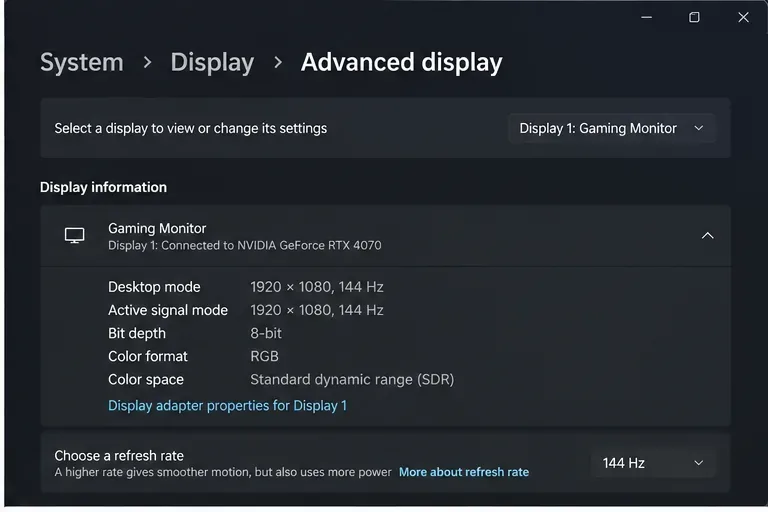
La configuración avanzada de Windows debería mostrar la frecuencia de actualización esperada; esta comprobación es especialmente importante después de actualizar los controladores o cambiar los cables.
Microsoft indica que Windows solo muestra las frecuencias de actualización compatibles con la pantalla en la configuración actual. Si no aparece la frecuencia de actualización esperada, revise el cable, el puerto de la GPU, la entrada del monitor y la configuración de alta frecuencia de actualización del propio monitor.
Para un monitor de PC, DisplayPort suele ser la opción más sencilla, pero HDMI también puede ofrecer altas frecuencias de actualización si tanto la GPU como el monitor son compatibles con el modo HDMI requerido. El nombre del conector por sí solo no basta; lo que importa es la señal activa que muestra el monitor.
7. En PS5, active la salida de 120 Hz y ALLM cuando sea compatible.
En PS5, ve a Ajustes > Pantalla y vídeo > Salida de vídeo . Activa la salida de 120 Hz si tu monitor lo admite. Si el monitor admite el modo de baja latencia automática (ALLM), activa también ALLM .
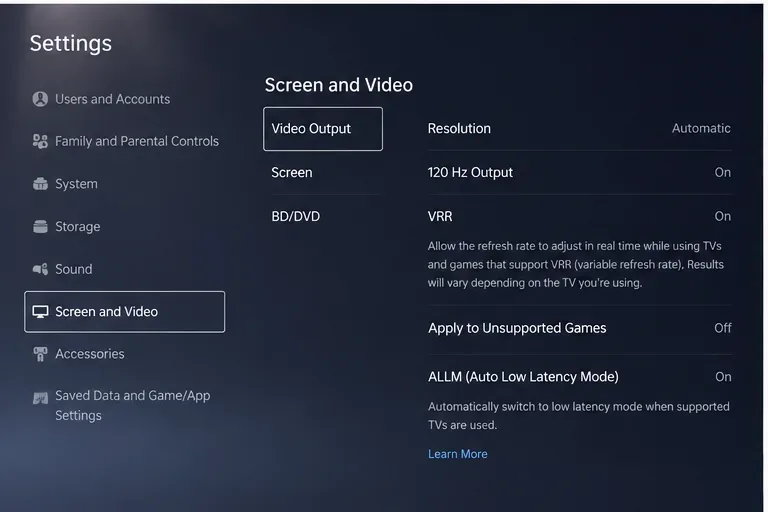
La PS5 puede emitir 120 Hz a pantallas compatibles, mientras que ALLM solicita a los monitores o televisores compatibles que entren automáticamente en su modo de baja latencia.
Sony afirma que PS5 admite una salida de 120 Hz para pantallas y juegos compatibles, y que ALLM cambia automáticamente una pantalla compatible al modo de baja latencia. Si tu monitor tiene puertos HDMI con diferentes capacidades, usa el puerto que admita la señal de alta frecuencia de actualización requerida.
Para VRR, mantén desactivada la opción "Aplicar a juegos no compatibles" a menos que tengas un motivo para probarla. Sony advierte que aplicar VRR a juegos sin soporte nativo puede provocar un comportamiento inesperado en algunas configuraciones.
8. Confirme que el monitor está recibiendo la señal que usted cree que está recibiendo.
Para finalizar, abre la página de información del monitor. Confirma la entrada activa, la resolución y la frecuencia de actualización.
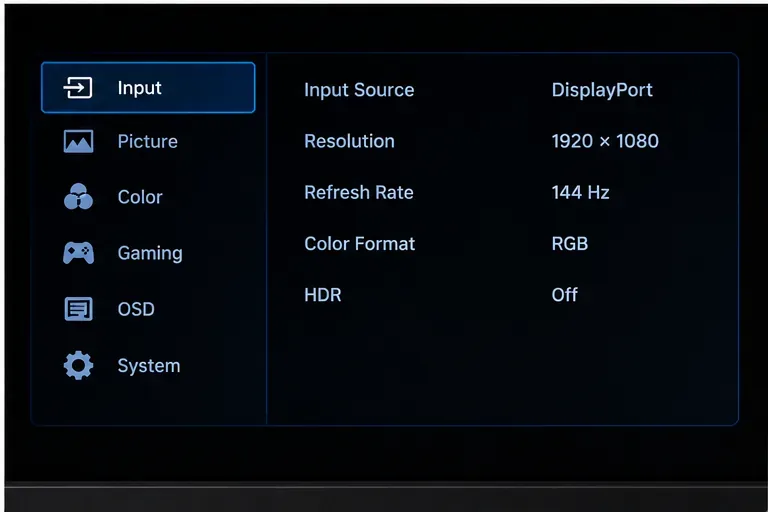
La página de información del propio monitor es la comprobación final: confirma qué señal está recibiendo realmente la pantalla, no simplemente la que usted pretendía configurar.
Esto permite detectar varios errores comunes: usar el puerto HDMI incorrecto, usar un cable que limite la combinación de resolución/frecuencia de actualización seleccionada, configurar Windows correctamente pero dejar el monitor en un modo de compatibilidad con una frecuencia de actualización menor, o cambiar la configuración en la pantalla incorrecta en una configuración de varios monitores.
Configuración recomendada por el sistema
| Configuración | Punto de partida recomendado | Principal compensación |
|---|
| Monitor de 60 Hz | Modo Juego/Baja Latencia activado, modo overdrive limpio, Reducción de retardo de entrada activada, V-Sync desactivado en PC si el tearing es aceptable. | No se puede obtener una verdadera frecuencia de escaneo de 120/144 Hz desde un panel de 60 Hz. |
| Monitor de PC de 120–165 Hz | Frecuencia de actualización estable más alta, modo de baja latencia, overdrive rápido, reducción de retardo de entrada activada, prueba VRR en ambos sentidos. | La sincronización vertical desactivada puede provocar distorsión; la sobremarcha agresiva puede provocar un sobreimpulso. |
| Monitor de PC de 240 Hz o superior | Frecuencia de actualización estable más alta a una resolución que tu GPU/enlace de pantalla maneja de forma fiable, modo de baja latencia, overdrive limpio, IDR activado. | Aumentar la frecuencia de actualización por sí solo no soluciona el retraso de la red ni la latencia del controlador. |
| PS5 + monitor de 120 Hz | Salida de 120 Hz activada, ALLM activado si es compatible, reducción de retardo de entrada activada, VRR probado para estabilidad. | Algunos monitores presentan parpadeo VRR o limitaciones específicas del puerto. |
¿Y qué hay de la sincronización vertical (V-Sync)?
Si tu prioridad es lograr la menor latencia posible en tu PC, la sincronización vertical (V-Sync) suele ser la primera opción que debes desactivar. La guía de latencia de NVIDIA recomienda explícitamente desactivar V-Sync para obtener la mínima latencia, aunque esto implica que podría aparecer el efecto tearing (desgarro de imagen).
Si el efecto tearing te molesta más que la pequeña diferencia de latencia, prueba una configuración VRR. La mejor configuración es la que mantiene los controles con buena respuesta sin generar artefactos visuales que interfieran con tu juego. No copies una configuración "competitiva" a ciegas si hace que tu monitor parezca inestable.
Configuración que no reduce automáticamente el retardo de entrada
El brillo, la temperatura de color, el HDR, el ecualizador de negros, la nitidez y la saturación son principalmente opciones para mejorar la calidad de la imagen. Algunas pantallas procesan el HDR o los modos de mejora especiales de forma diferente, por lo que un monitor en particular puede comportarse de manera distinta, pero no existe una regla universal que indique que desactivar el HDR o ajustar el brillo siempre reduce el retardo de entrada.
La misma precaución se aplica a los modos de reducción de desenfoque de movimiento o de estroboscopio de retroiluminación, como las funciones tipo MPRT/ULMB. Si bien pueden mejorar la nitidez del movimiento, podrían desactivar la frecuencia de actualización variable (VRR), reducir el brillo o requerir condiciones específicas de frecuencia de actualización. Úselos para mejorar la nitidez del movimiento solo después de que la ruta de latencia básica sea correcta.
Una lista de verificación práctica para baja latencia
- Modo de juego/baja latencia: Activado .
- Frecuencia de actualización: frecuencia estable más alta compatible con el monitor y la conexión .
- Overdrive: modo más rápido sin sobreimpulso evidente .
- Reducción del retardo de entrada en Street Fighter 6: Activado .
- Sincronización vertical en PC: Desactivada para obtener la mínima latencia si el efecto de desgarro de imagen es aceptable .
- VRR/Sincronización adaptativa: pruebe ambas opciones; manténgala si es estable y útil .
- Salida de PS5 a 120 Hz: Activada cuando sea compatible .
- PS5 ALLM: Activado cuando sea compatible .
En resumen
Las mayores mejoras en el rendimiento del monitor suelen provenir de evitar el procesamiento de imagen adicional y asegurarse de que el panel funcione a su frecuencia de actualización prevista. Para Street Fighter 6, combine esto con la reducción de retardo de entrada (IDR) activada. Después, ajuste el overdrive y el VRR observando, en lugar de guiarse solo por su nombre. Un monitor de 144 Hz en un modo limpio de baja latencia con un overdrive adecuado suele ser una mejor configuración para juegos competitivos que el mismo monitor funcionando accidentalmente a 60 Hz con un procesamiento de imagen intenso, aunque las batallas del juego se mantengan a 60 FPS.









