Inicio
» 🎮 Deportes electrónicos
»
Mejores ajustes de juego para la asignación de teclas de disparo rápido en StarCraft II
Mejores ajustes de juego para la asignación de teclas de disparo rápido en StarCraft II
En StarCraft II, las combinaciones de teclas para disparos rápidos son especialmente útiles cuando necesitas ejecutar repetidamente el mismo comando dirigido, como lanzar un hechizo en varias ubicaciones o colocar varias estructuras rápidamente. Una configuración práctica consiste en elegir una tecla cómoda para seleccionar habilidades o un objetivo de IA , asignarle solo unas pocas teclas de fácil acceso y mantenerla separada de las teclas importantes de comandos y grupos de control. No existe una única opción oficial para "Disparos rápidos"; la técnica común utiliza la combinación de teclas de selección de objetivo y la pulsación repetida.
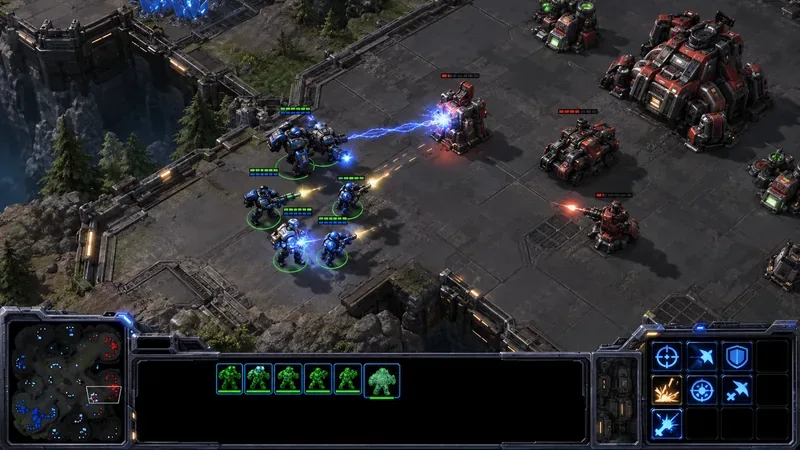
Las unidades seleccionadas lanzan ataques dirigidos contra varias posiciones enemigas, lo que demuestra por qué una tecla de selección de objetivo de disparo rápido puede ser útil para dar órdenes repetidas.
Configuración recomendada para disparos rápidos de un vistazo
Configuración
Punto de partida práctico
Por qué ayuda
Tecla de puntería de disparo rápido
Elige una tecla sin usar y de fácil acceso, como V, Q, o un botón lateral del ratón.
Debe resultar cómodo de sujetar mientras se mueve el puntero.
Teclas de disparo extra rápido
Empieza con una; añade solo las teclas que realmente uses.
Un mayor número de teclas aumenta la probabilidad de comandos accidentales o conflictos.
teclas de acceso rápido de habilidades
Mantén tus teclas de acceso rápido de comandos habituales; mueve un comando conflictivo antes de agregar la tecla de destino.
Una tecla de destino que también activa un hechizo o un grupo de control puede producir la acción incorrecta.
Comportamiento de la cola
Utilice Shift cuando desee agregar pedidos intencionadamente
Las colas de comandos se actualizan; sin ellas, una nueva orden puede reemplazar la orden actual.
Perfil
Guarda un perfil de teclas de acceso rápido personalizado por separado antes de experimentar.
Puedes volver a tu diseño habitual si los cambios te resultan más molestos.
Qué significa “disparo rápido” en StarCraft II
En el uso común, el disparo rápido consiste en enviar repetidamente una confirmación de objetivo mientras una habilidad o comando dirigido está activo. El jugador selecciona la habilidad y luego usa la tecla de disparo rápido mientras mueve el ratón sobre objetivos o ubicaciones válidas. Esto puede reducir los clics repetidos para comandos como hechizos dirigidos, teletransportaciones o posicionamiento repetido. El resultado exacto depende de la unidad, la habilidad, la selección y si el comando acepta una ubicación o una unidad como objetivo.
No confunda esto con lanzamiento automático o comando inteligente. El lanzamiento automático es un comportamiento específico de la habilidad; la guía de controles de Blizzard enumera ejemplos como la curación de Medivac y la producción de interceptores de portaaviones. El disparo rápido es una técnica de teclas de acceso rápido para la entrada repetida. Tampoco es un lanzamiento rápido universal con un solo botón: las habilidades dirigidas aún necesitan un objetivo o ubicación válidos. La guía de Blizzard explica que mantener presionada la tecla Shift pone en cola los comandos en secuencia, útil cuando las órdenes repetidas deben seguir a las existentes. Guía de controles simplificada de Blizzard .
¿Qué teclas deberías usar?
Empiece con una llave cómoda.
Elige una tecla que puedas mantener pulsada sin apartar la mano de los controles de movimiento, cámara o grupo de controles. Una letra cercana suele ser más fácil de alcanzar que una tecla de función lejana, pero la mejor tecla depende de la distribución de tu teclado y de las teclas que tengas asignadas. Si tu ratón tiene un botón lateral y el juego lo reconoce en el editor de teclas de acceso rápido, puede resultarte útil; pruébalo antes de usarlo durante una partida.
Siempre que sea posible, mantén la tecla de acceso rápido de la habilidad separada de la tecla de confirmación del objetivo. Por ejemplo, si la habilidad usa F, evita que Fejecute simultáneamente un comando o una acción de grupo de control no relacionada. Una separación clara facilita determinar si la habilidad fue seleccionada, confirmada o reemplazada accidentalmente.
Agregue claves solo para conflictos reales.
Algunos jugadores usan varias teclas de confirmación de objetivo para que diferentes habilidades tengan asignaciones cercanas. Esto puede ser útil cuando una sola tecla entra en conflicto con comandos existentes, pero no automáticamente es más rápido. Tener más teclas dificulta recordar un perfil y puede convertir movimientos rutinarios o comandos de unidad en entradas de objetivo repetidas. Empieza con una tecla, practícala y luego añade una segunda solo si puedes identificar el conflicto que resuelve.
En los foros de StarCraft II de Blizzard, los jugadores describen cómo asignar una tecla de acceso rápido en la configuración de teclas y, para varias teclas, cómo editar la TargetChooselínea del perfil guardado. Estas son instrucciones de la comunidad, no una guía oficial de soporte de Blizzard. Consulta la discusión en el foro de StarCraft II .
Instálalo de forma segura
Abre las opciones de teclas de acceso rápido del juego y guarda o duplica tu configuración actual como un perfil personalizado con un nombre claro.
En las categorías de teclas de acceso rápido globales, busque Gestión de unidades y localice Elegir habilidad o Objetivo de IA . Asigne una tecla sin usar a esta opción. La redacción o agrupación del menú puede variar ligeramente según la versión del cliente y el idioma.
Vuelve a un modo de juego controlado o a una partida de práctica. Selecciona una unidad con una habilidad específica, pulsa su tecla de acceso rápido y, a continuación, mantén pulsada o repite la tecla de objetivo mientras mueves el puntero sobre los objetivos válidos. Prueba primero con un solo objetivo para confirmar que el comando se está ejecutando correctamente.
Prueba Shift por separado. Úsalo cuando quieras añadir órdenes a la cola de comandos de una unidad; suéltalo cuando quieras dar una orden directa. Comprueba la respuesta de la unidad antes de usar esta técnica en una partida real.
Si necesitas varias teclas de disparo rápido, cierra el juego antes de editar el archivo de perfil. Haz una copia de seguridad primero. Los ejemplos de la comunidad muestran una línea como esta TargetChoose=LeftMouseButton,Q; las teclas adicionales se separan por comas. El archivo de perfil suele guardarse en la Hotkeyscarpeta de la cuenta de StarCraft II en Windows, pero las carpetas y los perfiles activos pueden variar. Edita solo el perfil que hayas creado, conserva el resto del archivo y vuelve a abrir el juego para probarlo. Si falta la línea o el juego sobrescribe la edición, detén el juego y restaura la copia de seguridad en lugar de intentar adivinar otras configuraciones.
El editor integrado en el juego es el punto de partida más seguro. La edición de archivos con múltiples teclas es opcional y puede ser más inestable: cambiar el perfil incorrecto puede no tener efecto, y un error tipográfico puede alterar la configuración prevista. Las publicaciones en los foros documentan los flujos de trabajo de los jugadores, pero el material de soporte público actual de Blizzard no proporciona un procedimiento de edición de archivos rápido, paso a paso y bien organizado. La ubicación y la sintaxis del archivo dependen de la versión y la configuración.
Configuración y hábitos que reducen los errores
Proteja los comandos principales. Mantenga la tecla de disparo rápido alejada de las funciones Detener, Mover, Atacar, la asignación de grupos de control y las habilidades de uso frecuente, a menos que comprenda la superposición entre ellas.
Limita el número de unidades seleccionadas. Las órdenes dirigidas pueden ser emitidas por la unidad seleccionada que pueda ejecutarlas. Separa a los lanzadores de hechizos o unidades especializadas en su propio grupo de control cuando selecciones mixtas provoquen que la unidad o habilidad incorrecta tenga prioridad.
Utilice el modo de cola adecuado. La cola con Mayús ayuda a crear una secuencia deliberada, pero puede provocar que las unidades acumulen órdenes obsoletas. Evite mantener pulsada la tecla Mayús automáticamente para cada acción rápida.
No optimice para obtener un número elevado de APM. La entrada repetida más rápida solo es útil cuando los comandos son precisos. Un barrido breve y deliberado sobre los puntos objetivo válidos es más fácil de verificar que mantener pulsada una tecla mientras el cursor recorre toda la pantalla.
Evita usar herramientas externas para macros. Configura el juego mediante el editor de teclas de acceso rápido y la configuración manual del perfil. Esta guía no recomienda software que genere o automatice comandos de juego.
Realiza una copia de seguridad. Antes de modificar el archivo de perfil, cópialo a una ubicación diferente. Esto facilita la reversión en caso de conflicto de claves o problemas de sintaxis.
Lista de verificación para la resolución rápida de problemas
No sucede nada: Confirme que la tecla de destino está vinculada a Elegir habilidad o Objetivo de IA , que la habilidad se seleccionó primero y que la unidad puede usarla.
Se activa la habilidad incorrecta: compruebe si hay teclas superpuestas y selección de unidades mixtas. Mueva el comando conflictivo o utilice un grupo de control más específico.
Solo se registra una acción: pruebe la tecla objetivo como una entrada mantenida con un objetivo válido en la práctica. El comportamiento de repetición puede depender del dispositivo de entrada y del sistema operativo; no asuma que todos los teclados envían repeticiones de teclas mantenidas de la misma manera.
Los comandos reemplazan las órdenes anteriores: utilice la tecla Mayús solo cuando desee poner comandos en cola y, a continuación, confirme la secuencia de órdenes de la unidad.
Si el cambio de perfil desaparece, asegúrate de haber editado el perfil personalizado activo y vuelve a abrir el juego después de guardar. Restaura la copia de seguridad si el archivo se vuelve ilegible o la configuración de la vinculación se comporta de forma impredecible.
La mejor recomendación en general
Para la mayoría de los jugadores, la configuración de juego más fiable consiste en una tecla de objetivo de disparo rápido de fácil acceso, un perfil personalizado independiente y teclas de acceso rápido de habilidades sin modificar siempre que sea posible. Añade teclas de objetivo adicionales solo para resolver un conflicto específico. Prueba los hechizos dirigidos y los comandos de posicionamiento en un entorno de práctica, comprueba el comportamiento tanto en cola como fuera de ella, y mantén el perfil lo suficientemente simple como para que puedas ejecutar comandos de movimiento y de grupo de control sin dudarlo. La comodidad exacta es personal; no existe una tecla universal verificada que sea la mejor para todas las razas, teclados o estilos de juego.