Mejores ajustes de forma y rotación del minimapa en Warzone
Para la mayoría de los jugadores de Warzone, el mejor punto de partida es un minimapa cuadrado con rotación activada . Un minimapa cuadrado utiliza más espacio para mostrar las calles y el terreno cercanos, mientras que la rotación mantiene la dirección en la que te mueves en la parte superior del mapa. Esta combinación facilita la comprobación rápida de rutas durante un combate o una rotación.
No existe una configuración ideal para todos los jugadores. Si un mapa en movimiento te desorienta, un minimapa cuadrado con la rotación desactivada puede ser más fácil de leer. La opción correcta es aquella que te permite identificar una ruta, un punto de referencia o un hito de un vistazo sin distraerte de la acción.
Esta guía se refiere a la interfaz estándar de Call of Duty: Warzone para PC y consolas. Los nombres de los menús y las opciones disponibles pueden variar entre actualizaciones, plataformas y modos de juego. Las guías públicas de Activision abordan la personalización de la interfaz en general, pero no ofrecen una especificación detallada de la forma del minimapa y los controles de rotación para cada plataforma. Considere las recomendaciones a continuación como un punto de partida práctico y utilice las opciones que aparecen en su configuración actual.
¿Qué forma de minimapa debería elegir?
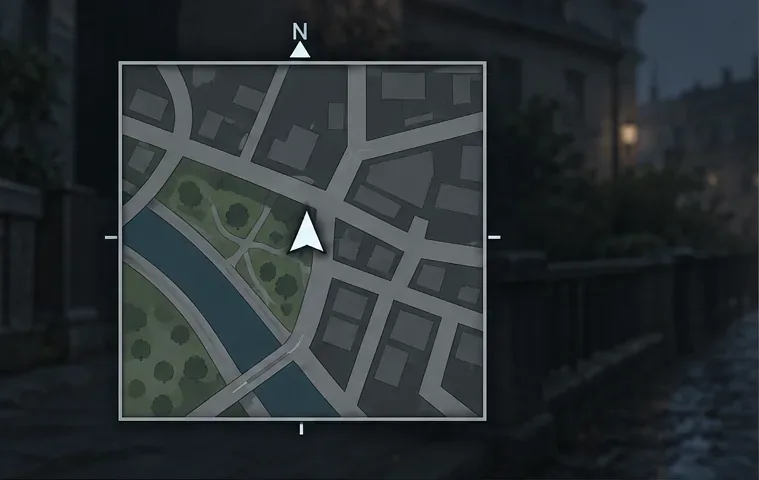
Empieza con el formato cuadrado. Un minimapa cuadrado muestra más área en sus esquinas que un círculo de ancho similar en pantalla. Esa área visible adicional facilita la detección de una curva, el borde de un edificio o una ruta que se aproxima en diagonal. La diferencia resulta especialmente útil cuando te desplazas rápidamente y solo tienes tiempo para un vistazo fugaz.
Un minimapa cuadrado mantiene visible la ventana del mapa rectangular, incluyendo las esquinas de las calles cercanas. Esta es una ilustración esquemática de la interfaz de usuario, no una captura de pantalla de Warzone.
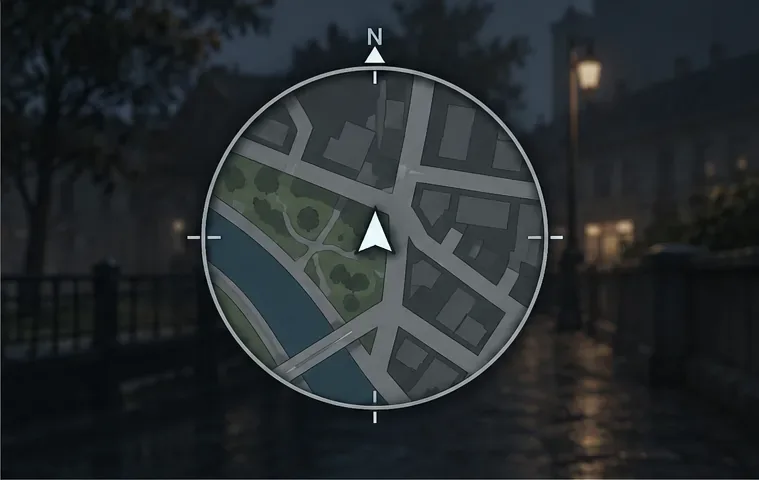
Un círculo puede resultar más limpio si prefieres una interfaz redondeada o si deseas menos información visual en las esquinas. Su borde circular recorta los detalles del mapa que aparecen cerca de las esquinas del cuadrado. Esto puede reducir el desorden para algunos jugadores, pero también significa que tendrás menos área periférica del mapa para explorar. Prueba el círculo si el cuadrado te parece recargado, especialmente si tu interfaz ya tiene muchos elementos que compiten por tu atención.
El borde circular del mapa recorta algunos detalles de las esquinas del mismo diseño simplificado. Ten en cuenta esta desventaja si prefieres una interfaz de usuario compacta y redondeada.
La opción Forma no altera el mapa ni modifica la información sobre los enemigos. Simplemente cambia el contorno del área visible. No esperes que Cuadrado revele enemigos que el juego no haya mostrado previamente; simplemente amplía la visibilidad de las esquinas del mapa.
¿Debe estar activada o desactivada la rotación del minimapa?
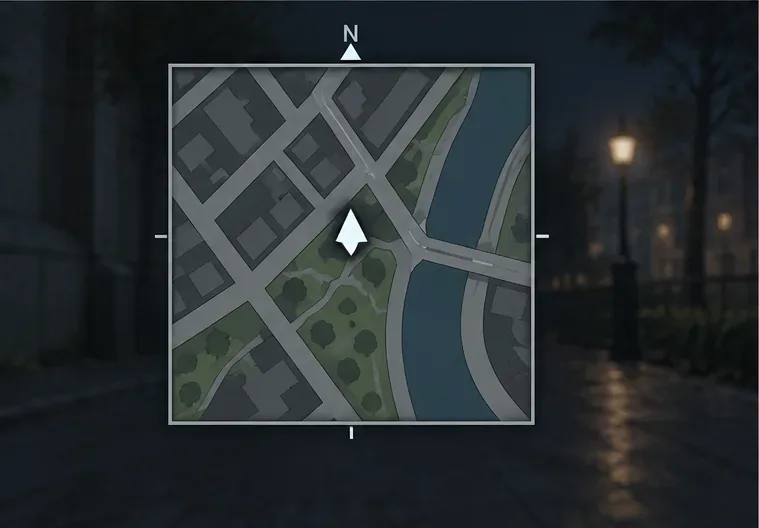
La opción "Rotación activada" significa que el mapa gira cuando tu operador cambia de dirección, de modo que la dirección hacia la que miras permanece arriba. Las calles y los puntos de referencia giran alrededor del marcador del jugador. Muchos jugadores encuentran esto más fácil para moverse rápidamente: si una ruta se muestra encima del marcador, generalmente está frente a ellos. La desventaja es que la orientación de la brújula del mapa cambia al girar, lo que puede dificultar recordar las direcciones fijas norte-sur.
Con la rotación activada, la dirección en la que avanza el jugador se muestra en la parte superior mientras el mapa circundante gira. Esto puede facilitar la interpretación de un giro inmediato.
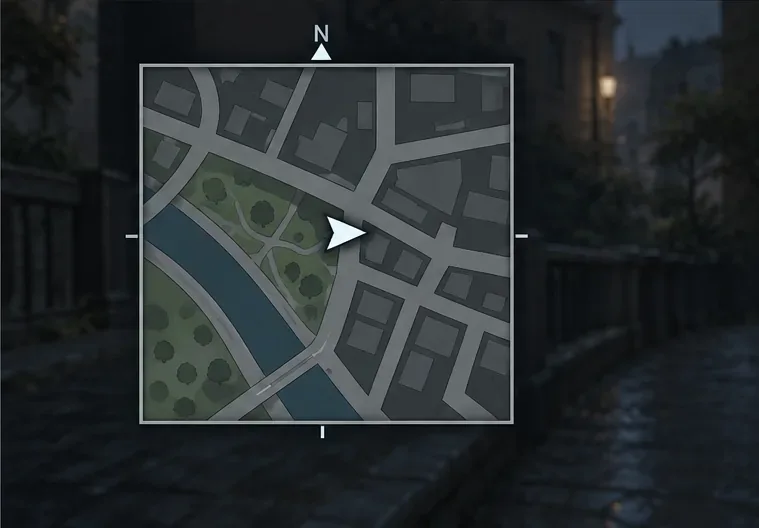
La opción "Rotación desactivada" suele mantener el norte en la parte superior mientras el marcador del jugador gira para mostrar la dirección en la que estás mirando. Esto se conoce comúnmente como mapa fijo o con el norte hacia arriba. Proporciona una referencia estable para las direcciones de la brújula y puede ser útil si ya te orientas por norte, sur, este y oeste. Sin embargo, la ruta que tienes delante puede aparecer en ángulo, por lo que tendrás que ajustar la orientación del mapa mientras te mueves.
Con la orientación norte hacia arriba, el mapa permanece fijo y el marcador del jugador gira. Usa la brújula y la dirección del marcador para leer tu rumbo.
Si el juego no etiqueta correctamente la opción, busca una opción de rotación u orientación del minimapa. No la confundas con los controles de Tac-Map independientes para hacer zoom o centrar el mapa grande.
¿Qué configuración funciona mejor para los diferentes jugadores?
Rotaciones rápidas y juego a corta distancia: prueba Cuadrado con Rotación activada. Las esquinas cuadradas exponen más el mapa circundante, y una vista hacia adelante y hacia arriba puede facilitar la identificación de la siguiente ruta.
Navegación con brújula: prueba Square con la rotación desactivada. La referencia del norte hacia arriba se mantiene estable mientras aprendes rutas y das indicaciones.
Menos elementos en la interfaz: prueba el modo Círculo con cualquiera de los modos de rotación. Las esquinas visibles más pequeñas pueden reducir el detalle del mapa en los bordes, pero no eliminan otros elementos de la interfaz.
Jugadores que regresan con memoria muscular establecida: mantengan la orientación que ya conocen. Una visión más amplia no es útil si tienen que pausar el juego para interpretarla durante el combate.
Por ejemplo, imagina que un jugador sale de un edificio para alcanzar un punto de encuentro de escuadrón al otro lado de una calle diagonal. Con Cuadrado y Rotación activados, es posible que se vea más parte de la ruta diagonal, y el jugador puede mantener la dirección del movimiento hacia arriba. Con Cuadrado y Rotación desactivados, las calles permanecen alineadas hacia el norte, pero el jugador podría necesitar ajustar la dirección del marcador hacia el punto de encuentro. La primera opción puede ser más rápida de interpretar; la segunda puede ser más fiable para alguien que se orienta con brújula.
¿Cómo se cambian y se prueban los ajustes?
Abre la configuración antes de entrar en una partida. Si la versión actual incluye un cuadro de búsqueda de configuración, busca "minimapa". De lo contrario, consulta la categoría Interfaz o HUD y lee las descripciones de las opciones.
Si está disponible, elige el cuadrado como primera forma para probar. Mantén las demás opciones de la interfaz sin cambios para que puedas evaluar la forma por ti mismo.
Activa la rotación del minimapa y juega un partido corto de práctica o de baja presión. Observa si la ruta que tienes por delante es más fácil de reconocer mientras te mueves.
Desactive únicamente la rotación durante otra breve sesión. Observe si la orientación estable con el norte hacia arriba le ayuda a mantener la dirección o si, por el contrario, le obliga a dedicar más tiempo a interpretar los ángulos.
Compara ambas configuraciones en la misma situación: salir de la cobertura, seguir una señal acústica o comprobar una calle antes de cruzar. Mantén la opción que sea más fácil de entender sin necesidad de mirarla dos veces.
Si juegas a Warzone Mobile, la interfaz de control es diferente a la de PC y consola. La guía de controles de Warzone Mobile de Activision describe específicamente los elementos personalizables de la interfaz, como cambiar el mapa táctico entre cuadrado y círculo y desactivar la rotación del mapa. Sigue las instrucciones del editor de controles específico para móviles en lugar de asumir que se aplican las instrucciones del menú de la versión de escritorio.
¿Cómo se puede saber si la configuración está ayudando?
Evalúa el minimapa por su utilidad, no por su apariencia en la configuración. Deberías poder localizar tu marcador, entender tu dirección y encontrar rápidamente la siguiente calle o punto de interés. Si tienes que estar mirando constantemente para saber hacia dónde apunta el mapa, prueba el otro modo de rotación. Si el cuadrado se ve demasiado recargado, compara con el modo Círculo sin modificar la rotación.
Modifica una opción a la vez. Tras elegir una forma, prueba ambos modos de rotación antes de ajustar el tamaño del mapa, la opacidad u otros elementos de la interfaz. Cambiar varias configuraciones a la vez dificulta determinar qué ajuste mejoró la legibilidad. Revisa tu elección después de una actualización importante de la interfaz, ya que los menús del juego y las opciones de la interfaz pueden cambiar con el tiempo.
Recomendación rápida
Utiliza Cuadrado + Rotación activada como configuración inicial sensata para comprobar rápidamente la ruta. Elige Cuadrado + Rotación desactivada si prefieres una orientación fija de la brújula. Selecciona Círculo cuando su contorno más nítido te resulte más fácil de escanear y la visibilidad reducida de las esquinas no te moleste. No existe una ventaja competitiva universal demostrada únicamente por la forma; la comodidad, el tamaño de la pantalla, la disposición del HUD y tu forma de navegar son factores importantes.