Mejores ajustes de filtro de audio para pasos en Call of Duty: Warzone
No existe un filtro de pasos que permita escuchar a todos los enemigos con claridad en Call of Duty: Warzone. Lo ideal es empezar con una señal de auriculares limpia, usar un método de audio espacial a la vez y ajustar el ecualizador (EQ) solo si es necesario. Esta guía explica la configuración para quienes se inician en la configuración y aclara qué partes están documentadas por Activision y cuáles son sugerencias prácticas para probar.
A fecha de 7 de octubre de 2026, las notas de Activision del 30 de septiembre sobre la Temporada 6 de Warzone no describen un nuevo filtro de audio ni un preajuste universal de ecualización de pasos. Activision introdujo el Modo de Auriculares Mejorado con un Perfil Universal HRTF en la Temporada 1 de Warzone, y notas de audio posteriores describen ajustes específicos para el juego en cuanto a los pasos y el sonido ambiental. Los menús y la disponibilidad de funciones del juego pueden variar, así que considere las instrucciones a continuación como una guía, no como una garantía de que todas las plataformas muestren las mismas etiquetas.
Primero, sepa qué es lo que está ajustando.
Los jugadores suelen usar el término "filtro de audio" para referirse a varias cosas diferentes. Están relacionadas, pero cumplen funciones distintas:
Mezcla de audio: El equilibrio general o la configuración preestablecida del juego para la presentación de los sonidos. Si tu versión actual ofrece una mezcla optimizada para auriculares, úsala como punto de partida. Los nombres y efectos exactos de las configuraciones preestablecidas pueden variar.
Ecualizador (EQ): Un control que aumenta o disminuye los rangos de frecuencia. Los graves se refieren a las frecuencias bajas; los medios abarcan gran parte del cuerpo del sonido; los agudos se refieren a las frecuencias altas. El ecualizador puede cambiar el tono de pasos, disparos y explosiones simultáneamente. No puede aislar los pasos a la perfección.
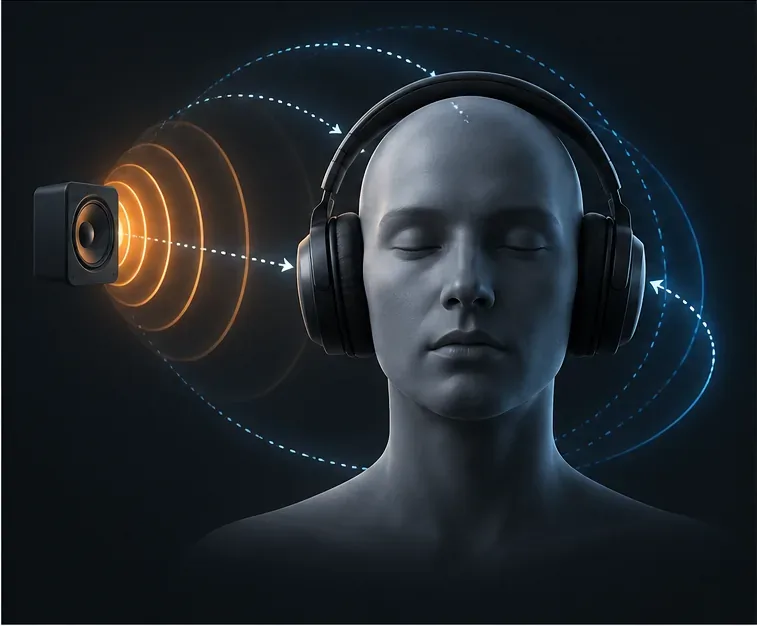
HRTF: Función de Transferencia Relacionada con la Cabeza, un método que moldea el sonido para ayudar a los auriculares a representar la dirección y el espacio. Activision afirma que el Modo de Auriculares Mejorado de Warzone introdujo un perfil HRTF universal. Se trata de una opción de procesamiento espacial, no de un control deslizante de graves o agudos.
Rango dinámico: La diferencia entre los sonidos más suaves y los más fuertes. Una mezcla comprimida o de estilo "noche" puede facilitar la percepción de los detalles suaves a bajo volumen, pero también puede atenuar la nitidez de los sonidos fuertes. Seleccione esta opción únicamente si el menú del juego la ofrece.
Activision también describe que el sonido de Warzone se ve afectado por la posición, las superficies, la oclusión (cuando un objeto bloquea o amortigua el sonido) y la reverberación (cuando se producen reflejos del sonido en el espacio). La configuración de los auriculares no puede eliminar estos efectos del mundo del juego ni garantizar que cada paso sea audible. Si estás comparando consejos escritos para una versión anterior, consulta primero las notas del parche oficial de la Temporada 6 de Warzone.
Prepárese antes de cambiar la configuración.
Utiliza auriculares con cable o inalámbricos que ya sepas que funcionan y confirma que el sonido del juego se reproduce correctamente en ellos. En PC, comprueba el dispositivo de salida seleccionado por el sistema operativo y cualquier aplicación complementaria para auriculares. En consola, comprueba el dispositivo de salida de la consola o la configuración de los auriculares. Asegúrate de que el modo de sonido envolvente o "3D" de los auriculares sea fácil de desactivar durante la comparación. No necesitas auriculares de gama alta; unos auriculares estéreo estables son suficientes para empezar.
Anota o fotografía la configuración de audio de tu juego antes de modificarla. Esto te permitirá deshacer fácilmente cualquier ajuste si las voces se vuelven difíciles de oír o el sonido se torna estridente. No subas el volumen general a un nivel incómodo para compensar una mala mezcla.
Una configuración básica, un cambio a la vez.
1. Confirme la ruta de salida.
Abre la configuración de Warzone y busca la sección de audio. Confirma que el audio del juego se esté enviando a los auriculares y no a un monitor, televisor, altavoz del mando o cualquier otro dispositivo de salida. En PC, cierra otras aplicaciones que puedan estar modificando el ecualizador o el modo espacial de los auriculares mientras estableces una configuración base. Si el dispositivo de salida es incorrecto, ajustar el ecualizador no solucionará el problema de enrutamiento subyacente.
2. Comparar el modo de auriculares mejorado
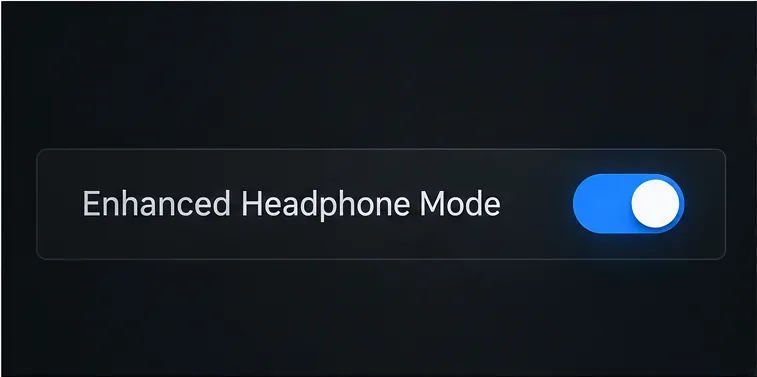
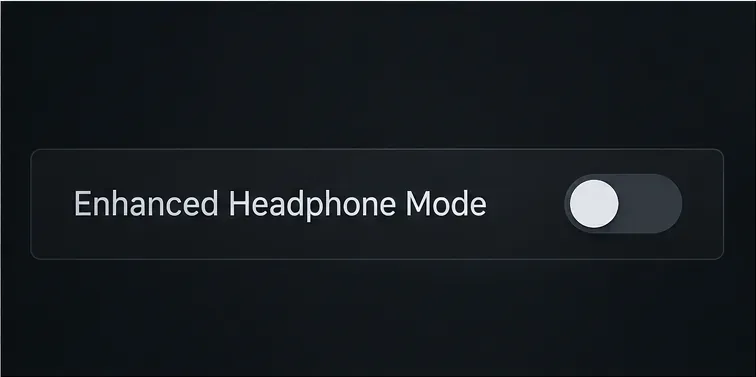
Si el Modo de auriculares mejorado aparece en el menú de audio de Warzone, pruébalo con auriculares. Las notas de la Temporada 1 de Activision indican que este modo añadió un perfil HRTF universal gratuito a Warzone. El HRTF puede ayudar a transmitir la dirección a través de los auriculares, pero la comodidad y las preferencias varían. Reproduce una muestra de sonido corta y repetible con la opción activada y luego desactivada, al mismo volumen cómodo. Mantén la configuración que facilite la identificación de la dirección izquierda/derecha sin que el sonido resulte artificial.
La opción Modo de auriculares mejorado documentada que se muestra en; la disposición del menú actual puede variar según la versión del juego y la plataforma.Se muestra la misma opción documentada para una comparación controlada. Modifique únicamente este ajuste antes de volver a escuchar.
Si la opción no aparece, no asuma que la instalación está dañada. La interfaz puede variar según la versión del juego o la plataforma, y el material oficial citado aquí documenta su introducción, pero no garantiza que todos los menús posteriores la presenten en el mismo lugar. Utilice la salida de auriculares o estéreo disponible en su configuración actual y continúe con los demás pasos.
3. Evite el apilamiento del procesamiento espacial.
El audio espacial se refiere al procesamiento diseñado para ubicar los sonidos alrededor del oyente. Cada aplicación de auriculares, consola, sistema operativo y juego puede ofrecer su propia versión. Para una prueba justa, utilice primero el Modo de auriculares mejorado del juego, con el procesamiento de sonido envolvente virtual opcional del sistema o de los auriculares desactivado. Luego, si lo prefiere, compare el modo externo por sí solo. Esta es una recomendación para solucionar problemas basada en el aislamiento de las capas de procesamiento; Activision no publica una regla universal que indique que una combinación funcione mejor en todos los auriculares.
Si al activar dos modos el sonido se vuelve hueco, con desfase o difícil de ubicar, desactive uno y vuelva a comparar. Estos efectos indican que el procesamiento combinado podría no ser adecuado para su configuración, no demuestran que alguna de las funciones sea defectuosa.
4. Establece un ecualizador conservador, si lo tienes.
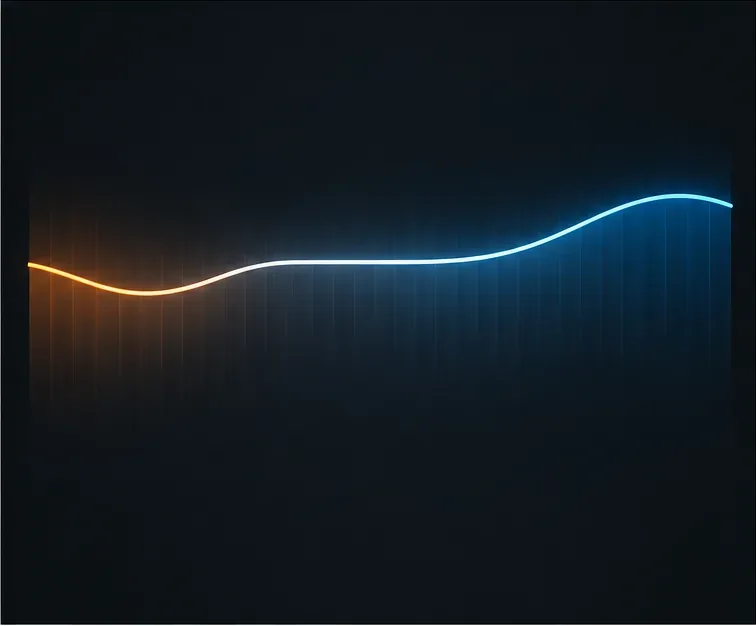
Comienza con la ecualización de tus auriculares plana o en su configuración predeterminada. Si predominan las explosiones y el rugido del motor, prueba a reducir ligeramente los graves. Deja los medios cerca de la neutralidad. Si los pasos aún suenan apagados, aumenta ligeramente los medios-altos o los agudos, si tu ecualización permite esos controles. Detente en cuanto los pasos se oigan con mayor claridad; un exceso de agudos puede hacer que los disparos, el chat de voz y otros sonidos estridentes resulten fatigantes o desagradables.
Este es un punto de partida general para escuchar música, no un ajuste preestablecido de Activision. Los auriculares varían y los pasos no se ajustan a una única banda de frecuencia. Evite copiar los valores exactos de los controles deslizantes de alguien que use auriculares diferentes. Modifique una banda a la vez y vuelva a la configuración plana si el cambio empeora la claridad de la dirección o la voz.
El procesamiento HRTF tiene como objetivo hacer que las señales direccionales sean más evidentes a través de los auriculares; esta imagen conceptual no es una captura de pantalla de Warzone.Una sugerencia de ecualización sencilla: atenuar el exceso de graves y realizar pequeños ajustes tonales. La curva es ilustrativa, no un preset de Warzone medido.
5. Equilibra los efectos, la música y el chat.
Mantén un nivel de volumen cómodo y asegúrate de que el chat de voz no enmascare los efectos del juego. Si tu menú actual muestra controles separados para música, diálogos, chat de voz o efectos, baja solo los sonidos que interfieran con los pasos. Empieza con cambios pequeños y conserva un volumen de voz suficiente para comunicarte con tus compañeros. Las etiquetas del menú de Warzone y los controles deslizantes disponibles pueden cambiar, así que usa los controles que aparecen en tu versión en lugar de buscar una lista fija de nombres.
Cómo comprobar si la configuración ayuda
Antes de elegir un perfil, realiza una breve comparación. Utiliza una fuente de audio reproducible o una situación de juego tranquila: quédate quieto, escucha el movimiento a izquierda y derecha y comprueba si puedes distinguir la dirección y si el sonido es agradable. Evita juzgar un entorno basándote en una sola pelea caótica, ya que los disparos, las explosiones, el chat de voz, la distancia, las paredes, la elevación y el material de la superficie influyen en lo que te llega.
Ajusta un volumen cómodo y deja la ecualización en plano.
Compara el modo de auriculares mejorado activado y desactivado, si está disponible.
Seleccione un estado y pruebe cada auricular o modo espacial del sistema por separado.
Solo entonces intente realizar un pequeño ajuste de graves o agudos.
Mantén el perfil que mejora las indicaciones de dirección útiles sin que el habla o los efectos de sonido resulten desagradables.
Modifica un elemento por comparación y anota brevemente qué ha cambiado. Si no puedes distinguir claramente la diferencia, usa la configuración más cómoda. No es necesario seguir añadiendo procesamiento solo porque una configuración predefinida esté diseñada para el juego competitivo.
Errores comunes que se deben evitar
Si esperas que EQ revele a todos los enemigos: EQ cambia el tono; no puede eliminar paredes, distancia, oclusión ni limitaciones del sonido del juego.
Activar todas las funciones de mejora ( sonido envolvente, ecualización y optimización) puede hacer que la direccionalidad sea menos natural. Analiza las opciones por separado y compáralas.
Subir el volumen al máximo: un volumen más alto no significa automáticamente una mayor claridad. Mantén un nivel cómodo y ajusta primero el equilibrio de sonido.
Copiar la curva exacta de otro jugador: la respuesta de frecuencia de los auriculares, el ajuste, la audición y el procesamiento de la plataforma varían.
Modificar varios controles a la vez: si el resultado mejora o empeora, no sabrá qué cambio lo causó. Reinicie y pruebe un control a la vez.
Usar consejos antiguos como si todos los menús estuvieran actualizados: Warzone recibe actualizaciones. Las últimas notas revisadas para esta guía son del 30 de septiembre de 2026; usa las etiquetas actuales del juego y las notas oficiales si difieren de capturas de pantalla o videos antiguos.
Lo que confirman las fuentes oficiales
Las notas de la Temporada 1 de Warzone de Activision documentan la introducción del Modo de Auriculares Mejorado con un perfil HRTF universal gratuito. La descripción general oficial del audio explica los conceptos de HRTF y sonido espacial. En las notas de audio de la Temporada 3 , Activision describió la sintonización de pasos específica para Warzone y los cambios en la oclusión y la reverberación. Estas fuentes respaldan la prueba de la opción espacial documentada y reconocen que los pasos responden al entorno del juego. No especifican una curva de ecualización óptima universal ni garantizan que un filtro en particular haga que todos los pasos sean audibles.
Para la mayoría de los principiantes, el punto de partida práctico es sencillo: dirige el sonido a tus auriculares, compara el Modo de Auriculares Mejorado del juego (si está disponible), evita acumular efectos espaciales al principio, mantén la ecualización casi plana y realiza solo pequeños ajustes tonales después de escuchar. Esto te dará una configuración que podrás comprender y ajustar sin confundir una preferencia personal con una configuración universal de Warzone.