Mejores ajustes de efectos visuales y de sonido para Fortnite competitivo
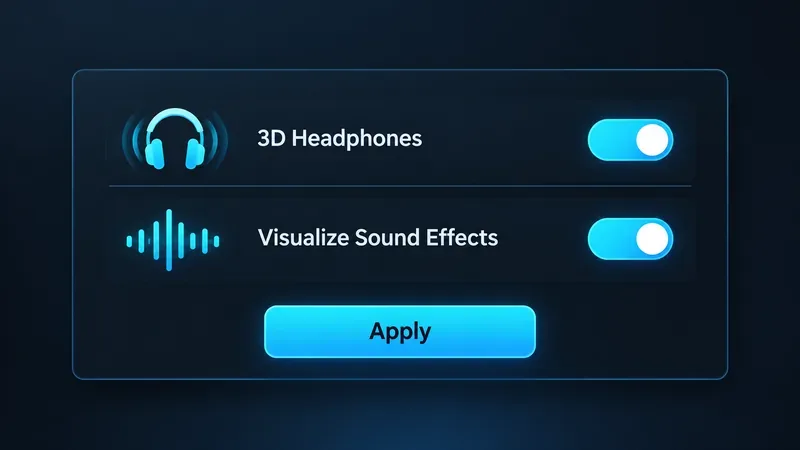
Para jugar Fortnite de forma competitiva, activa la opción Visualizar efectos de sonido. Si juegas con auriculares, activa también Auriculares 3D y luego selecciona Aplicar. Esto te proporciona una referencia visual direccional para algunos sonidos del juego, manteniendo el audio espacial de Fortnite para auriculares. Considera el anillo visual como una alerta rápida, no como un sustituto de la escucha ni como un mapa preciso del oponente.
La guía de configuración competitiva para PC de Epic Games recomienda ambas opciones. La mejor configuración depende de tu estilo de juego: el indicador visual puede ser útil si no percibes señales sutiles, juegas en un entorno ruidoso o necesitas una ayuda para la accesibilidad; los jugadores que ya interpretan fácilmente las indicaciones de audio pueden preferir guiarse más por el sonido. La prueba práctica consiste en determinar si identificas una amenaza cercana más rápido sin que el indicador te distraiga.
Las dos opciones de audio que Epic recomienda para jugar en PC de forma competitiva son: Auriculares 3D y Visualizar efectos de sonido, seguido de Aplicar.
Ajustes de sonido recomendados para Fortnite de un vistazo
Configuración
Punto de partida
Cuándo ajustar
Visualiza los efectos de sonido
En
Desactívalo solo si lo has probado y consideras que las señales radiales distraen más que ayudan.
Auriculares 3D
Se activa al usar auriculares
Compáralo con tu cadena de audio habitual; evita apilar varios efectos de sonido envolvente virtuales.
Volumen de efectos de sonido
Colócalo a una altura suficiente para escuchar claramente el juego.
Ajústalo según tus auriculares y tu comodidad auditiva. No existe un porcentaje universal que se adapte a todas las configuraciones.
Música y otros audios no esenciales
Preferencia personal
Baja el volumen o siléncialos si ocultan señales importantes, sin dejar de mantener la inteligible comunicación del equipo.
Solo las dos primeras recomendaciones anteriores son ajustes específicos recomendados en la guía de configuración para PC competitiva de Epic de 2026. Los niveles de volumen varían según el dispositivo, los auriculares, el entorno y la audición. No copies los valores de los controles deslizantes de un streamer como si fueran un estándar universal para la competición.
¿Por qué activar la opción Visualizar efectos de sonido?
Esta configuración añade un indicador visual radial para algunos sonidos. Te ayuda a detectar actividad en una dirección mientras mantienes la vista fija en un oponente, una batalla de construcción o la siguiente rotación. Epic describe esta función como señales visuales y la presenta como parte de las opciones de accesibilidad del juego. Se trata de una configuración dentro del juego, no de una herramienta externa.
Por ejemplo, imagina que te estás curando detrás de una pared y oyes un ruido a la derecha, pero no puedes distinguir de inmediato si es un compañero o un enemigo. El indicador podría sugerirte que gires la cámara hacia ese lado antes. Aun así, debes escuchar, evaluar la situación y usar la información disponible en pantalla durante la partida para decidir qué hacer.
No asuma que el anillo indica la distancia, la altura, la identidad del jugador o la línea de visión exactas. La descripción del soporte de Epic lo describe como un indicador radial para ciertos sonidos; no garantiza esos detalles adicionales. Una señal sonora es una pista para investigar, no una prueba de que un oponente se encuentre en una casilla o nivel de edificio específico.
¿Por qué combinarlo con auriculares 3D?
La guía de Epic para 2026 también recomienda auriculares 3D. Describe esta opción como audio binaural para auriculares que ayuda a ubicar los sonidos a tu alrededor. Las señales visuales y el audio de los auriculares cumplen funciones diferentes: el indicador proporciona una señal visual rápida, mientras que el audio espacial puede ayudarte a seguir el sonido al girar, moverte o buscar cobertura.
Si usas auriculares, prueba la opción integrada antes de añadir una aplicación de sonido envolvente o el modo espacial de los auriculares. Epic recomienda específicamente usar la tecnología integrada de Fortnite en lugar de software de terceros que se ejecute en segundo plano. Varios efectos espaciales pueden dificultar la percepción de la dirección del sonido. Si el audio suena distorsionado o invertido, vuelve a una ruta de procesamiento espacial y compara de nuevo en una sesión tranquila de Modo Creativo.
Cómo habilitar y comprobar la configuración
Abre Fortnite y ve al lobby.
Abre el menú de tu perfil o nombre de usuario, elige Configuración y selecciona la pestaña Audio.
Activa la opción Visualizar efectos de sonido. Si juegas con auriculares, activa también la opción Auriculares 3D.
Seleccione Aplicar, tal como lo especifican las instrucciones de soporte de Epic.
Ingresa a una partida de baja presión o a una isla creativa y comprueba que puedes ver las señales direccionales cuando se produzcan los sonidos compatibles.
El artículo de soporte de Epic Games explica esta ruta de menú y el paso para aplicar los cambios. Las etiquetas o el diseño pueden variar con las actualizaciones del juego y entre plataformas, así que, si tu menú tiene un aspecto diferente, sigue las instrucciones de la pantalla de audio actual. Si usas altavoces, la opción de auriculares 3D podría no ser compatible con tu configuración; pruébala con el hardware que usas habitualmente para jugar partidas clasificatorias.
Cuando estas configuraciones pueden no ser útiles
La pantalla se ve recargada: si te quedas mirando el indicador radial en lugar de seguir la pelea, prueba a desactivarlo en algunas partidas y compara tu percepción de la acción.
Si utilizas altavoces o un sistema ruidoso: las señales visuales aún pueden ayudarte a percibir algunos sonidos, pero no esperes que te permitan percibir con claridad todos los eventos.
Si juegas en Nintendo Switch 2: Epic Games ha publicado un aviso de soporte técnico indicando que algunos jugadores podrían no ver indicadores visuales como huellas o cofres, incluso con la configuración activada. Si estos indicadores no aparecen, consulta el aviso de soporte técnico de Switch 2 para obtener más información.
Estás participando en un torneo: consulta las reglas específicas de ese evento. Las Reglas Maestras de Epic rigen las competiciones oficiales y se actualizan periódicamente; prohíben el uso de programas o herramientas externas que accedan al estado del juego en tiempo real para obtener ventaja. La opción integrada de Fortnite se rige por la guía de configuración competitiva de Epic, pero las reglas específicas de cada evento siguen siendo las que prevalecen.
Las Reglas Maestras no detallan todas las configuraciones del juego individualmente, así que no consideres este artículo como un sustituto de las reglas de una copa en particular. Revisa las Reglas Maestras Competitivas de Fortnite vigentes y las reglas específicas del evento antes de competir.
Una prueba competitiva rápida
Usa los mismos auriculares, volumen y plataforma que en las partidas clasificatorias. En una sesión de práctica tranquila, activa la configuración y observa si puedes orientarte hacia un sonido sin mirar fijamente el taco. Luego, juega algunas partidas normales y hazte tres preguntas: ¿Noté la actividad cercana antes? ¿Utilicé correctamente el sonido y la vista en conjunto? ¿El taco radial me distrajo de apuntar o construir?
Si las señales te ayudan a reaccionar sin perder de vista el combate, deja activada la opción Visualizar efectos de sonido. Si generan confusión visual, compara una sesión corta con la función desactivada; evita cambiar varias configuraciones de audio a la vez. Mantén activada la opción Auriculares 3D solo si la dirección se mantiene natural con tus auriculares. Revisa la configuración después de las actualizaciones importantes del juego, ya que los ajustes y el comportamiento de la plataforma pueden cambiar.
Para la mayoría de los jugadores competitivos, la configuración inicial ideal es sencilla: activar la visualización de efectos de sonido, usar auriculares 3D para jugar con ellos y ajustar la mezcla de sonido para que los efectos y las indicaciones de los compañeros sean claros. No existe un valor mágico para los controles deslizantes. La configuración ganadora es aquella que te permite percibir e interpretar las señales de forma consistente sin que se oculte otra información.