Inicio
» 🎮 Deportes electrónicos
»
Mejores ajustes de color y filtro SD para los mosaicos clásicos en StarCraft: Remastered
Mejores ajustes de color y filtro SD para los mosaicos clásicos en StarCraft: Remastered
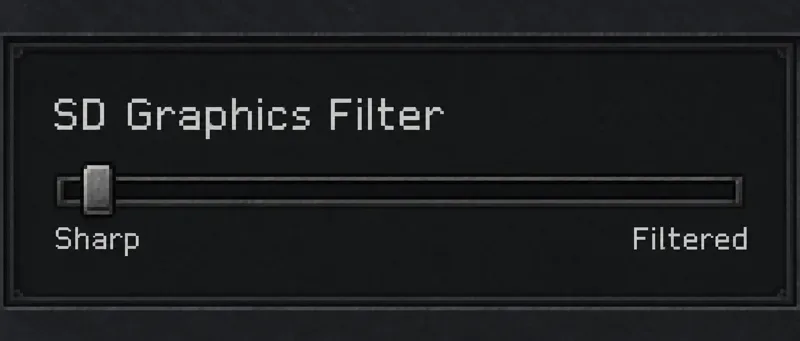
Para obtener mapas legibles en StarCraft: Remastered, usa colores neutros como base y prioriza la opción "Nítido" del filtro de gráficos SD cuando quieras bordes de píxeles definidos. Si la nitidez resulta molesta en tu pantalla, aplica un suavizado mínimo. Aumentar la saturación es una opción aparte y no sustituye el ajuste del filtro.
Es importante tener en cuenta la diferencia en la nomenclatura. Blizzard ha documentado un filtro de gráficos SD con ajustes de nitidez y filtrado. No se ha verificado un control integrado independiente llamado "Filtro de intensidad de color" para el terreno original de Remastered. Si buscas el mejor filtro de intensidad de color, la respuesta práctica depende de si prefieres gráficos originales más nítidos o colores más intensos en toda la pantalla.
Referencia rápida: seleccione el control que coincida con el problema.
Su prioridad o síntoma
Punto de partida recomendado
Qué observar
Bordes definidos en los gráficos SD originales.
Prioriza la nitidez en el filtro de gráficos SD.
Los saltos de píxel pueden ser más perceptibles en una pantalla grande.
Una presentación de legado más suave
Utilice algún tipo de filtro en lugar de asumir que la configuración más fuerte es la mejor.
Las unidades pequeñas y los límites del terreno deben seguir siendo distinguibles.
Los colores se ven apagados, pero los bordes son nítidos.
Mantenga estable el filtro SD y evalúe la saturación de la pantalla por separado.
Los colores de fondo más intensos no deben competir con los colores de las unidades.
Es difícil ver los detalles del terreno oscuro.
Compruebe el brillo de la pantalla y los ajustes de tono.
Un simple aumento de la saturación no soluciona un problema de visibilidad tonal.
Sesiones largas y cómodas
Una imagen sobria con detalles legibles.
Evita elegir un escenario solo porque una imagen fija parezca más impactante.
Estas son recomendaciones editoriales iniciales, no ajustes preestablecidos de rendimiento medido. No se ha demostrado que ningún porcentaje de filtro mejore la tasa de victorias, el tiempo de reacción o el reconocimiento de mapas.
Lo que Blizzard realmente documenta
En una respuesta de soporte técnico de agosto de 2020 sobre gráficos borrosos , Blizzard recomendó comparar el filtro de gráficos SD entre Nítido y Filtrado, y considerar la configuración de suavizado de bordes del controlador. La respuesta también reconoció que un suavizado adicional puede resultar poco estético para un jugador que prefiere la presentación original.
Esto respalda la idea de que este control se trata de una elección entre nitidez y suavizado. No establece un preajuste especial de mejora de color para un conjunto de mosaicos en particular. Aquí, "mosaicos de mapa heredados" se refiere a las ilustraciones de terreno de estilo original que se ven en modo SD, en lugar de una nueva función de renderizado con su propio valor de intensidad.
Vista de control ilustrativa: prefiera la opción Nítida para obtener bordes de píxeles heredados bien definidos; la opción Filtrada ofrece una presentación más fluida.
Alcance de la verificación, 8 de octubre de 2026: se revisaron el material de soporte oficial y la documentación del fabricante enlazados en este artículo, pero no se inspeccionó directamente el cliente del juego. No se confirmó de forma independiente la disposición exacta del menú, la escala del control deslizante ni su disponibilidad en una instalación específica. Utilice las etiquetas de su versión instalada; no interprete la ilustración como una captura de su menú actual completo.
No importes una configuración de StarCraft II a Remastered.
Las notas del parche 2.1.4 de StarCraft II de Blizzard describen un control deslizante de Intensidad de color de equipo en la sección Jugabilidad. Estas notas se refieren a StarCraft II y a la mejora de los colores de las unidades, los edificios y los efectos. No se trata de documentación sobre un filtro de color de terreno en StarCraft: Remastered.
Esta distinción es importante al seguir una lista de configuración copiada. Una ruta de menú correcta para StarCraft II puede hacer que un jugador de la versión remasterizada busque un control que no está establecido para ese juego.
Las mejores opciones según su propósito.
Para un terreno original nítido: comience hacia Sharp
Si su objetivo es reconocer pequeños detalles del terreno y conservar una estructura de píxeles definida, opte por la opción "Nitidez" del filtro SD documentado. Evalúelo en las zonas donde se producen cambios en el terreno: bordes de acantilados, rampas, alrededores de edificios y transiciones entre texturas de suelo contrastantes.
La desventaja es la falta de nitidez visual. En una pantalla grande, los bordes de los píxeles agrandados pueden resultar muy notorios. Esto no significa automáticamente que la imagen sea incorrecta; puede ser la presentación que prefieras para la obra original. Si la nitidez te distrae constantemente del juego, un ligero filtrado es una solución razonable.
Una imagen más nítida no implica mayor información del terreno ni una geometría de mapa diferente. Evalúa si puedes interpretar la escena con facilidad, en lugar de asumir que una textura más pronunciada facilita la toma de decisiones.
Para una experiencia de juego casual más fluida: acepte el filtrado solo mientras el detalle siga siendo útil.
Algunos jugadores prefieren bordes suavizados para campañas o sesiones relajadas. La opción "Filtrado" es recomendable cuando la cuadrícula de píxeles resulta visualmente recargada, especialmente a la distancia de visualización habitual.
El punto de parada es práctico: las unidades pequeñas deben seguir siendo fáciles de distinguir del terreno circundante, y las características del terreno adyacente no deben volverse más difíciles de separar. Si se inclina constantemente para identificar una forma, la suavidad atractiva podría estar jugando en contra de su propósito.
En esta guía no existe un punto medio universal justificado. Una posición del control deslizante que se vea cómoda en un panel puede verse diferente en otro debido a las diferencias en el tamaño de la pantalla, la escala, la distancia de visualización y la luz ambiental.
Para colores más intensos: utilice con precaución un ajuste de color externo.
Si la imagen ya es suficientemente nítida pero se ve apagada, la saturación del color es el concepto clave. La saturación describe la viveza de un color; es diferente del suavizado de los bordes de los píxeles.
La documentación de NVIDIA sobre cómo ajustar la configuración de color del escritorio describe la función Vibración Digital como un control para aumentar la riqueza o intensidad del color. Describe por separado el brillo, el contraste, la gamma y el tono. Se trata de un ajuste del controlador de pantalla, no de una función exclusiva del terreno de StarCraft.
Si su configuración permite este control, comience con su configuración neutral o calibrada actual y evalúe un pequeño incremento. No copie un valor numérico del monitor de otra persona como si fuera un ajuste preestablecido estándar de StarCraft. Recuerde también que un cambio de color en el escritorio puede afectar a otras aplicaciones en la pantalla seleccionada.
Opta por la mejora mínima que resuelva tu problema de visibilidad. Si el terreno se vuelve visualmente más dominante, mientras que los colores de propiedad o los sprites pequeños se vuelven más difíciles de distinguir, vuelve a la configuración básica. Una escena colorida puede ser atractiva sin que ello facilite el juego.
El modo SD y el modo HD responden a preguntas diferentes.
Blizzard documentó que la tecla F5 permite alternar entre gráficos originales (no HD) y gráficos en alta definición (HD) en una respuesta de soporte de StarCraft: Remastered de 2019. Se trata de una selección del modo gráfico, no de un ajuste de la intensidad del color.
Si desea evaluar mosaicos antiguos, mantenga el modo SD constante durante la comparación. Cambiar a HD mientras se modifica la saturación introduce una presentación diferente de la imagen y dificulta identificar qué cambio prefiere realmente.
Aún puedes preferir la alta definición por otro motivo. La pregunta clave es si prefieres el estilo visual original o el remasterizado, y qué filtros y ajustes de visualización permiten visualizar dicho estilo. No consideres que la imposibilidad de acceder a los gráficos en alta definición sea un problema que deba solucionarse con el filtro de definición estándar.
Una lista de verificación para evaluar un ajuste predefinido útil
Utilice una repetición familiar o una vista de mapa de baja presión con la cámara posicionada de forma consistente. Esto le proporcionará una referencia estable en lugar de juzgar diferentes escenas de memoria. La siguiente lista de verificación sirve para evaluar una preferencia; no implica que una configuración en particular haya superado una prueba de rendimiento.
Modo gráfico: la comparación se mantiene en la misma presentación SD o HD.
Los límites del terreno, como rampas, acantilados y transiciones del terreno, siguen siendo fáciles de interpretar.
Objetos pequeños: las unidades y los detalles cercanos del mapa permanecen nítidos a su distancia de visualización habitual.
Balance de color: un terreno vívido no hace que los colores importantes de las unidades sean menos perceptibles.
Detalle en zonas oscuras: las áreas tenues conservan distinciones útiles sin saturar el resto de la imagen.
Comodidad: el resultado es cómodo durante el juego, no solo atractivo en una imagen pausada.
Reversibilidad: has guardado la configuración anterior y puedes restaurarla.
Incluye más de un tipo de terreno en tu evaluación. Una preferencia basada únicamente en una textura de suelo oscura puede no ser válida en un mapa brillante o con muchos patrones. Mantén el modo de visualización y la iluminación de la habitación lo suficientemente constantes como para evaluar la presentación del juego en lugar de un entorno cambiante.
Razones comunes por las que una recomendación de valor resulta decepcionante
Se superponen varios ajustes. Los modos de imagen del monitor, la configuración de color del controlador y los filtros opcionales pueden interferir. Si no logra identificar qué modificó el resultado, vuelva a una configuración conocida y aísle el control. Conserve un perfil calibrado en lugar de eliminarlo para intentar ajustar una configuración de juego arbitraria.
Un problema de color se trata como un problema de nitidez. Un mayor suavizado no intensifica los colores, mientras que un aumento de saturación no corrige los bordes borrosos. Elija el control asociado al síntoma antes de determinar su intensidad.
Una captura de pantalla se considera una representación exacta de la pantalla. Dependiendo del método de captura, es posible que no incluya el procesamiento del monitor ni todas las transformaciones de color del controlador. Evalúe la imagen en tiempo real en su pantalla al evaluar estos ajustes.
Se asume que un control específico de hardware es universal. Si su controlador no ofrece la función Vibración Digital, no instale un paquete de filtros no relacionado solo para que coincida con la etiqueta de otro fabricante. Consulte la documentación del fabricante de su GPU o monitor para conocer los controles que ofrece su configuración.
La mejor opción práctica para los mosaicos de mapas antiguos es un procesamiento de color moderado con un filtro SD que preserve los bordes necesarios para la lectura. Priorice la nitidez para una presentación fiel al estilo original, aplique suavizado para mayor comodidad cuando sea necesario y mantenga la intensidad del color como una preferencia independiente y moderada. Esto le brinda una elección consistente sin necesidad de crear una configuración remasterizada ni un porcentaje universalmente considerado como el mejor.