Mejores ajustes de campo de visión y color de la retícula para Paladins en PC
Recomendación rápida: empieza con un campo de visión (FOV) de entre 100 y 110 si el control deslizante de tu versión de Paladins para PC lo permite, y prueba con una retícula de color cian o magenta brillante si están disponibles en tu cliente. Considera estos ajustes como puntos de partida, no como configuraciones oficiales para competiciones. Hi-Rez no publica un FOV ni un color de retícula "óptimo" universal, y una configuración útil depende de tu monitor, vista, campeón y comodidad.
FOV significa campo de visión : qué parte del mundo del juego muestra la cámara a la vez. La retícula es la pequeña marca de puntería en el centro de la pantalla. Ampliar el FOV permite ver más del área circundante, a la vez que reduce el tamaño de los objetivos distantes. El color influye en la visibilidad: una retícula que se pierde en una pared brillante o en un destello de efectos de habilidad dificulta su uso. El objetivo es una visión clara y cómoda, no un valor mágico que garantice una mejor puntería.
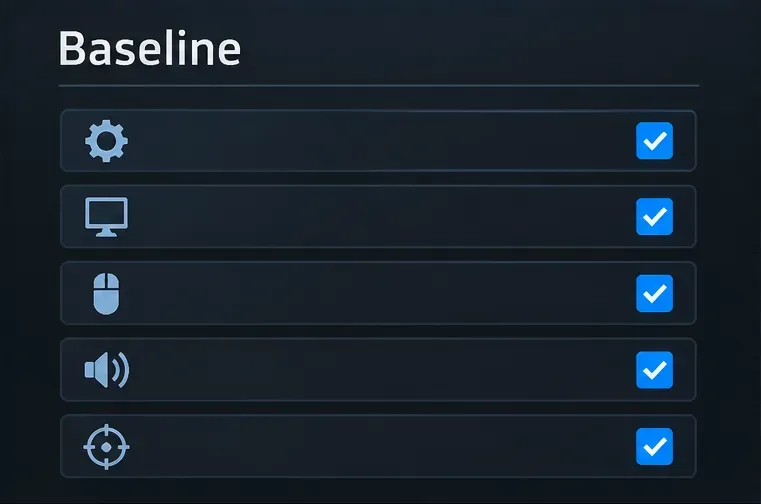
Una lista de verificación conceptual para registrar la configuración actual de la pantalla, el ratón, el audio y la retícula antes de cambiar el campo de visión (FOV).
¿Qué debes saber antes de cambiar la configuración?
Paladins tiene una larga historia en cuanto a configuraciones, pero su documentación pública no es una referencia de menú completa y actualizada. Una nota de parche oficial de 2017 registra una opción de "Cambio de retícula sobre el objetivo" en Opciones de juego, lo que demuestra que el comportamiento de la retícula se ha podido ajustar; sin embargo, no especifica la disposición exacta del menú actual ni la paleta de colores actual. La guía del jugador de Hi-Rez recomienda el Campo de tiro del juego para familiarizarse con la mecánica de juego. Si una etiqueta de menú, un rango de controles deslizantes o una opción difiere de una nota anterior, utilice el cliente en vivo como referencia definitiva.
Antes de realizar cualquier ajuste, anota tus valores actuales o toma una captura de pantalla de referencia. Mantén la resolución de pantalla, la relación de aspecto, la sensibilidad y la forma de la retícula sin cambios mientras comparas el campo de visión. Si modificas varios ajustes a la vez, no sabrás cuál mejoró o perjudicó tu visión. Realiza la primera comparación en un modo de baja presión o en el campo de tiro, no en medio de una partida clasificatoria.
¿Qué campo de visión (FOV) deberías probar primero?
Para una configuración de PC en primera persona, un punto de partida práctico es aproximadamente 100-110 cuando la escala del control deslizante lo permite. Si tu cliente usa una escala diferente o limita el control deslizante a un valor inferior, usa la parte media a superior del rango disponible como prueba en lugar de intentar forzar un valor de otro juego. Paladins no proporciona un valor recomendado oficial en la documentación para jugadores citada, y los valores no siempre son comparables entre juegos porque cada juego puede medir o presentar el campo de visión de manera diferente.
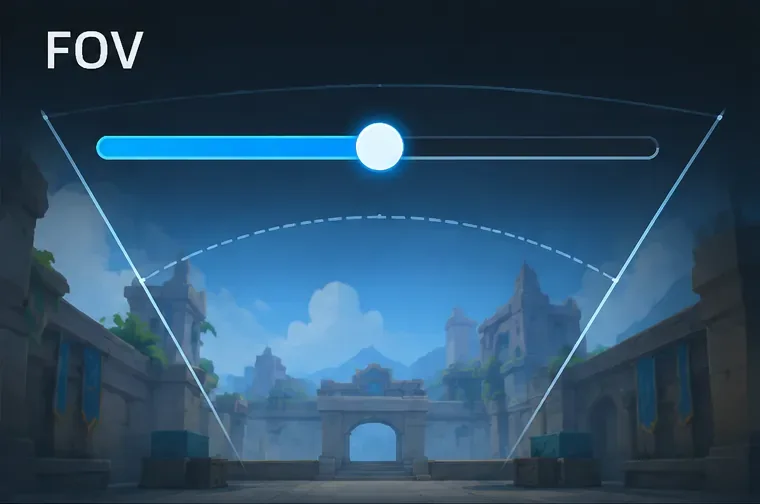
Un control deslizante conceptual para el campo de visión (FOV): cambie un paso a la vez y compare la escena en la misma posición.
Si no estás familiarizado con las vistas panorámicas, juegas en una pantalla pequeña o te resulta incómodo el movimiento rápido de la cámara, empieza con un valor cercano a 100. Prueba con 105 como prueba neutral cuando el control lo permita. Solo aumenta a 110 si aún puedes leer los objetivos con claridad y seguirlos durante los turnos. Una vista muy amplia puede ayudarte a notar el movimiento cerca de los bordes, pero los oponentes más lejanos pueden ocupar menos píxeles y ser más difíciles de seguir. Una vista más estrecha puede hacer que la escena central parezca más grande, aunque muestra menos espacio periférico. Estas son ventajas y desventajas de la visualización, no una clasificación de rendimiento comprobada.
Cómo comparar configuraciones de forma justa
Abre la configuración de Paladins y localiza el control de campo de visión (FOV), si está presente en tu cliente de PC. Anota el valor inicial.
Utilice la misma resolución, modo de visualización y lugar de práctica para cada comparación.
Modifique ligeramente el campo de visión (FOV), luego gire hacia los mismos puntos de referencia y siga un objetivo a corta y larga distancia.
Mantén la configuración que te permita detectar la acción cercana sin que el objetivo se vuelva demasiado pequeño ni la vista resulte incómoda.
No te fíes de una sola mirada. Prueba cada valor durante unos minutos y comprueba si puedes mantener la atención en movimiento, no solo estando quieto. Si el control deslizante no muestra valores numéricos, compara las posiciones de forma consistente y anota una breve descripción, como «medio» o «un nivel por encima».
¿Qué color de retícula es más fácil de ver?
No existe un color de retícula que sea universalmente mejor, ya que los mapas, la iluminación, los efectos y la percepción del color varían. Empieza con cian o magenta si están disponibles: ambos suelen contrastar con tonos cálidos de piedra, fuego y tierra, mientras que el amarillo o el blanco pueden destacar mejor en escenas oscuras. Esta es una sugerencia práctica basada en el contraste, no un resultado medido en Paladins. Prueba el color real con varios fondos. Si desaparece durante un combate, prueba con otro color; si el juego ofrece un contorno o un punto central para la retícula, ajusta solo una característica a la vez.
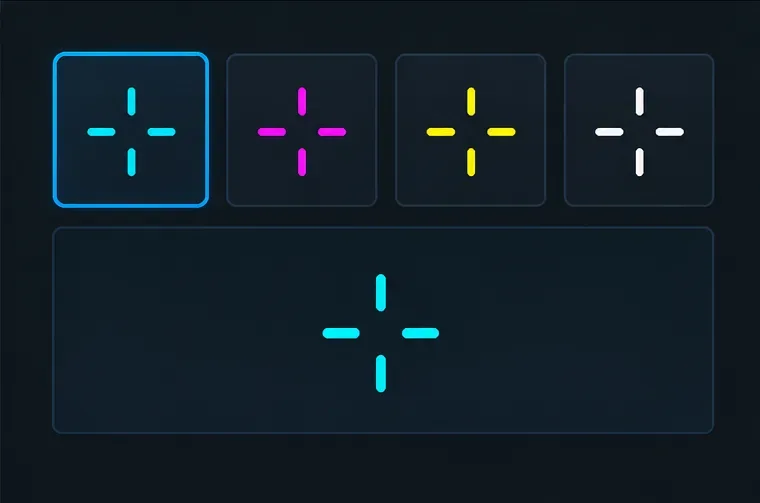
Una paleta de colores conceptual; elige un color que siga siendo visible tanto en el mapa como en los efectos de las habilidades.
Comprueba la retícula mientras apuntas a una pared clara, una puerta oscura, follaje verde y un efecto de habilidad complejo. Un color que se vea vívido en el menú de configuración puede mimetizarse con la escena. La retícula debe ser visible sin distraer tu atención del objetivo. Si tienes dificultades para distinguir el rojo y el verde, evita depender de este par como única referencia de contraste. Elige el tono disponible que te resulte más nítido y considera otras opciones de accesibilidad o de visión cromática si el cliente actual las ofrece.
¿Cómo se debe probar la combinación?
Utilice una sencilla comprobación de cuatro partes en el campo de tiro u otro modo de práctica:
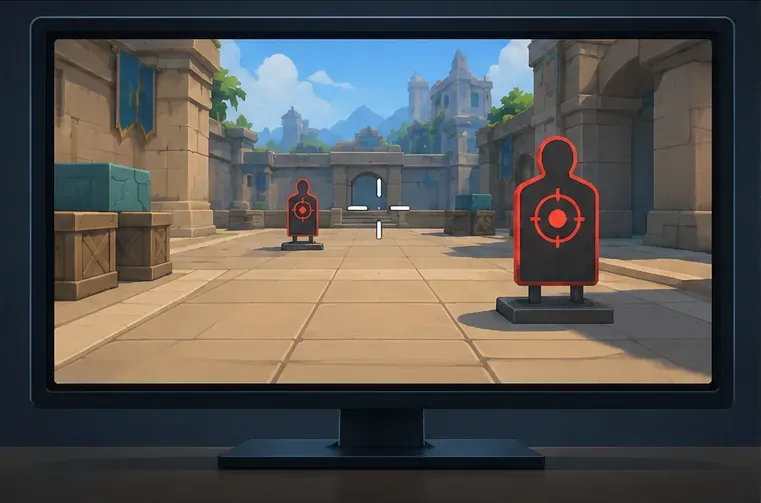
Una vista de práctica con objetivos a diferentes distancias ayuda a comprobar si la retícula sigue siendo fácil de seguir.
Objetivo cercano: siga un objetivo cercano mientras se desplaza lateralmente. Confirme que la mira sea fácil de reubicar después de girar.
Objetivo lejano: apunta a un objetivo distante. Asegúrate de que el campo de visión (FOV) elegido no sea tan pequeño que pierdas de vista el objetivo.
Vista de área concurrida: observe una zona de alto impacto o una superficie de mapa detallada. Compruebe si la retícula permanece nítida.
Comprobación de comodidad: muévase y gire durante varios minutos. Si la imagen se ve distorsionada o cansa, reduzca el campo de visión un nivel y vuelva a evaluar.
Registra el campo de visión y el color que funcionaron, luego juega una partida casual antes de decidir si los conservas. Si cambias de campeón con frecuencia, prueba un arma de impacto instantáneo y un arma de proyectiles: una pequeña marca central puede ser adecuada para un seguimiento preciso, mientras que una forma ligeramente más visible puede facilitar la recuperación del objetivo durante los disparos de proyectiles. Esto es una cuestión de preferencia personal; la retícula no afecta la precisión del arma ni la velocidad del proyectil.
¿Qué errores debes evitar?
Copiar la configuración de un profesional sin contexto. El tamaño del monitor, la resolución, la vista y las preferencias influyen en cómo se percibe un valor.
Se asume que el campo de visión máximo es automáticamente lo mejor. Una visión periférica más amplia implica que los objetivos distantes parezcan más pequeños y puede resultar incómoda.
Modifica el campo de visión, la sensibilidad y la retícula simultáneamente. Aísla los cambios para que la comparación tenga sentido.
Elegir un color porque se ve brillante en un menú. Compruébalo con mapas y efectos reales, con el brillo habitual.
Confía en una guía de configuración antigua como mapa de la interfaz de usuario actual. Usa las notas históricas oficiales para el historial y tu cliente actual para las etiquetas exactas y los colores disponibles.
En resumen: prueba con un campo de visión (FOV) de entre 100 y 110 grados, si tu cliente de PC lo permite, y luego elige la vista más amplia que te permita ver los objetivos con claridad y te resulte cómoda. Prueba primero con cian o magenta, pero mantén el color de retícula que sea visible tanto en escenas tranquilas como en escenas con muchos elementos visuales. Estos son puntos de partida sensatos; la mejor configuración final es aquella que te permite leer y seguir los objetivos con precisión.