Inicio
» 🎮 Deportes electrónicos
»
Mejores ajustes de cámara para una visión óptima del terreno de juego en EA SPORTS FC 27
Mejores ajustes de cámara para una visión óptima del terreno de juego en EA SPORTS FC 27
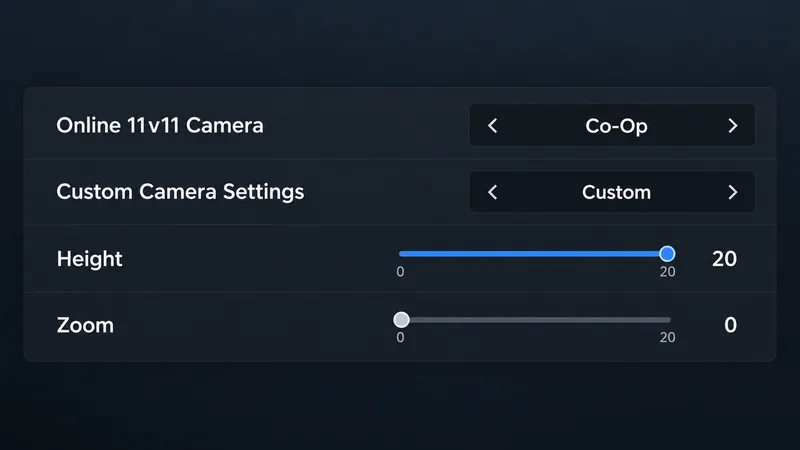
Para obtener la vista más amplia posible de un partido de 11 contra 11 en EA SPORTS FC 27, comienza con la cámara cooperativa , configura los ajustes de cámara personalizados en "Personalizado", ajusta la altura a 20 y el zoom a 0. Estos son los valores máximos del rango documentado de EA (0-20), no una configuración oficial para partidos competitivos. Son una buena primera prueba si tu objetivo es ver más terreno de juego a la vez; ajusta la vista si los jugadores o el balón se vuelven demasiado pequeños para seguirlos con comodidad.
Hay un detalle importante que debes verificar antes de realizar cualquier cambio: el recurso de accesibilidad FC 27 de EA indica que la cámara predeterminada para partidas offline y online de 11 contra 11 es Competitivo, mientras que el recurso FC 26 de EA indicaba que la cámara predeterminada era Táctico. Esto cambia el punto de partida para los jugadores que regresan, pero no significa que Competitivo ofrezca la vista más amplia. EA afirma que las opciones de cámara modifican el campo de visión y el dinamismo de la cámara; no publica una clasificación que indique cuál es la opción con la vista más amplia.
¿Qué ajustes de la cámara debería probar primero?
Configuración
Punto de partida para una visión general del proyecto
Qué comprobar
Cámara 11v11
Cooperativa
¿Puedes ver opciones útiles de ancho y paso en ambos lados?
Configuración personalizada de la cámara
Costumbre
Permite realizar los ajustes de altura y zoom documentados.
Altura
20
¿Los jugadores siguen siendo identificables desde tu distancia de visión habitual?
Zoom
0
¿Aún puedes seguir la pelota y leer el indicador del jugador?
Zoom de disparo potente
Desactivado si el movimiento de la cámara interrumpe la vista.
¿La imagen se mantiene más consistente durante los disparos de alta potencia?
Configuración inicial sugerida para una vista amplia: Modo cooperativo con altura 20 y zoom 0. Los valores utilizan el rango documentado por EA; la pantalla de configuración es solo una ilustración.
EA documenta la altura y el zoom en un rango de 0 a 20, con 10 como valor predeterminado. La altura ajusta la altura general de la cámara, mientras que el zoom ajusta la ampliación general. Estos dos controles deslizantes no están disponibles para la vista de cámara Pro, así que elija otro estilo de cámara si no aparecen. Para Pro, EA proporciona controles independientes de zoom, velocidad y oscilación de la cámara Pro.
¿Por qué empezar con la modalidad cooperativa?
El modo cooperativo es una opción sensata para probar la cámara cuando se valora más una visión amplia de la formación del equipo, su amplitud y las líneas de pase cercanas que un primer plano del jugador con el balón. Sin embargo, su nombre no garantiza que sea la mejor opción para todos los modos o pantallas. En un monitor pequeño o una pantalla portátil, una cámara gran angular puede dificultar la identificación de los jugadores lejanos. Es preferible usar la vista que permita detectar a un compañero desmarcado y realizar un pase preciso, en lugar de elegir una configuración solo porque expone más césped.
La transmisión por televisión es una alternativa razonable si el modo cooperativo te resulta demasiado distante. Los modos competitivo o táctico podrían ser más adecuados si prefieres una vista más enfocada o una respuesta de cámara diferente. Estas opciones modifican tanto el campo de visión como el dinamismo de la cámara, así que compáralas en el modo de juego que uses habitualmente. No des por sentado que la configuración de cámara seleccionada para jugar sin conexión también se aplica a los modos online 11v11 o Clubes; EA incluye opciones de cámara independientes para estas categorías en FC 27.
¿Cómo se debe juzgar si la vista es mejor?
Utiliza el mismo tipo de situación de partido para cada comparación. Desde tu mitad defensiva, comprueba si puedes ver la salida por el lado opuesto antes de cambiar el juego. En ataque, comprueba si puedes detectar a un jugador que se desmarca o una línea de pase libre sin perder de vista al jugador que controlas. Al defender, observa si la visión general te ayuda a leer la formación del oponente mientras el balón sigue siendo fácil de seguir.
Si puedes leer el espaciado del equipo, detectar las opciones abiertas con antelación y aún así identificar al portador del balón y al jugador seleccionado, mantén la formación más amplia .
Si el balón, los indicadores de los jugadores o las acciones de regate cercanas se vuelven difíciles de leer, añade algo de zoom .
Baja ligeramente la altura de la cámara si la vista parece demasiado lejana o dificulta juzgar las entradas inmediatas y los primeros toques.
Prueba con otro estilo de cámara si la imagen se mueve de forma que desvía tu atención de la jugada o si oculta repetidamente información útil.
Realiza un cambio a la vez. Por ejemplo, mantén la opción Cooperativo y la Altura en 20 mientras aumentas el Zoom unos puntos. Si esto restaura el detalle del jugador conservando suficiente del lado opuesto, manténlo. Si no, cambia la Altura a continuación. La escala es ajustable de 0 a 20, pero EA no especifica un valor ideal para un tamaño de pantalla, resolución o distancia de visualización determinados.
¿Deberías desactivar el zoom de Power Shot?
FC 27 indica que el Zoom de Tiro Potente está activado por defecto y que aplica movimiento dinámico a la cámara durante los tiros potentes. Si prefieres una visión más estable del campo, prueba a desactivarlo y comprueba si esos momentos resultan menos molestos. Déjalo activado si te gusta el movimiento adicional de la cámara y no interfiere con tu visión del juego. Esta configuración afecta al movimiento de la cámara durante los tiros potentes; no sustituye el ajuste de la altura o el zoom general de la cámara.
¿Dónde se cambia la cámara para el modo seleccionado?
Abre la configuración del juego y busca Opciones de cámara en Ajustes visuales. Selecciona la cámara del modo que quieras ajustar y, a continuación, abre Ajustes de cámara personalizados. Para partidas de 11 contra 11, marca tanto Cámara 11 contra 11 sin conexión como Cámara 11 contra 11 en línea si usas ambas. Los modos Clubes y Carrera de jugador tienen sus propias opciones de cámara, mientras que Rush utiliza sus propias opciones de cámara. La organización exacta del menú puede variar ligeramente según la plataforma o la localización, así que busca la etiqueta de cámara específica del modo en tu cliente.
¿Qué problemas no pueden solucionar los ajustes de la cámara?
Una cámara elevada no puede mostrar toda la cancha a tamaño completo al mismo tiempo. Una vista más amplia sacrifica el detalle de los jugadores y el balón en aras del contexto, y el movimiento dinámico de la cámara puede cambiar el encuadre durante el juego. La disposición del estadio, el tamaño de la pantalla, la resolución y la distancia a la que te sientes de la pantalla también afectan la legibilidad. La portería no garantiza una ventaja táctica; es una vista de cámara que proporciona suficiente contexto sin que la acción se vea demasiado pequeña.
Si la vista máxima te parece lejana, usa el modo cooperativo con una altura ligeramente menor o un poco más de zoom. Si prefieres un control cercano y detalles del jugador, una cámara más enfocada podría ser más adecuada. Evalúa el resultado según si puedes identificar el balón, al jugador que controlas y las opciones de pase útiles durante el juego real, y luego mantén la vista más amplia que te resulte cómoda.