Inicio
» 🎮 Deportes electrónicos
»
Mejores ajustes de audio para escuchar las voces de los enemigos en Marvel Rivals.
Mejores ajustes de audio para escuchar las voces de los enemigos en Marvel Rivals.
Si las indicaciones definitivas de los enemigos se pierden entre explosiones, música y conversaciones de equipo, prioriza los sonidos que contienen información útil y reduce los demás. No existe un porcentaje preestablecido universal para Marvel Rivals, y el juego no ofrece un control deslizante para escuchar solo las voces de los enemigos. Comienza con una mezcla clara en los auriculares, mantén tanto los efectos de sonido como las voces audibles y luego ajusta el balance en una prueba repetible.
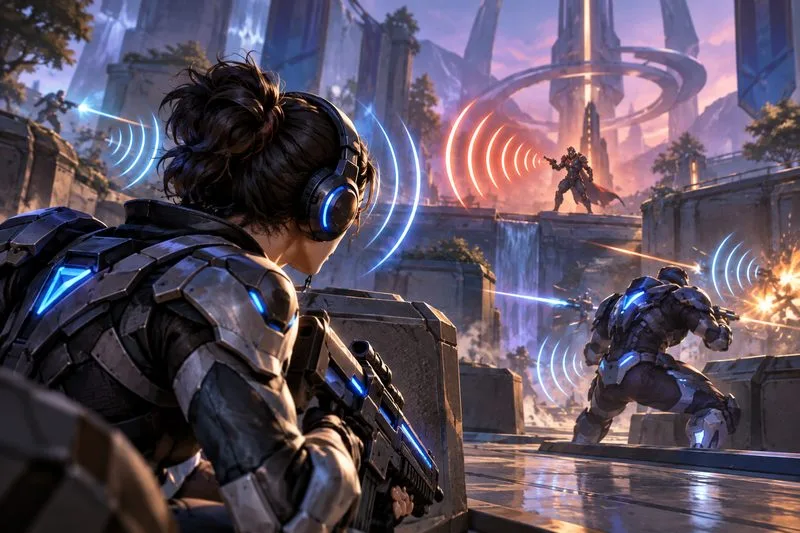
Un jugador que lleva auriculares sigue la pista de un héroe rival lejano a través del ruido de la arena, lo que demuestra por qué son importantes las señales de voz claras y el audio espacial.
Guía rápida: qué cambiar primero
Área de audio
Enfoque inicial
Qué escuchar
Volumen maestro
Establezca un nivel cómodo con margen de seguridad; evite subir el volumen de toda la mezcla para solucionar el enmascaramiento.
Las indicaciones son claras, sin picos bruscos ni distorsiones.
Música
Redúzcalo sustancialmente o silénciese si su cliente ofrece un control independiente.
Las señales de combate destacan durante una lucha objetiva.
Efectos sonoros
Mantén los efectos en primer plano y, a continuación, usa Audio > Mezcla de combate para examinar las opciones de equilibrio de combate disponibles.
Las activaciones de habilidades, los impactos y los movimientos permanecen audibles sin ahogar las voces.
Voz en off / diálogo
Mantén el audio claramente visible. Baja el volumen de las demás capas antes de bajar el del diálogo de los personajes.
Puedes reconocer la señal de alerta de un enemigo cuando varios efectos se superponen.
Chat de voz e interfaz de usuario
Configura el chat para que tus compañeros de equipo se entiendan; reduce los sonidos del menú/interfaz de usuario si compiten durante la partida.
La comunicación del equipo no incluye las indicaciones durante el partido.
Salida espacial
Si tu plataforma lo admite, usa auriculares y prueba un modo de audio espacial a la vez.
Las indicaciones de izquierda/derecha y adelante/atrás se sienten estables, sin un sonido hueco o con eco.
Estas son prioridades, no valores oficiales de los controles deslizantes. Las etiquetas y los controles de volumen pueden variar según la plataforma o la actualización. La ficha de PlayStation confirma controles de volumen individuales y compatibilidad con audio 3D para la versión de consola; las notas oficiales del parche de Marvel se refieren específicamente a Audio > Combat Mix . No publican un conjunto universal de porcentajes para el juego competitivo.
Por qué se pierden las señales de voz del enemigo
Una señal de voz solo es útil si se escucha por encima del ruido ambiental y se reconoce rápidamente. Las batallas de Marvel Rivals superponen diálogos de héroes, efectos de habilidades, impactos de armas, música, sonidos de objetivos y chat de voz de los compañeros de equipo. Subir el volumen de todos los controles por igual aumenta el volumen general de la partida, pero no necesariamente facilita la identificación de una advertencia. Un volumen general alto también puede hacer que los efectos repentinos resulten fatigantes.
Información importante se transmite mediante diálogos, mientras que otras amenazas se indican con sonidos o movimientos. Considera las voces en off y los efectos de sonido como prioridades independientes cuando los controles del juego lo permitan. Si tu cliente no muestra una categoría específica, no asumas que existe un control oculto exclusivo para enemigos; utiliza los controles que se muestran.
Configuración recomendada según su propósito.
Para reconocer las llamadas definitivas
Mantén la voz en off o los diálogos de los personajes a un nivel en el que las palabras sigan siendo inteligibles.
Reduce la música antes de reducir los diálogos. Si tu versión no tiene un control deslizante independiente para la música, realiza un ajuste general menor y vuelve a probar.
Mantén los efectos de sonido lo suficientemente fuertes como para escuchar el inicio de las habilidades. Una línea de voz por sí sola puede no proporcionar todos los detalles sobre el alcance o la sincronización.
Cuando un traje compatible tenga líneas de voz o efectos de sonido especiales, consulta sus opciones en Perfil de héroe > Trajes . Marvel trasladó esos ajustes específicos de los trajes fuera de la sección de Ajustes de audio en las notas de la actualización de agosto de 2025.
Para la dirección de seguimiento
Utiliza auriculares estéreo como referencia y asegúrate de que el juego se dirija a los auriculares que llevas puestos. En una consola, prueba la opción de audio 3D compatible con la plataforma si deseas una presentación espacial más potente; PlayStation indica que Marvel Rivals ofrece audio 3D y controles de volumen individuales. En PC, el procesamiento espacial disponible depende del sistema operativo, los auriculares y el software de audio. Evita activar varios efectos de sonido envolvente o espaciales a la vez. Compara un modo a la vez, ya que un procesamiento adicional puede hacer que la dirección sea menos natural en algunas configuraciones.
No uses una mezcla mono como primera opción cuando intentes localizar una señal por dirección. El sonido mono puede ser útil cuando el problema es el equilibrio estéreo, pero elimina la separación izquierda-derecha. Si un auricular o canal de los auriculares se escucha más bajo, ajusta el balance o la conexión del dispositivo antes de cambiar los niveles del juego.
Para jugar con chat de voz
Mantén la comunicación con tus compañeros de equipo clara, pero equilibra el audio del juego en lugar de dejar que el chat lo domine. Si tus auriculares tienen una rueda para controlar el juego y el chat, o un control de mezcla independiente, realiza pequeños ajustes y pídele a un compañero que hable a un volumen normal durante la sesión de práctica. Un micrófono de auriculares demasiado alto o abierto también puede distraer; usa los controles de entrada de la plataforma para limitar la monitorización o el tono lateral, si están disponibles.
Cómo ajustar la mezcla sin adivinar
Guarda una configuración de referencia. Anota tus ajustes actuales o toma una captura de pantalla privada para poder deshacer los cambios.
Ajusta el volumen principal a un nivel cómodo. Elige un nivel que se mantenga agradable incluso con efectos fuertes. No subas el volumen principal solo para adelantar un sonido suave.
Reduce las capas de enmascaramiento. Baja primero el volumen de la música y los sonidos no esenciales de la interfaz de usuario, si esos controles están presentes.
Equilibra la voz y los efectos. Mantén los diálogos claros y luego ajusta los efectos y las opciones de Mezcla de combate para que los sonidos de las habilidades sean legibles sin tapar las indicaciones.
Prueba la dirección por separado. En un entorno de práctica, escucha sonidos provenientes de diferentes lados. Compara el estéreo simple con una de las opciones espaciales compatibles y, a continuación, conserva la versión que ofrezca una dirección consistente.
Modifique un control a la vez. Repita la misma comprobación después de cada cambio. Esto permite comprobar si la configuración ha sido efectiva, en lugar de realizar varios cambios que resultan difíciles de evaluar.
Marvel describe un entorno de práctica sin consecuencias en la ficha de su producto para PlayStation. Úsalo para comprobar el equilibrio general, pero recuerda que un área de práctica silenciosa no puede reproducir la densidad sonora completa de una partida en directo. Confirma la mezcla final en una partida normal antes de darla por terminada.
Qué hacer si las llamadas siguen siendo difíciles de oír.
El audio suena distorsionado: compruebe el dispositivo de salida seleccionado, el ajuste de los auriculares, la conexión (por cable o inalámbrica) y el modo de audio de la plataforma. Desactive el procesamiento de sonido envolvente virtual duplicado y vuelva a realizar la prueba.
Los efectos son claros, pero las voces no: sube el volumen de los diálogos/voces en off en relación con la música y los efectos, si está disponible. Comprueba si la opción de voz específica para el traje del héroe que estás probando está activada.
Las voces se oyen con claridad, pero la dirección es imprecisa: compruebe el balance izquierda/derecha y vuelva a probar el estéreo antes de añadir el procesamiento espacial. Es posible que se oiga una señal del juego sin que se disponga de información precisa sobre la distancia.
Solo la señal de un personaje parece diferente: el audio específico del traje puede variar cuando sea compatible. Compara el traje predeterminado con el traje seleccionado y revisa las opciones de audio del traje.
Una partida suena inusualmente silenciosa: no subas todos los controles deslizantes de inmediato. Comprueba el nivel de ruido del chat del equipo y si los ruidos fuertes cercanos están enmascarando la señal; vuelve a comparar en otra partida.
PlayStation también incluye subtítulos completos para los diálogos hablados en Marvel Rivals. Los subtítulos pueden ser un complemento útil para los diálogos, pero no reemplazan la capacidad de escuchar atentamente para percibir el ritmo o localizar el sonido en el espacio.
Utilice esta lista de verificación final.
El volumen principal es cómodo y no se distorsiona.
La música y los sonidos del menú no enmascaran los diálogos.
Tanto la narración en off como los efectos de combate siguen siendo audibles.
Se ha seleccionado la salida de auriculares, con los canales izquierdo y derecho balanceados.
Durante las pruebas, solo está activa una ruta de procesamiento de audio espacial.
Se comprueban los ajustes de voz o sonido específicos del traje del héroe que se está probando.
La mezcla se ha probado en los entrenamientos y luego se ha confirmado durante un partido real.
Un audio más nítido facilita la identificación de las voces enemigas, pero ninguna mezcla garantiza que cada frase destaque en cada combate. El diseño de sonido, los efectos superpuestos, el atuendo seleccionado, el procesamiento de la plataforma y la audición personal influyen en el resultado. Mantén un volumen cómodo y evalúa el éxito según si puedes reconocer la advertencia antes, sin dejar de oír a tus compañeros y el combate cercano.