Inicio
» 🎮 Deportes electrónicos
»
Mejores ajustes de alerta de audio para notificaciones de ataque a bases en StarCraft II
Mejores ajustes de alerta de audio para notificaciones de ataque a bases en StarCraft II
Para una clara advertencia de ataque a la base en StarCraft II, asegúrate de que el audio de alerta del juego sea fácil de distinguir de la música y los sonidos habituales de las unidades. Un buen punto de partida es mantener el audio normal del juego a un nivel cómodo, bajar el volumen de la música lo suficiente para que no enmascare las alertas y ajustar el volumen del juego durante las alertas hasta que el resto de la mezcla se atenúe sin que la advertencia resulte molesta. No existe un ajuste de volumen preestablecido oficial que sirva para todos: los altavoces, los auriculares, el ruido ambiental y las preferencias auditivas influyen en lo que resulta fácil de percibir.
Las guías de control publicadas por Blizzard identifican la alerta "la base está siendo atacada" como una notificación de advertencia, y las notas de la actualización documentan un control de Opciones de sonido llamado Volumen del juego durante las alertas . No se encontró ningún cambio oficial reciente en dicho control de alerta en las fuentes revisadas para esta guía, por lo que estas recomendaciones se centran en la configuración permanente y en cómo probarla en tu propia configuración.
¿Qué ajustes de audio de StarCraft II son los más importantes?
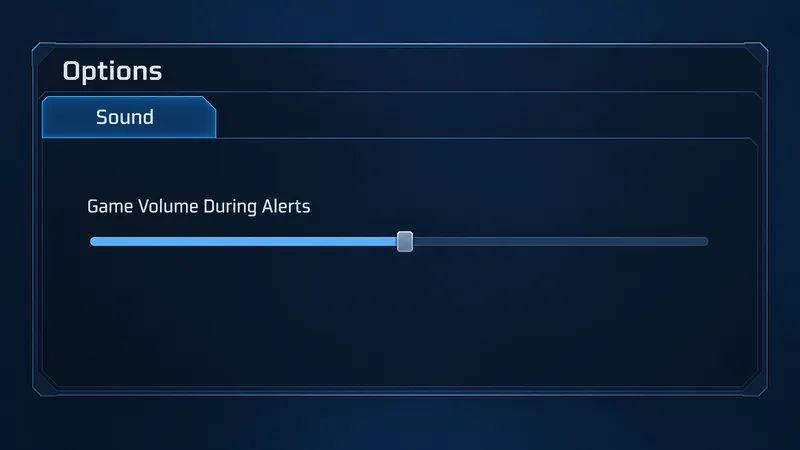
Abre el menú de Opciones del juego y selecciona la pestaña Sonido. La guía oficial antigua de Blizzard documenta la pestaña Sonido en Opciones, mientras que las notas del parche 1.4.2 indican que una opción anterior llamada "Atenuación de alerta" pasó a llamarse "Volumen del juego durante las alertas". La apariencia y la redacción exactas pueden variar según la versión del cliente o la localización, así que usa la etiqueta y la información emergente que se muestran en tu juego actual.
Vista ilustrativa del control de Volumen del juego durante las alertas; la disposición del cliente actual puede variar.
Esa configuración es el punto de partida más directo cuando las alertas quedan ocultas por el resto de la mezcla de sonido. Controla cuánto cambia el audio normal del juego mientras suena una alerta. Ajústala para atenuar el sonido si la advertencia de ataque es difícil de oír por encima del ruido de la batalla. Vuelve a ajustarla para que el audio del juego sea más completo si la atenuación resulta molesta o hace que los sonidos de combate desaparezcan demasiado rápido.
¿Cuál es un buen equilibrio inicial para las alertas de ataque a la base?
Utilice esto como un perfil de escucha en lugar de un conjunto de porcentajes requeridos:
Volumen del juego durante las alertas: Comience con un nivel cercano al punto medio. Reduzca aún más el volumen del juego si las alertas se mezclan con explosiones o sonidos de unidades; auméntelo si el juego se vuelve demasiado silencioso cada vez que suena una advertencia.
Música: Mantén el volumen por debajo de los efectos y el audio de alerta, o bájalo temporalmente mientras aprendes las señales. La música crea ambiente, pero es menos útil que una advertencia a la que debes reaccionar rápidamente.
Efectos y voces: Manténgalos claramente audibles. Si su menú de sonido actual los separa, evite bajar el volumen de todas las categorías que no sean de música solo para resaltar las alertas; esto también puede ocultar información útil sobre el combate y las unidades.
Resultado general: Establezca un nivel de escucha cómodo y constante antes de un partido. No compense una alerta débil subiendo el volumen de todo el audio a un nivel incómodo.
Estas son recomendaciones prácticas, no valores prescritos por Blizzard. El objetivo es la separación: una señal de ataque base debe captar tu atención mientras que los sonidos normales del juego siguen siendo útiles. Si la música es lo que principalmente enmascara la advertencia, bajar el volumen de la música suele ser un mejor primer ajuste que cambiar drásticamente toda la mezcla de sonido del juego.
¿Deberías bajar la mezcla de alertas al mínimo?
Por lo general, prueba primero con un ajuste moderado. Una caída muy pronunciada del audio de fondo puede hacer que la alerta sea evidente, pero también puede interrumpir el flujo de los sonidos de combate cada vez que suena una advertencia. Esto puede ser útil para un jugador que se pierde ataques mientras está concentrado en un combate; puede resultar irritante para alguien que ya está pendiente del minimapa y desea un entorno sonoro más continuo.
Modifica un control a la vez. Juega una partida corta de práctica u otra partida sin mucha presión con la música a tu volumen habitual. Si no escuchas una alerta, reduce el volumen del juego durante las alertas o baja el volumen de la música. Si las alertas se escuchan con claridad, pero el resto de la mezcla desaparece repetidamente, vuelve a ajustar la configuración. Esta sencilla prueba A/B es más útil que copiar la posición del control deslizante de otro jugador, ya que los dispositivos de reproducción y las salas varían.
¿Puede una configuración de audio avisarte antes de que tu base sufra daños?
No consideres la alerta como un sensor de anticipación. Blizzard describe la notificación como una advertencia, por ejemplo, "la base está siendo atacada", lo cual es una señal para verificar qué está sucediendo, no una garantía de que el juego anunciará la presencia de un enemigo antes de que comience el ataque. Sigue revisando el minimapa y usa el reconocimiento, la visión y el posicionamiento defensivo como tus principales métodos para detectar amenazas con anticipación.
Cuando escuches la advertencia, pulsa la barra espaciadora para centrar la cámara en la última notificación. La guía de controles simplificados de Blizzard indica que al pulsar la barra espaciadora de nuevo se repasan las notificaciones anteriores. Esto puede ayudarte a localizar rápidamente el combate, pero no sustituye al minimapa: pueden aparecer varias alertas seguidas, y es posible que aún tengas que consultar el mapa para decidir qué amenaza requiere atención primero.
¿Y si la alerta sigue siendo demasiado fácil de pasar por alto?
Comprueba los aspectos básicos antes de subir el volumen de todo el juego:
Confirma que StarCraft II no esté silenciado en el juego, en el mezclador de volumen de Windows o en el software de tus auriculares.
Asegúrate de que el juego esté enviando sonido a los auriculares o altavoces que estés utilizando.
Primero, baja el volumen de la música y, a continuación, ajusta el volumen del juego durante las alertas en pequeños pasos.
Escucha durante un partido de práctica al mismo volumen y con los mismos auriculares o altavoces que utilizas para las competiciones.
Si el sonido se interrumpe, produce chasquidos o desaparece, intente solucionar el problema de audio directamente en lugar de ajustar el volumen.
Las notas de la actualización de Blizzard explican la historia de este control: los sonidos de alerta recibieron un comportamiento de atenuación gradual, y la etiqueta anterior "Atenuación de alerta" pasó a llamarse "Volumen del juego durante las alertas". Estas notas son históricas, no una configuración numérica actual. Consulta la información emergente en tu cliente instalado si ofrece una explicación más específica, y considera las recomendaciones anteriores como un punto de partida para una advertencia cómoda y perceptible.