Inicio
» 🎮 Deportes electrónicos
»
Mejor escala de renderizado y configuración de suavizado de bordes para PUBG en PC
Mejor escala de renderizado y configuración de suavizado de bordes para PUBG en PC
Una configuración básica útil para PUBG: BATTLEGROUNDS en PC es Escala de pantalla al 100% y Antialiasing en Alto. Luego, prueba Ultra si tu GPU tiene margen de mejora, o Medio si la velocidad de fotogramas es más importante. Esto mantiene el juego en la resolución de pantalla seleccionada antes de ajustar el suavizado. Un cambio reciente es importante: la actualización 43.1 añadió el escalado de resolución NVIDIA DLSS y AMD FSR a PC, y estas opciones solo aparecen cuando Antialiasing está en Medio, Alto o Ultra. Las opciones disponibles dependen de tu tarjeta gráfica y sistema. Notas del parche de la actualización 43.1 de PUBG
Las páginas de soporte de PUBG denominan al control de resolución "Escala de pantalla". Los jugadores suelen referirse a la misma idea como escala de renderizado: determina cuánta resolución renderiza el juego antes de mostrar la imagen. La guía de soporte de PUBG advierte que una Escala de pantalla muy baja puede hacer que los objetos se vean borrosos, mientras que su guía de suavizado de bordes indica que el suavizado puede afectar la velocidad de fotogramas. Explicaciones sobre la configuración gráfica y la página de soporte de suavizado de bordes de PUBG.
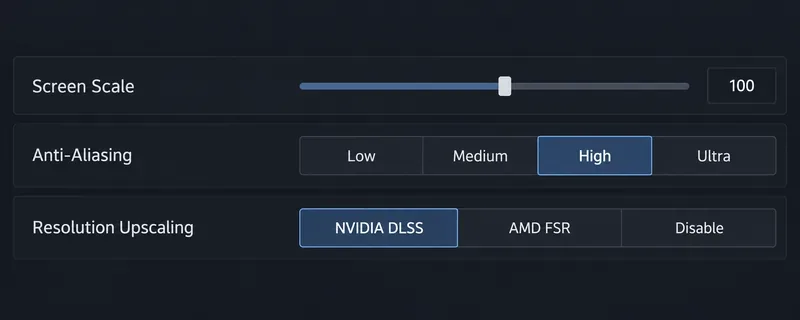
Un panel de referencia de configuración gráfica muestra la escala de pantalla al 100%, el suavizado de bordes en nivel alto y las opciones de escalado disponibles.
Configuración inicial recomendada
Configuración
Empieza aquí
Cámbialo cuando
Escala de pantalla (escala de renderizado)
100
Redúzcalo solo si necesita mayor rendimiento de la GPU y puede aceptar una imagen menos nítida. Pruebe con valores superiores a 100 únicamente si su sistema tiene capacidad de GPU disponible y prefiere un resultado más nítido y exigente.
Antialiasing
Alto
Prueba con la opción Ultra si los bordes aún se ven dentados y el rendimiento se mantiene estable; prueba con la opción Media si te preocupa la carga de la GPU o la velocidad de fotogramas.
Escalado de resolución
Deshabilitar para la primera comparación
Habilite DLSS o FSR en el hardware compatible si necesita un mayor rendimiento y, a continuación, compare los modos de calidad disponibles.
Estos son puntos de partida, no configuraciones competitivas universales. La mejor combinación depende de la resolución de tu monitor, tarjeta gráfica, límite de CPU, velocidad de fotogramas objetivo y tolerancia al desenfoque o parpadeo. Las notas de PUBG 43.1 indican compatibilidad con DLSS 4.5 y FSR 4.1, pero no garantizan una calidad de imagen ni un rendimiento idénticos en todos los PC.
¿Por qué empezar con una escala de pantalla de 100?
Con un valor de 100, la escala de pantalla es una referencia sencilla para evaluar el juego con la resolución de pantalla seleccionada. Si se reduce por debajo de 100, disminuye la resolución de renderizado interna. Esto puede facilitar el trabajo de la GPU, pero las líneas finas, los detalles distantes y los contornos de los personajes pueden verse menos nítidos. Esta desventaja se nota especialmente al intentar distinguir formas pequeñas entre la vegetación, los edificios o el terreno.
Los valores superiores a 100 exigen a la GPU que renderice más detalles de los que la cuadrícula de píxeles nativa de la pantalla puede mostrar directamente, para luego reducir la escala resultante. Esto puede hacer que los bordes se vean más nítidos, pero reduce el rendimiento y no añade píxeles al monitor. Considérelo como una opción de calidad visual para un sistema con capacidad de GPU disponible, no como una configuración predeterminada de FPS. El rango exacto disponible de Escala de pantalla puede variar según el menú del juego; utilice los valores que se muestran en su propia instalación en lugar de copiar una captura de pantalla o un archivo de configuración antiguos.
Si el juego se ve borroso al 100%, comprueba que la resolución del juego coincida con la resolución nativa de tu monitor y que Windows o el panel de control de la GPU no estén aplicando un modo de escalado inesperado. Aumentar la escala de pantalla para compensar una salida no nativa puede sobrecargar la GPU sin solucionar el problema subyacente de la desincronización de la pantalla.
¿Cómo debería elegir el suavizado de bordes (Anti-Aliasing)?
El suavizado de bordes (anti-aliasing) reduce la nitidez de los contornos de los objetos. En PUBG, puede suavizar los contornos y las estructuras finas. Sin embargo, el procesamiento de imágenes puede afectar la velocidad de fotogramas y el resultado visual puede verse menos nítido según la configuración, la ruta de renderizado y la resolución de pantalla. El soporte de PUBG recomienda activarlo para obtener bordes más suaves, pero también aconseja ajustarlo según las especificaciones del PC.
Utiliza la configuración Alta como primer punto de comparación, ya que equilibra el suavizado de bordes con el rendimiento en muchos sistemas, pero evalúa el resultado en tu propio hardware. Prueba Ultra si los bordes dentados siguen siendo molestos y la velocidad de fotogramas se mantiene constante. Prueba Media si necesitas mayor rendimiento o si la configuración Alta se ve demasiado borrosa. Si planeas usar DLSS o FSR, mantén el Antialiasing en Medio o superior; la actualización 43.1 indica que los controles de escalado de resolución no aparecerán en la configuración Baja.
No asuma que un nivel más alto de suavizado de bordes siempre mejora la nitidez de los objetos distantes. El suavizado puede reducir el brillo visible en los bordes, mientras que una imagen más suave también puede hacer que los detalles pequeños sean menos nítidos. Observe las mismas barandillas, líneas de tejado, vallas y contornos de personajes distantes en cada nivel. Elija la configuración más baja que le brinde una estabilidad de borde aceptable, manteniendo la claridad y la consistencia del encuadre que desea.
Cómo DLSS y FSR cambian la decisión
DLSS y FSR son opciones para aumentar la resolución. En lugar de renderizar cada fotograma a la resolución de salida final, el juego puede renderizar a una resolución interna menor y reconstruir una imagen de mayor resolución. Esto puede mejorar el rendimiento en sistemas compatibles, pero el resultado depende del hardware y del modo de calidad. PUBG indica que las opciones 43.1 están disponibles en Ajustes > Gráficos > Avanzado, se pueden seleccionar de forma manual o automática según la resolución de pantalla actual y pueden variar según el sistema.
Si la GPU es una limitación, mantén la escala de pantalla en 100 como referencia y compara DLSS o FSR con el escalado desactivado. Prueba el modo de calidad que ofrezca el mejor equilibrio entre nitidez y velocidad de fotogramas. Si el juego se ve demasiado borroso, cambia a un modo de escalado de mayor calidad si está disponible, o desactiva el escalado y prueba una reducción moderada de la escala de pantalla solo si necesitas mejorar el rendimiento. Evita cambiar la escala de renderizado y el escalador a la vez; de lo contrario, no sabrás qué cambio mejoró o perjudicó la imagen.
Una forma repetible de comparar configuraciones
Configura la resolución nativa de tu monitor y la escala de pantalla a 100. Elige Antialiasing alto y desactiva el escalado de resolución para la configuración base.
Utilice el modo de entrenamiento u otra escena repetible. Fíjese en los mismos bordes finos y detalles distantes, como vallas, cables, contornos de edificios y límites de la vegetación.
Modifique el suavizado de bordes de uno en uno. Compare los niveles Medio, Alto y Ultra para observar el brillo en los bordes, la nitidez general y la suavidad visible.
Restaura el nivel de AA que prefieras. Luego, compara DLSS o FSR con el escalado desactivado, utilizando las opciones de calidad manuales o la selección automática disponibles en tu sistema.
Comprueba tanto la nitidez de la imagen como el rendimiento durante el movimiento. Un menú estático o una captura de pantalla no pueden mostrar la estabilidad del juego durante una partida.
Para una comparación útil, mantén el mapa, la resolución de pantalla, el ángulo de la cámara y demás ajustes gráficos sin cambios. Si la velocidad de fotogramas o la calidad de imagen cambian drásticamente al entrar en una partida real, reevalúa la situación; un escenario de práctica está controlado, pero puede que no represente todas las situaciones de juego. No te fíes de un único fotograma espectacular ni de una prueba de rendimiento de otra GPU como prueba del rendimiento de tu configuración.
¿Qué ajuste deberías cambiar primero?
Si el juego se ve borroso, confirma la resolución nativa y restablece la escala de pantalla a 100 antes de aumentar el suavizado de bordes. Si los bordes se ven dentados pero el rendimiento es bueno, cambia el suavizado de bordes de Medio a Alto y luego compara con Ultra. Si el problema es la velocidad de fotogramas, reduce con cuidado el procesamiento visual costoso o prueba DLSS/FSR compatible antes de bajar la escala de renderizado considerablemente. El soporte de PUBG indica que la configuración gráfica se puede ajustar para mejorar el rendimiento, pero los resultados exactos varían según el PC.
Mantén la configuración que te permita identificar los contornos con claridad y, al mismo tiempo, garantizar una velocidad de fotogramas estable durante el juego. La escala de pantalla al 100 % y el suavizado de bordes en alto son valores iniciales recomendables; sin embargo, no garantizan la máxima velocidad de fotogramas ni la imagen más nítida en todos los sistemas. Utiliza las nuevas opciones de escalado cuando sean compatibles con tu hardware y vuelve a probar después de las actualizaciones del juego, ya que PUBG puede modificar las opciones gráficas y la compatibilidad.