Inicio
» 🎮 Deportes electrónicos
»
Mejor configuración del editor de diseño de HUD para una mejor comprensión del mapa en SMITE 2
Mejor configuración del editor de diseño de HUD para una mejor comprensión del mapa en SMITE 2
Un minimapa más grande puede ayudarte a detectar rotaciones, oponentes desaparecidos y combates fuera de tu campo de visión, pero solo si se mantiene legible sin tapar la acción. Para la mayoría de los jugadores, la mejor configuración de HUD es un minimapa fácil de leer de un vistazo, ubicado cerca de una esquina superior, con la opacidad suficiente para que los iconos se vean con claridad y la transparencia necesaria para no bloquear demasiado la arena.
Esta guía se centra en SMITE 2 , cuyo editor de HUD actual permite a los jugadores cambiar la posición, la escala y la opacidad de los elementos del HUD. Hi-Rez introdujo el editor a través del menú Escape y lo puso a disposición en todas las plataformas. Si te refieres al SMITE original, sus menús y editor pueden ser diferentes, así que no asumas que estas instrucciones coinciden con ese juego. Lee las notas de actualización del editor de HUD de SMITE 2 de Hi-Rez .
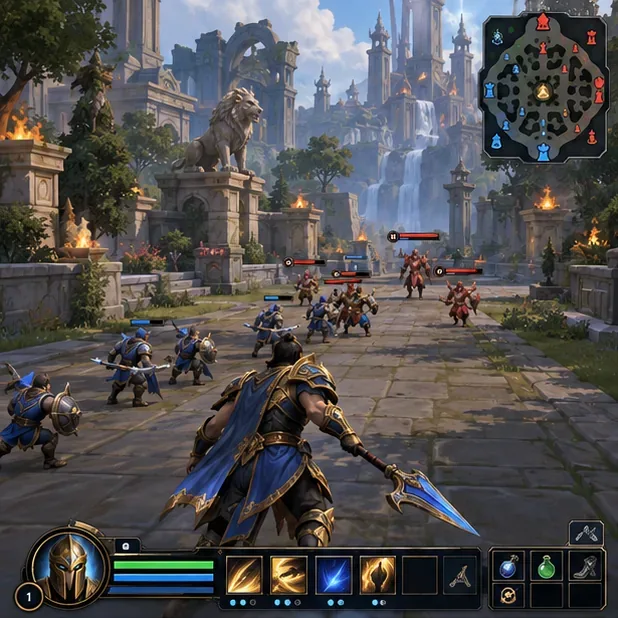
Una maqueta conceptual del juego muestra un minimapa situado en la esquina superior derecha, donde se puede consultar sin desviar la atención del centro.
¿Qué diseño de HUD funciona mejor para la orientación en el mapa?
Comienza con un minimapa de tamaño moderado en una esquina superior y ajusta su posición y transparencia hasta que los símbolos del mapa sean fáciles de distinguir durante un combate. El tamaño ideal es personal: depende de la resolución de tu pantalla, la distancia de visualización, tu vista y el espacio que ocupen los demás elementos de la interfaz. No existe un valor de escala universal oficial que se adapte a todas las pantallas.
Mantén el mapa cerca del borde de tu campo de visión natural. Si lo mueves junto a la mira o hacia el centro, se verá más grande, pero puede dificultar la puntería y afectar los efectos visuales. Si la esquina predeterminada te resulta cómoda, déjala ahí y aumenta la escala solo hasta que los marcadores de aliados, enemigos y objetivos sean claramente visibles a tu distancia habitual.
Lo que notas
Ajuste para intentar
Comprobar
Los marcadores son difíciles de distinguir
Aumenta un poco la escala del minimapa
¿Puedes separar los iconos cercanos sin inclinarte hacia la pantalla?
El mapa bloquea la acción detrás de él.
Disminuya ligeramente su opacidad o reduzca su escala.
¿Los símbolos del mapa se mantienen nítidos tanto en escenas claras como oscuras?
Sigues perdiendo de vista el mapa.
Acércalo a un borde superior de la pantalla hacia donde dirijas tu mirada de forma natural.
¿Puedes comprobarlo sin desviar tu atención del combate durante mucho tiempo?
Otros elementos de la interfaz de usuario (HUD) abarrotan el mapa.
Reposiciona esos elementos solo si el editor lo permite.
¿Se pueden leer simultáneamente la salud, las habilidades y el mapa?
¿Cómo se abre el editor HUD?
Durante una partida, abre el menú de escape y selecciona Editor de HUD . En el editor podrás cambiar la posición, la escala y la opacidad de los elementos compatibles. Hi-Rez afirma que esta función está disponible en todas las plataformas, aunque la navegación exacta depende de si usas teclado y ratón o un mando. Las etiquetas y la disposición del menú pueden cambiar con las actualizaciones.
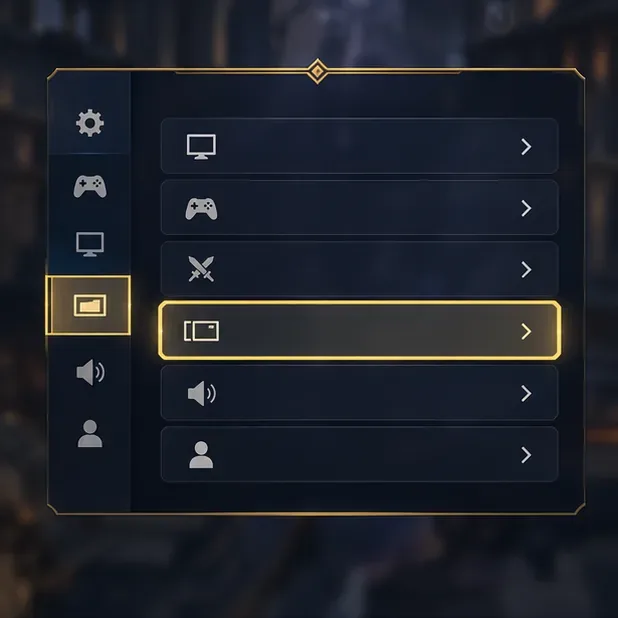
Un modelo conceptual del menú resalta el punto de entrada para la personalización de la interfaz; en SMITE 2, abre el editor de HUD desde el menú de escape durante la partida.
¿Cómo se debe configurar el tamaño y la posición del minimapa?
Empiece con la disposición predeterminada. Abra el editor e identifique el minimapa antes de mover otros elementos. Esto le servirá de referencia si la disposición revisada le resulta menos atractiva.
Aumenta la escala gradualmente. Detente cuando puedas identificar los marcadores principales del mapa con un vistazo rápido. Un mapa que ocupa una gran parte de la pantalla puede ser legible, pero puede ocultar información de combate.
Si es posible, colócalo en una esquina exterior. Elige la esquina que te resulte más natural según la disposición de tu pantalla y la interfaz de usuario. Evita tapar a tu personaje, el área de puntería central o un panel de estado que consultes con frecuencia.
Ajusta la opacidad después de escalar y posicionar. Si el editor ofrece un control de opacidad para el minimapa, prueba con una reducción moderada. Demasiada transparencia puede hacer que el terreno y los iconos se confundan; muy poca puede hacer que el mapa parezca un bloque sólido sobre la escena.
Aplica o cierra el editor y luego pruébalo en un partido real o en un entorno de entrenamiento. No evalúes la configuración solo en el editor, donde la pantalla puede estar estática y despejada.
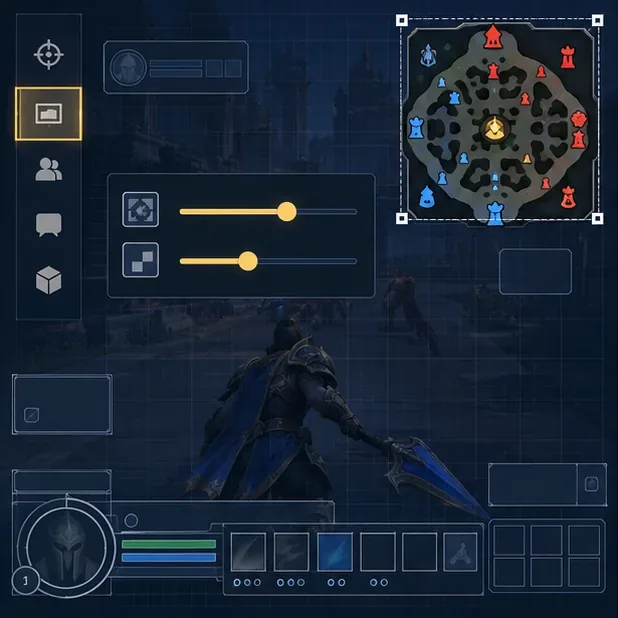
Una maqueta conceptual del editor HUD muestra el minimapa seleccionado a mayor escala; utilice los ajustes de escala y opacidad en el editor en vivo según sea necesario.
¿Deberías cambiar también los colores del HUD?
Si te resulta difícil distinguir entre los marcadores de enemigos y aliados, revisa las opciones de color de la interfaz de SMITE 2. Las notas de la Beta Abierta 2 de Hi-Rez describen un preajuste de color de la interfaz en UI → Colores de la interfaz → Preajuste 1 que intercambia los colores de la barra de salud y el minimapa para ayudar a los jugadores daltónicos. Esta opción puede mejorar el contraste para algunos jugadores, pero la percepción del color y la configuración de la pantalla varían. Trátala como una opción de accesibilidad para probar, no como una configuración competitiva obligatoria. Consulta la nota de actualización oficial que describe el Preajuste de color de la interfaz 1 .
Tras cambiar los colores, comprueba el minimapa con diferentes fondos y confirma que los símbolos de enemigos y aliados siguen siendo distinguibles. Si un filtro de color o un perfil de visualización dificulta la lectura del preajuste, vuelve al contraste anterior, que es el que puedes leer con claridad.
¿Cómo se puede saber si el diseño está siendo útil?
Pruébalo en un modo o sesión de práctica donde puedas prestar atención a la interfaz. Mantén la cámara enfocada en un carril o en una escaramuza cercana y acostúmbrate a consultar el mapa brevemente en momentos seguros: después de eliminar una oleada, al moverte entre zonas o antes de seguir a un compañero. El mapa facilita la percepción del entorno; no revela a todos los oponentes ni reemplaza la intuición, la comunicación ni la observación directa del mismo.
Durante la prueba, formule tres preguntas prácticas:
¿Puedes distinguir las marcas visibles sin detener tu movimiento?
¿El mapa sigue siendo legible cuando la escena de fondo es brillante, oscura o está llena de efectos?
¿Aún puedes ver la acción y la información HUD que más necesitas?
Si los símbolos siguen siendo demasiado pequeños, aumenta la escala un nivel y vuelve a probar. Si el mapa te distrae o tapa información importante, redúcelo o muévelo hacia el borde. Modifica un ajuste a la vez para identificar qué mejora realmente la legibilidad.
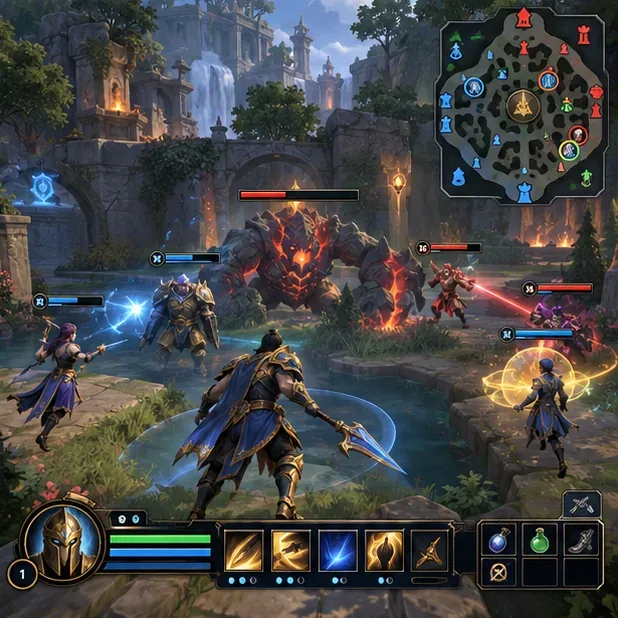
Una maqueta conceptual del juego ilustra la comprobación final: los marcadores del mapa permanecen visibles mientras que el carril y la pelea de equipo no se ven obstaculizados.
¿Qué ocurre si el editor o los controles tienen un aspecto diferente?
Primero, confirma que estás editando SMITE 2 y no el SMITE original. Luego, revisa el menú actual del juego y las notas del parche para tu plataforma. El editor se introdujo en la Beta Abierta 5 de SMITE 2 y las actualizaciones posteriores pueden cambiar la presentación del menú. Las notas de la Beta Abierta 27 de Hi-Rez de enero de 2026 mencionan optimizaciones adicionales del rendimiento de la interfaz, pero no publican una recomendación universal sobre la escala u opacidad del minimapa. Consulta las notas oficiales de la Beta Abierta 27 .
Si un cambio en el diseño dificulta el uso de la interfaz, vuelve a abrir el editor y ajusta el minimapa a su posición o tamaño anterior. El objetivo es una visión rápida y fiable, no el mapa más grande posible. Mantén el diseño que te permita leer la información del mapa sin perder de vista el combate inmediato.