Mejor configuración de velocidad de fotogramas para Brawl Stars en una tableta
Para una tableta compatible de 120 Hz, comience con la opción de frecuencia de actualización Adaptativa o Alta del dispositivo y manténgala solo si Brawl Stars funciona con fluidez sin sobrecalentamiento ni un consumo excesivo de batería. No asuma que una pantalla de 120 Hz significa automáticamente que el juego se renderiza a 120 fotogramas por segundo (FPS). La frecuencia de actualización de la pantalla indica la cantidad de veces que la pantalla se actualiza por segundo; los FPS del juego indican la cantidad de fotogramas nuevos que genera la aplicación. Si bien están relacionados, no son la misma configuración.
Las notas de Supercell de marzo de 2021 sobre Brawl Stars indican que los dispositivos Android con mayor frecuencia de actualización son compatibles automáticamente cuando el fabricante habilita esa opción para el juego. Las notas mencionan 90, 120, 144 y 240 Hz, pero no garantizan que todas las tabletas, versiones del sistema operativo o compilaciones actuales del juego utilicen todas las frecuencias. La documentación pública de Supercell no establece una opción universal para ajustar los gráficos o los FPS dentro del juego para todas las tabletas. Consulta primero la configuración del sistema de tu tableta y usa solo la opción del juego si tu versión actual la muestra.
Escenario hipotético: Maya tiene una tableta Android con pantalla de 120 Hz. Su partida de Brawl Stars se ve fluida en algunos momentos, pero la fluidez disminuye más adelante. Debería revisar la frecuencia de actualización de la tableta y la configuración específica del juego, comparar el modo Adaptativo con el modo normal de 60 Hz en condiciones similares y elegir el modo que mantenga una respuesta constante sin sobrecalentamiento. Este ejemplo es ilustrativo, no constituye una prueba realizada ni una garantía sobre ninguna tableta en particular.
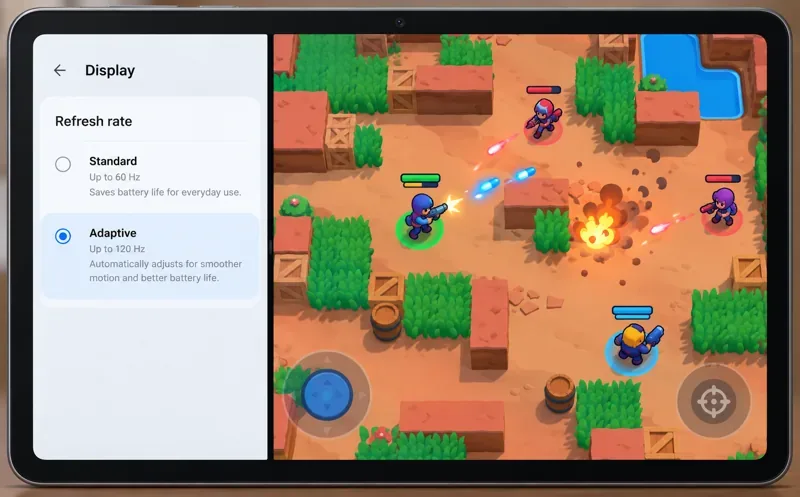
Un ejemplo genérico al estilo Android muestra una opción de frecuencia de actualización junto al modo de juego; las etiquetas del menú y los modos disponibles varían según la tableta, y esta no es una configuración del juego Brawl Stars.
Recomendación rápida según el tipo de tableta.
Situación de la tableta
Opción inicial
Cuándo cambiarlo
Tableta Android con pantalla de 90 o 120 Hz
Adaptativo o Alto, si el sistema lo ofrece para Brawl Stars.
Utilice la configuración Estándar o de 60 Hz si el juego se entrecorta, la tableta se calienta o el consumo de batería se convierte en un problema.
Tableta Android cuya opción de juego no está disponible o está limitada a 60 Hz.
Deje el comportamiento predeterminado del sistema.
Consulta la configuración de la pantalla o del panel de control del juego del fabricante para ver si existe una opción para configurar la frecuencia de actualización. Si no aparece ninguna, es posible que el juego no admita una frecuencia de actualización mayor en ese modelo.
iPad con ProMotion
Dejar el comportamiento de la pantalla en automático
iPadOS gestiona ProMotion de forma dinámica. No existe un interruptor universal para el usuario que obligue a Brawl Stars a renderizarse a una velocidad de fotogramas determinada.
Tableta con pantalla de 60 Hz
Modo estándar o predeterminado
Una configuración de frecuencia de actualización más alta no puede hacer que un panel de 60 Hz muestre 90 o 120 actualizaciones distintas por segundo.
Dónde encontrar el control de frecuencia de actualización
En Android, abre la configuración del sistema de la tableta y busca en Pantalla , Fluidez de movimiento o una sección similar de frecuencia de actualización. Los fabricantes usan nombres diferentes y pueden colocar una configuración específica para cada aplicación en Game Booster o en el panel de control del juego. Si hay una lista disponible para cada aplicación, elige Brawl Stars y selecciona la opción más alta compatible o Adaptativa. Si el sistema solo muestra un modo de visualización general, prueba el modo Alto o Adaptativo y comprueba si Brawl Stars mejora.
No modifiques varias opciones de rendimiento a la vez. En el ejemplo de Maya, primero puede activar el modo Adaptativo/Alto de la pantalla y luego cerrar y volver a abrir el juego. Si su tableta tiene un perfil específico para la aplicación, puede revisarlo por separado. Esto facilita identificar si la configuración del juego del fabricante, el modo de visualización global o ninguno de los dos afecta al rendimiento.
En un iPad Pro con ProMotion, Apple describe la frecuencia de actualización como dinámica: la pantalla y el sistema pueden alternar entre las frecuencias compatibles, y la aplicación no puede forzar que la pantalla muestre el contenido a una frecuencia de actualización específica. Deja que iPadOS gestione este comportamiento. En otros iPads, la frecuencia máxima de actualización de hardware de la pantalla puede ser de 60 Hz, por lo que es posible que no haya una opción de alta frecuencia de actualización disponible.
Elija suavidad y estabilidad por encima del mayor número
Una mayor frecuencia de actualización puede hacer que el movimiento parezca más fluido, pero también exige más del dispositivo. La guía de desarrollo de juegos de Google para Android indica que los sistemas pueden reducir la frecuencia de actualización debido a la batería o la temperatura, y que una frecuencia alta puede consumir más energía y generar más calor. Una frecuencia más baja y estable puede resultar más agradable que una frecuencia más alta que pierde fotogramas repetidamente. El objetivo práctico es lograr un movimiento constante durante toda la partida, no mostrar el número más alto en el menú.
Para la hipotética tableta de 120 Hz de Maya, el modo Adaptativo es una opción sensata, ya que permite que el sistema gestione la pantalla en lugar de mantener el modo de máxima calidad constantemente. Si comprueba que el juego se mantiene fluido y la tableta sigue siendo cómoda de sostener, puede mantenerlo. Si el dispositivo se calienta, la velocidad de fotogramas se vuelve irregular o el consumo de batería es inaceptable, el modo Estándar/60 Hz es una alternativa razonable. Se trata de una compensación, no de la mejor configuración universal.
Cómo juzgar si el entorno ayudó
Compara el mismo tipo de juego antes y después de cambiar una configuración. Usa un entrenamiento o una partida informal, mantén los gráficos del juego y la configuración del dispositivo sin cambios, y observa el movimiento tanto en momentos de calma como en combates intensos. Repite la comparación después de que la tableta haya estado funcionando durante varios minutos; el rendimiento puede variar una vez que el dispositivo se calienta.
Busca un movimiento constante: el movimiento de los personajes y el desplazamiento deben ser fluidos de forma continua, no solo durante los primeros segundos.
Presta atención a las caídas de fotogramas: las pausas breves o la animación irregular durante los efectos sugieren que la tableta podría no mantener la velocidad de fotogramas.
Comprueba la temperatura y la comodidad: si la tableta se calienta demasiado o la batería se agota mucho más rápido, reduce el modo de actualización o vuelve al modo Adaptativo.
Interpreta los contadores con atención: una pantalla de estado que muestre "120 Hz" puede indicar el modo del panel, no los FPS reales de Brawl Stars. Usa un contador de rendimiento del juego solo si tu tableta incluye uno que mida los FPS de la aplicación.
Si la tableta de Maya sigue funcionando a 60 FPS con una pantalla de 120 Hz seleccionada, no debería asumir que algo falla. Es posible que el fabricante no haya habilitado Brawl Stars para altas frecuencias de actualización en ese modelo, que el sistema operativo esté aplicando un límite de potencia o temperatura, o que la versión actual del juego utilice una velocidad de fotogramas inferior. Las notas del parche oficiales indican que la compatibilidad depende de la activación del fabricante, por lo que una pantalla de mayor resolución no garantiza un mayor rendimiento en el juego.
Errores comunes que se deben evitar
Confundir la frecuencia de actualización con los FPS: un panel de 120 Hz puede actualizarse hasta 120 veces por segundo, mientras que la aplicación puede renderizar menos fotogramas.
¿Buscas un control deslizante de gráficos universal? Las notas públicas oficiales actuales no documentan un menú de gráficos/FPS de Brawl Stars que funcione para todas las tabletas. Las opciones del menú pueden variar según la plataforma y la versión.
Uso de configuraciones no compatibles: evite clientes de juego modificados, desbloqueadores de frames que solo permiten acceso root o herramientas no oficiales que afirman eludir la compatibilidad del dispositivo. Pueden generar inestabilidad o poner en riesgo su cuenta.
Pruebas con el modo de ahorro de batería activado sin tenerlo en cuenta: los modos de ahorro de energía pueden limitar la frecuencia de actualización o el rendimiento en juegos. Si comparas diferentes modos, mantén la configuración de energía de la tableta sin cambios en cada prueba.
Lista de verificación práctica
Verifique la capacidad real de actualización de la pantalla de la tableta en las especificaciones del fabricante.
En Android, comprueba la pantalla y cualquier control de frecuencia de actualización específico para cada juego; prueba Adaptativo o Alto solo si están disponibles.
En el iPad con ProMotion, deja que iPadOS gestione la actualización de forma dinámica.
Compara partidas similares de Brawl Stars cambiando una configuración a la vez.
Mantenga esta configuración solo si el movimiento se mantiene constante y el calor y el consumo de batería siguen siendo aceptables.