Inicio
» 🎮 Deportes electrónicos
»
Mejor configuración de relación de aspecto para tablet para una visión superior del puente en Clash Royale
Mejor configuración de relación de aspecto para tablet para una visión superior del puente en Clash Royale
Puedes mover una carta hacia el puente del oponente y aun así tener la sensación de que no puedes ver con claridad la parte superior de la arena. En una tableta, esto puede hacer que cambiar a "pantalla completa", "4:3" o "16:9" parezca la solución. Sin embargo, la relación de aspecto de la pantalla no amplía automáticamente la vista jugable de Clash Royale, y Supercell no publica una relación de aspecto recomendada para tabletas que permita ver más casillas del puente. La configuración más fiable es mantener el juego en orientación vertical, conservar sus proporciones y elegir un modo de visualización que muestre toda la arena sin recortar ni estirar la imagen.
Verificado el 8 de octubre de 2026. El material de soporte público de Supercell para Clash Royale no ofrece recomendaciones específicas sobre el campo de visión ni la relación de aspecto para tabletas. La documentación oficial de Android confirma que los controles de relación de aspecto por aplicación solo están disponibles en algunos dispositivos de pantalla grande y que los fabricantes determinan las opciones que se muestran. Sigue los pasos a continuación para encontrar la visualización más nítida en tu tableta, en lugar de asumir que una relación de aspecto proporciona información adicional a todos los jugadores.
Qué significa “visión superior del puente” en una tableta
En Clash Royale, el río y dos puentes dividen tu lado de la arena del del oponente. La "visión del puente superior" generalmente significa mantener a la vista la mitad del oponente, ambos accesos al puente y el borde superior de la arena mientras la mano de cartas permanece activa. La relación de aspecto de la pantalla es la relación entre el ancho y la altura de la pantalla. Cambiarla puede alterar cómo se ajusta una aplicación a la pantalla; no necesariamente cambia la cámara del juego ni revela más de la arena.
Hay tres resultados de visualización diferentes a tener en cuenta:
Ajuste que conserva el aspecto original: el juego mantiene sus proporciones originales. Dependiendo de la tableta, pueden aparecer bandas o márgenes sin usar.
Ajustar para llenar: la imagen ocupa más espacio en la pantalla, pero puede hacer que el área de juego y las cartas parezcan más anchas o más estrechas.
Recortar o ampliar: la imagen se ve más grande, pero parte de la parte superior, inferior o los lados pueden desaparecer.
Para una colocación precisa de las tropas, un tablero completo y sin distorsiones es un objetivo mejor que una pantalla completa, sin importar el costo. Una imagen más amplia no garantiza que se pueda ver más allá del lado del oponente.
Paso 1: comience con la vista vertical normal de la tableta.
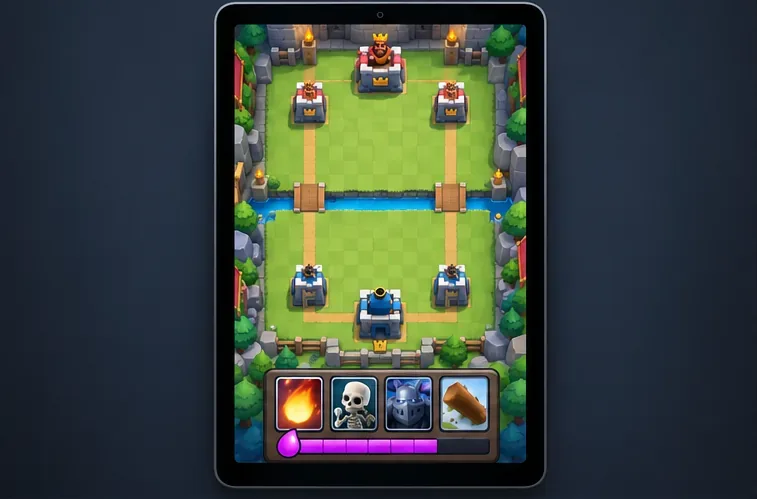
Vista simplificada del campo de batalla en formato vertical, donde se ven ambos puentes, las torres del oponente y la mano de cartas. Úsala como lista de verificación de lo que debe permanecer en pantalla.
Sostén la tableta en posición vertical y abre Clash Royale en modo de pantalla completa. Cierra las ventanas flotantes o de pantalla dividida que cubran la arena. Antes de modificar cualquier ajuste de visualización, comprueba que la Torre del Rey del oponente, ambas Torres de la Princesa, el río completo, ambos puentes, tus propias torres y la barra de cartas sean visibles simultáneamente.
Si todo eso es visible y el juego no se ve distorsionado, mantén el modo predeterminado. La relación de aspecto física de la pantalla de una tableta no es lo mismo que la configuración del juego, y no existe una "relación de aspecto óptima" universal que se aplique a todos los modelos. No gires el juego a modo horizontal con una aplicación de orientación de terceros solo para que la pantalla parezca más ancha.
Paso 2: comprueba si tu tableta Android ofrece una configuración de relación de aspecto de la aplicación integrada.
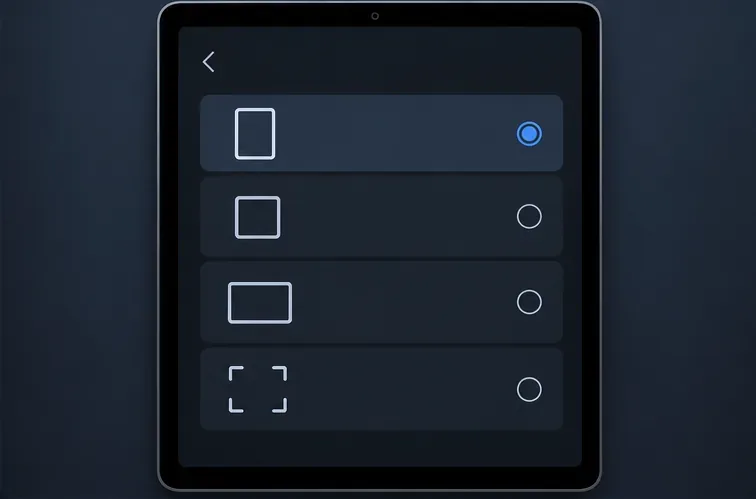
Ejemplo esquemático de las opciones de visualización por aplicación. Las etiquetas de configuración de Android y las opciones disponibles varían según el fabricante de la tableta y la versión del software.
Algunas tabletas Android ofrecen un menú de visualización o relación de aspecto para aplicaciones de pantalla grande. Android documenta opciones como la configuración predeterminada de la aplicación, 4:3, 16:9 o pantalla completa en dispositivos compatibles, pero no todas las tabletas muestran todas las opciones, y es posible que Clash Royale no aparezca en la lista.
Abre la aplicación Ajustes de la tableta y utiliza su campo de búsqueda para términos como aplicaciones de pantalla completa , relación de aspecto o visualización de aplicaciones .
Si encuentras una lista por aplicación, selecciona Clash Royale solo si aparece en ella. Comienza con la configuración predeterminada de la aplicación.
Cambia una opción a la vez, vuelve a abrir el juego e inspecciona los bordes superior e inferior antes de guardar el cambio.
Los nombres y la ubicación de los menús dependen del fabricante. La documentación de Android de Google sobre las opciones de configuración de relación de aspecto para aplicaciones en pantallas grandes indica que estas solo aparecen en dispositivos compatibles y que el fabricante del dispositivo configura las opciones disponibles. El comportamiento de Android también depende de la aplicación y la compatibilidad con juegos. Si la opción no está disponible, no es necesario desbloquearla; no instale ninguna herramienta de terceros para forzar su activación.
Paso 3: compara todo el tablero, no solo su tamaño.
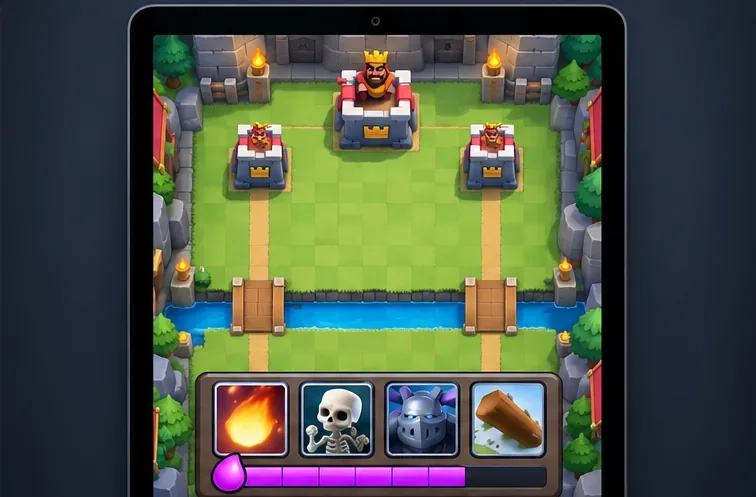
Una comparación simplificada de proporciones conservadas y estiramiento horizontal. Un área que parezca más grande aún puede distorsionar las cartas o dejar menos espacio útil.
Si tu tableta ofrece más de un modo compatible, compara el modo predeterminado con una configuración de pantalla completa o una relación de aspecto alternativa en una sesión sin exigencias. Busca estas señales específicas:
Las torres superiores del oponente y el límite de la arena permanecen visibles.
Tanto los accesos al puente como el río aparecen completamente en pantalla.
La zona de cartas y el elixir no están recortadas en la parte inferior.
Las formas redondas y las ilustraciones cuadradas de las tarjetas no aparecen visiblemente ensanchadas ni comprimidas.
Aún puedes tocar los bordes de la arena con precisión sin que la imagen del juego se desplace bajo tu dedo.
No te fíes únicamente de la pantalla de inicio o de la pantalla de carga para juzgar el resultado. Lo que importa es la disposición de la batalla. La opción de pantalla completa integrada de Android puede modificar cómo se ajusta una aplicación, pero la vista resultante depende del dispositivo y de la aplicación; el nombre de la opción por sí solo no indica si mejora la vista de la arena.
Paso 4: mantén el juego en iPad en pantalla completa y verifica la vista.
Una comprobación simplificada de la vista final: asegúrese de que el lado del oponente, ambos carriles del puente, el río, las torres y el área de cartas permanezcan dentro del marco.
En el iPad, inicia el juego en orientación vertical y pantalla completa. Si se abre en una ventana, usa el control de pantalla completa de iPadOS en lugar de reducir el tamaño de la ventana hasta que la arena quede demasiado pequeña. Las instrucciones actuales de Apple para iPad sobre aplicaciones en ventana explican cómo alternar entre el modo ventana y el modo pantalla completa. No pude verificar una lista de relaciones de aspecto por aplicación documentada por Apple comparable a la de Android, así que evita buscar una opción específica para "Clash Royale 4:3" que podría no existir.
Ahora prueba la configuración en una batalla real, una repetición u otra vista de bajo riesgo disponible en tu juego. Confirma que el borde superior de la arena permanece visible al enfocar cerca del puente, que los carriles del puente siguen siendo fáciles de distinguir y que la barra de cartas no bloquea el campo inferior. Si la opción de pantalla completa recorta parte de la arena o hace que la imagen se vea estirada, restaura la configuración anterior.
¿Qué proporción debería elegir?
Para la mayoría de los jugadores, la recomendación práctica es la orientación vertical con el modo de visualización predeterminado de la aplicación que conserva la relación de aspecto . Utilice la opción de pantalla completa del dispositivo solo si su prueba demuestra que mantiene visible todo el tablero y no distorsiona la imagen. No existe ninguna razón comprobada para cambiar todas las tabletas a 4:3, 16:9 u otro número fijo para obtener una ventaja en el "puente superior".
Los Términos de Servicio de Supercell prohíben el uso de software de terceros no autorizado diseñado para modificar o interferir con el juego, así como la modificación de los archivos del juego. La opción de visualización integrada es diferente a la edición del cliente del juego, pero evite los programas para cambiar la resolución, los clientes modificados y las herramientas que afirman revelar espacios ocultos en la arena.
Autocomprobación rápida antes de guardar el cambio
Arena completa: ambos puentes, el río, el lado del oponente y tu mano de cartas son visibles.
Forma correcta: las cartas, las torres y otros elementos redondos o cuadrados no se ven estirados.
Golpes precisos: una colocación cerca de cualquiera de los puentes aterriza donde esperas.
Vista repetible: el mismo modo aparece después de cerrar y volver a abrir el juego.
Si la vista predeterminada supera estas comprobaciones, déjela como está. Si una configuración alternativa hace que el área del puente superior parezca más grande, pero oculta un borde o distorsiona el tablero, vuelva a la configuración anterior. La mejor configuración es la que conserva la vista de juego completa y permite colocar las cartas con precisión, no la que simplemente llena la pantalla de la tableta.