Cómo gestionar las notificaciones de bloqueo de chat en Rocket League
Rocket League no ofrece ninguna opción para ocultar la notificación de bloqueo de chat dentro del juego. Las opciones disponibles controlan quién puede usar el chat de texto y, en algunos casos, si la función de reporte de chat está activa. Estas opciones no eliminan la notificación de sanción ni levantan el bloqueo. Si te refieres a las ventanas emergentes del lanzador de Epic Games, puedes desactivarlas por separado, pero esto afecta a las comunicaciones del lanzador, no a las notificaciones dentro del juego de Rocket League.
La expresión «notificación de filtro de bloqueo de chat» puede describir varias cosas. Un aviso de bloqueo de chat informa sobre una restricción de cuenta. Un filtro de idioma modifica o bloquea el texto en el chat. Una configuración de informes controla cuándo se pueden reportar las conversaciones de texto que cumplen los requisitos. Si bien están relacionadas con el chat, una sola configuración no controla las tres.
Las imágenes de configuración que aparecen a continuación son ilustraciones simplificadas de la interfaz. Los nombres de las opciones corresponden a la documentación de soporte de Epic; la disposición en tiempo real puede variar según la plataforma o la versión del juego.
¿Qué es lo que realmente puedes desactivar?
Si quieres…
Utilice esta configuración
Lo que cambia
Deja de ver o enviar mensajes de texto de coincidencia.
Configuración de Rocket League > Chat > Chat de partida / Chat de grupo
Desactive el canal de chat de texto seleccionado. Es posible que los ajustes preestablecidos de chat rápido permanezcan disponibles.
Reduzca los informes de texto en grupos de amigos elegibles
Chat > Informes de chat de texto > Desactivar cuando sea posible
La función de reportar solo se puede desactivar en el chat de grupo cuando todos los participantes hayan seleccionado esta opción. Permanece activada en los chats del juego y siempre está activada en las conversaciones de texto con jugadores menores de 18 años.
Ocultar las ventanas emergentes de comunicación del lanzador de Epic Games
Lanzador de Epic Games > Configuración de comunicación > Notificaciones
Desactiva las notificaciones de comunicación del lanzador. No desactiva las notificaciones de baneo ni de comentarios dentro del juego.
Oculta tu aviso de bloqueo de chat dentro del juego.
No se encontró ningún interruptor documentado.
Utilice el aviso para consultar los detalles de la restricción; la configuración del chat no la desactiva.
1. Desactive los canales de chat de texto que no desee
Si tu objetivo es evitar el chat de texto libre, esta es la opción más directa dentro del juego. Desde el menú principal de Rocket League, abre Ajustes , selecciona la pestaña Chat y, a continuación, configura el Chat de partida y/o el Chat de grupo en Permitir chat de texto con nadie (Desactivado) . Puedes desactivar solo un canal si aún deseas hablar con un grupo o compañeros de equipo en otro canal.
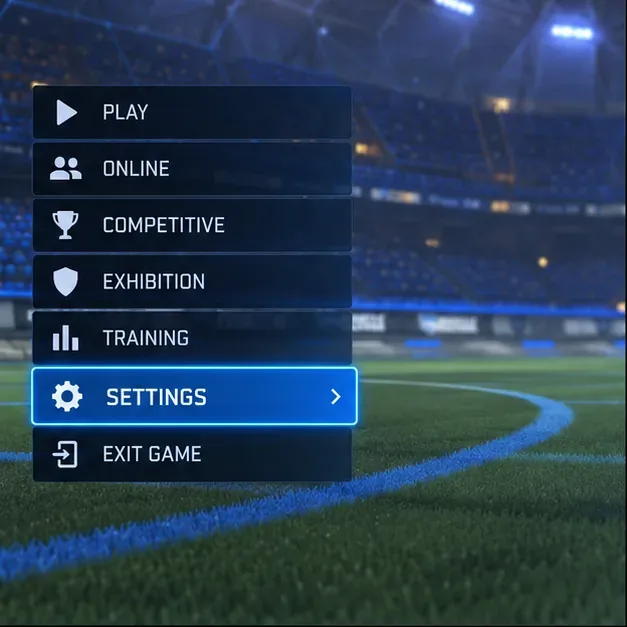
Una ilustración del menú principal destaca la opción de Configuración, el punto de partida para los controles de chat dentro del juego.La pantalla de chat muestra Chat de partida y Chat de grupo configurados en Nadie (Desactivado); elige solo el canal que deseas desactivar.
La guía de configuración del chat de texto de Rocket League de Epic Games incluye estos controles de canal. Epic también explica que los jugadores que desactiven el chat de partida y el chat de grupo solo verán los mensajes preestablecidos del juego. Esto es útil si se desea una partida más tranquila o evitar conversaciones de texto libre, pero también impedirá enviar mensajes escritos normales en los canales desactivados.
2. Sepa qué hace y qué no hace la función "Apagar cuando sea posible".
La opción de Denuncias de Chat de Texto puede confundirse fácilmente con un interruptor principal para filtrar el chat o alertas de baneo. No es ninguna de las dos cosas. La página de soporte actual de Epic indica que la opción Desactivar cuando sea posible desactiva las denuncias en el chat de grupo cuando todos los participantes hayan seleccionado esa preferencia. Si alguien en el grupo tiene las denuncias activadas permanentemente , estas permanecen activadas en esa conversación de grupo. Las denuncias de texto están activadas en los chats del juego y permanecen activas permanentemente para las conversaciones que incluyen jugadores menores de 18 años.
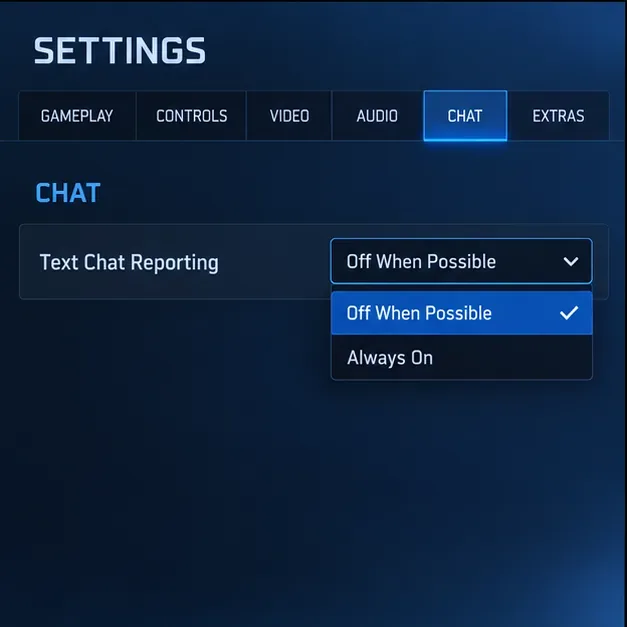
Para cambiarlo, abre Ajustes > Chat , busca Informes de chat de texto y selecciona Desactivado cuando sea posible si así lo prefieres. Esto modifica los informes en las conversaciones que cumplen los requisitos; no desactiva el filtro de texto, no impide la moderación ni oculta la notificación de bloqueo de chat.
El menú de informes de chat de texto muestra las opciones Desactivado cuando sea posible y Siempre activado; esta preferencia no controla las notificaciones de bloqueo.
Las notas del parche v2.52 de Rocket League describen un filtrado de texto actualizado para el chat de partida y de grupo, e indican que aún se pueden aplicar baneos de chat o de juego por infracciones reportadas o intentos de eludir el filtrado. En otras palabras, el filtrado y su aplicación son independientes de la opción de reportar infracciones.
3. Desactiva las notificaciones de Epic Games Launcher solo si te refieres a esa ventana emergente.
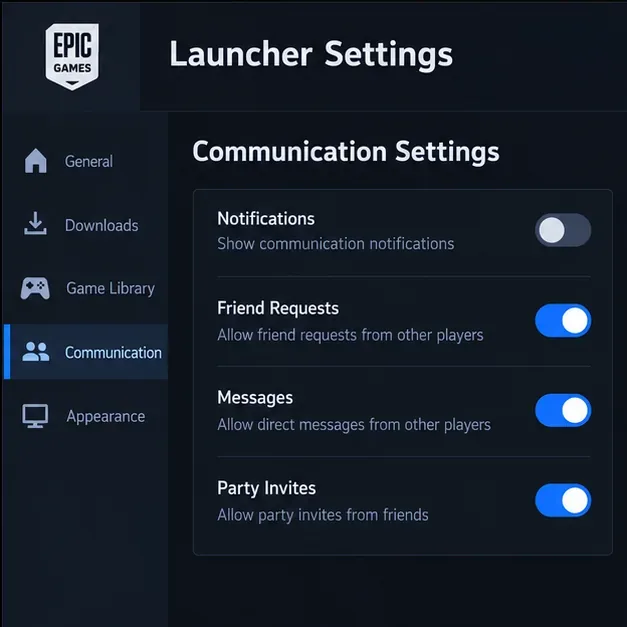
Si la alerta aparece en tu ordenador fuera del juego y se refiere a mensajes, solicitudes de amistad u otra actividad social de Epic, podría tratarse de una notificación del lanzador en lugar de un aviso de baneo de Rocket League. En el lanzador de Epic Games, abre tu perfil o la configuración de comunicación y desactiva las notificaciones . La guía de configuración social de Epic enumera las notificaciones del lanzador por separado de los controles de chat y de informes de texto.
La ilustración de Configuración de comunicación del lanzador muestra las notificaciones desactivadas; esto se aplica a las alertas del lanzador, no a los mensajes de cumplimiento dentro del juego.
Esta opción es relevante para el lanzador de PC. No es una forma fiable de ocultar un mensaje que aparece en Rocket League en consola, Steam o la versión de Epic Games Store. Si desactivas las notificaciones del lanzador, también podrías perderte otras alertas, así que úsala solo si te parece aceptable.
¿Qué ocurre si el mensaje indica que tienes el chat bloqueado?
Una restricción de chat es una limitación de la cuenta, no una preferencia de notificaciones. El soporte de Rocket League explica que las restricciones de chat limitan su uso; el juego aún puede permitir el chat rápido con ciertas restricciones. Los periodos de aplicación temporal varían, y el soporte de Epic Games indica que las restricciones temporales pueden durar hasta 30 días. Utiliza la duración que aparece en tu notificación como la información relevante para tu cuenta. Desactivar el chat de partida, el chat de grupo, los informes o las notificaciones del lanzador no acortará dicho periodo.
Si crees que la restricción es un error, consulta la página oficial de soporte de Rocket League para revisar la información sobre la aplicación de la medida y ponte en contacto con el canal de soporte correspondiente. Incluye la plataforma, la fecha aproximada y los detalles de la notificación. No compartas tu contraseña ni tus códigos de autenticación. El sistema de filtrado del juego no es una forma de eludir una prohibición, e intentar evitar los filtros puede conllevar sanciones adicionales.
Recomendación rápida por objetivo
Si deseas menos mensajes escritos, configura el Chat de partido o el Chat de grupo en Nadie (Desactivado). Mantén el Chat rápido si aún quieres recibir avisos de equipo predefinidos.
Si deseas cambiar la forma en que se informan los mensajes en una partida privada, elige "Desactivado cuando sea posible", teniendo en cuenta que la partida debe cumplir las condiciones de Epic y que los chats del juego seguirán siendo denunciables.
Si quieres detener las alertas de Epic en el escritorio, desactiva las notificaciones del lanzador, teniendo en cuenta que otras comunicaciones del lanzador también podrían desaparecer.
Si deseas eliminar una notificación de bloqueo de chat dentro del juego, ten en cuenta que no existe una opción específica para ello en la configuración actual del chat. Revisa los detalles de la restricción y contacta con el soporte técnico si crees que es incorrecta.