Mejor configuración de modo nocturno de audio para pasos en Rainbow Six Siege
En resumen: para la mayoría de los jugadores que intentan oír el movimiento sin que los disparos y las explosiones dominen el sonido, lo mejor es empezar con la opción actual de Rango Dinámico: Bajo . Reduce los sonidos más fuertes, lo que facilita percibir los sonidos más sutiles al disminuir la diferencia entre ellos. No hace que cada paso suene más fuerte, y no existe una configuración que funcione mejor en todos los auriculares o en todas las habitaciones.
Una actualización importante modifica la forma en que se aplican las recomendaciones anteriores: Rainbow Six Siege X se lanzó con una renovación del audio, incluyendo cambios en la propagación y reverberación del sonido en los espacios. La guía de accesibilidad actual de Ubisoft describe el rango dinámico configurable como una forma de reducir los sonidos más fuertes y ayudar a evitar la fatiga auditiva. Las guías antiguas que mencionan el "Modo nocturno" pueden referirse al menú y la mezcla anteriores. Consulta la opción en tu cliente actual en lugar de asumir que la etiqueta anterior aún existe.
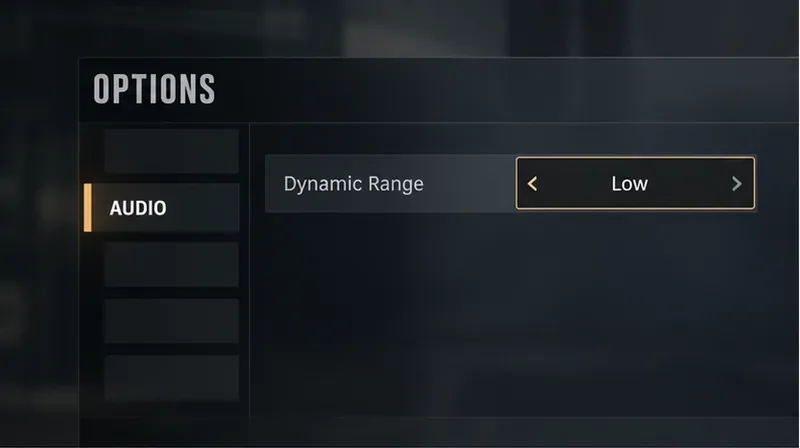
Una vista simplificada del menú de audio muestra el rango dinámico configurado en Bajo, el punto de partida en el que los efectos fuertes enmascaran los movimientos más suaves.
¿Qué configuración de rango dinámico debería utilizar?
Configuración o enfoque
Buen punto de partida cuando
Compensación
Bajo
Las explosiones, los disparos o los efectos repentinos ahogan los sonidos más suaves, o bien se desea una variación de volumen menos drástica.
Los impactos fuertes pueden parecer menos contundentes; la mezcla puede sonar más comprimida.
Alto
Tocas a un volumen cómodo en una habitación tranquila y prefieres una mayor diferencia entre los sonidos suaves y fuertes.
Puede resultar más difícil distinguir las señales sutiles cuando se producen efectos fuertes al mismo tiempo.
Si el menú utiliza una terminología diferente, elige la opción cuya descripción indique que reduce los sonidos más fuertes. Las notas de accesibilidad pública actuales de Ubisoft confirman la finalidad del control de rango dinámico, pero no publican la ganancia de pasos medida, la relación de compresión ni una configuración óptima universal. Considera la configuración Baja como una primera prueba práctica, no como una ventaja competitiva garantizada.
Configura la ruta de audio antes de cambiar la mezcla del juego.
Abre el menú Opciones y busca Audio. El menú se rediseñó para la temporada 3 del año 11, por lo que su diseño puede diferir de las capturas de pantalla anteriores. Busca el control de rango dinámico actual y anota el valor inicial.
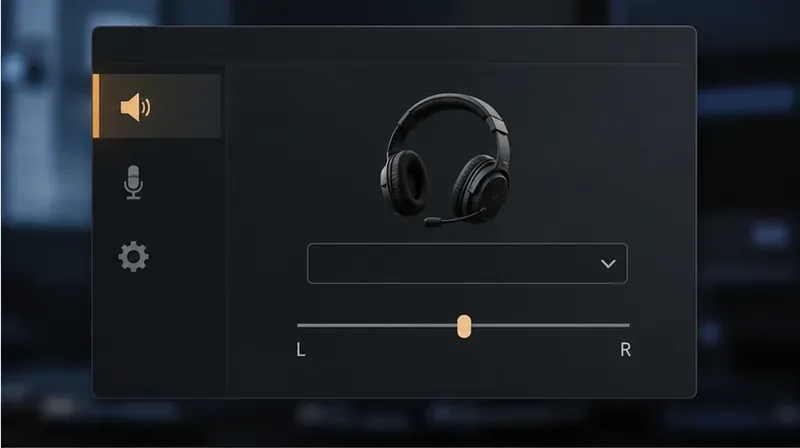
Utiliza los auriculares o altavoces que usas habitualmente para jugar. Selecciona el dispositivo de salida deseado en la configuración de sonido de tu plataforma o PC y comprueba que los canales izquierdo y derecho estén balanceados. Mantén el perfil de software de los auriculares sin cambios durante las pruebas.
Comience con Rango Dinámico: Bajo. No realice ningún otro cambio por ahora. Mantenga el volumen principal a un nivel cómodo; subirlo bruscamente para escuchar los cambios repentinos puede hacer que los efectos sean incómodos.
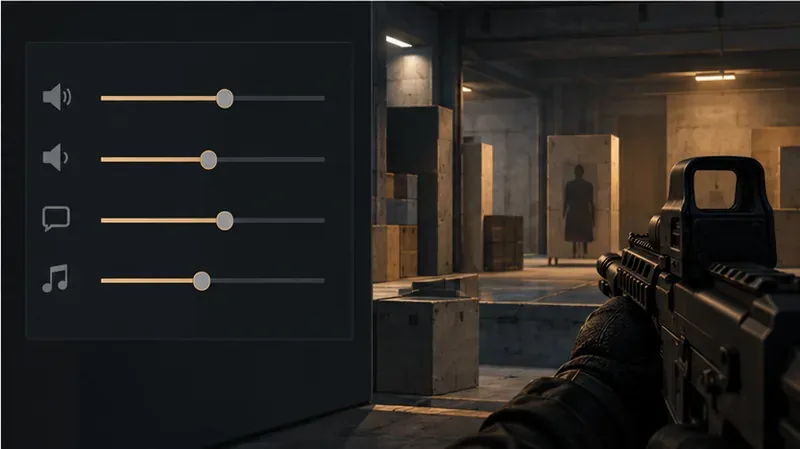
Reduce selectivamente el volumen de otros sonidos del juego. Si la música o las voces en off te distraen, baja ligeramente el volumen de cada elemento, manteniendo los efectos de sonido del juego audibles. Siege ofrece controles de volumen independientes para música, sonidos y voces en off. Evita copiar los valores exactos de otro jugador: los auriculares y el nivel de escucha varían.
Prueba en un entorno de baja presión. Usa un entorno de entrenamiento o personalizado en lugar de una sola partida clasificatoria. Presta atención a los pasos que se acercan, los cambios de distancia y si las paredes o los suelos alteran el sonido. La propagación y reverberación revisadas de Siege X hacen que la trayectoria a través del mapa sea importante; el sonido no se comporta como un simple indicador de izquierda a derecha.
Un control de balance izquierda-derecha centrado ayuda a confirmar que la salida de los auriculares no favorece a un oído en particular.
Cómo comparar de forma justa los valores bajos y altos.
Utiliza el mismo dispositivo de salida, volumen, área del mapa y patrón de movimiento para ambas configuraciones. Pídele a un amigo que recorra la misma ruta a un ritmo similar en una sesión personalizada, o repite una ruta de entrenamiento segura. Escucha una vez con el volumen bajo y otra con el volumen alto. El objetivo es comparar la claridad con la que percibes la señal y la localizas, no solo qué mezcla suena más fuerte en general.
Modifique únicamente la opción de rango dinámico entre cada prueba. Si también cambia el ecualizador de los auriculares, el modo de audio espacial o varios controles deslizantes de volumen, no podrá determinar qué cambio fue efectivo. Si el juego parece perder la dirección o los sonidos se distorsionan, vuelva a la configuración anterior y desactive temporalmente cualquier capa adicional de sonido envolvente o mejora. El procesamiento de los auriculares y del sistema operativo puede afectar el resultado; pruebe la configuración que piensa utilizar.
Un jugador hace una pausa en una zona de entrenamiento tranquila para concentrarse en leves señales de movimiento antes de cambiar otra configuración.
Qué puede y qué no puede hacer el rango dinámico bajo.
El volumen bajo resulta útil cuando los efectos fuertes enmascaran información más sutil, ya que el control de rango dinámico del juego está diseñado para atenuar los sonidos más fuertes. Esto facilita la monitorización de la mezcla general a un volumen moderado. No amplifica los pasos, no detecta las paredes ni corrige el audio direccional. No puede revelar un sonido que esté completamente enmascarado por otra señal, ni eliminar los efectos de la distancia, las superficies intermedias, la destrucción u otras acciones en la sala.
Por eso, no busques el máximo volumen ni curvas de ecualización extremas basadas en una tabla genérica de "frecuencia de pasos". Ubisoft no publica un perfil de ecualización de Siege que garantice el aislamiento de los pasos enemigos en todas las plataformas, y los auriculares reproducen el sonido de forma diferente. Si tienes sensibilidad al tinnitus o las explosiones te resultan fatigantes, usa la configuración de rango orientada a la comodidad y mantén el volumen moderado; el juego también ofrece controles de efectos de sonido específicos para el tinnitus en los efectos de aturdimiento y explosión.
Mantén la mezcla constante durante la práctica y luego ajusta solo el control deslizante que esté interfiriendo con los sonidos útiles del juego.
Recomendación rápida
Empiece por el nivel Bajo si los efectos de sonido fuertes suelen tapar los pasos o si necesita una mezcla más uniforme.
Prueba la opción Alta si juegas en una habitación silenciosa, prefieres un mayor contraste y puedes oír el movimiento cómodamente sin subir el volumen.
Mantén el resto estable mientras comparas. Verifica el equilibrio de los auriculares y baja el volumen de la música o la narración que distraigan solo si es necesario.
Elige la opción mediante escucha repetida en entrenamiento o en una partida personalizada. Si ninguna de las configuraciones permite escuchar los pasos con claridad, comprueba el enrutamiento de salida, el balance de canales y el procesamiento adicional de los auriculares o del sistema antes de modificar los controles del juego.
En resumen, el "Modo Nocturno" ya no es una opción fiable en las recomendaciones actuales para Siege. Empieza con la opción de rango dinámico bajo actual y compárala con la de rango dinámico alto en tu propio equipo. La mejor opción es la que te permite percibir el movimiento a un volumen cómodo, conservando al mismo tiempo la suficiente precisión y detalle para tu juego.