Inicio
» 🎮 Deportes electrónicos
»
Mejor configuración de HUD personalizada para el control con tres dedos en Free Fire
Mejor configuración de HUD personalizada para el control con tres dedos en Free Fire
Para un control con tres dedos, usa el índice para disparar mientras que los pulgares controlan el movimiento y la puntería. Esto separa la acción de disparo de la puntería con el pulgar derecho, pero la mejor configuración de HUD personalizada depende del tamaño de tu pantalla, tu forma de sujetar el mando y los controles que uses con más frecuencia. Empieza con una configuración sencilla, deja el área de puntería libre y ajústala en el Campo de Entrenamiento antes de usarla en partidas.
Las actualizaciones recientes de Garena facilitan la personalización del proceso de configuración. La actualización OB52 añadió recomendaciones de HUD y códigos para compartir; la OB53 incorporó Ajuste Inteligente, que sugiere cambios de diseño según tus datos de pulsaciones en pantalla y patrones de uso del HUD. Estas herramientas pueden ayudarte a encontrar un diseño inicial, pero Garena no publica un mapa oficial de coordenadas de tres dedos para todos los teléfonos. Considera las ubicaciones que se muestran a continuación como una plantilla práctica, no como una configuración preestablecida profesional universal.
Qué significa “garra de tres dedos”
La técnica de agarre con tres dedos utiliza tres puntos de contacto simultáneamente: el pulgar izquierdo controla el joystick de movimiento, el índice izquierdo pulsa el botón de disparo cerca de la parte superior izquierda y el pulgar derecho apunta y realiza las acciones más importantes del lado derecho. El término «garra» describe la postura de la mano que permite que el índice alcance un botón cerca del borde superior mientras el pulgar se mantiene en el control del movimiento. No es necesario doblar los dedos de forma incómoda; un agarre cómodo es más importante que copiar la configuración exacta de otro jugador.
Antes de cambiar la posición de los botones, identifica el alcance habitual de tu pulgar. Sujeta el teléfono como lo usas normalmente para jugar y observa dónde puedes pulsar con cada dedo sin cambiar de agarre. Si al alcanzar el botón de disparo superior izquierdo el teléfono se vuelve inestable, muévelo hacia adentro o prueba con otra posición de las manos. La disposición debe sentirse controlada, no forzada.
HUD recomendado de tres dedos de un vistazo
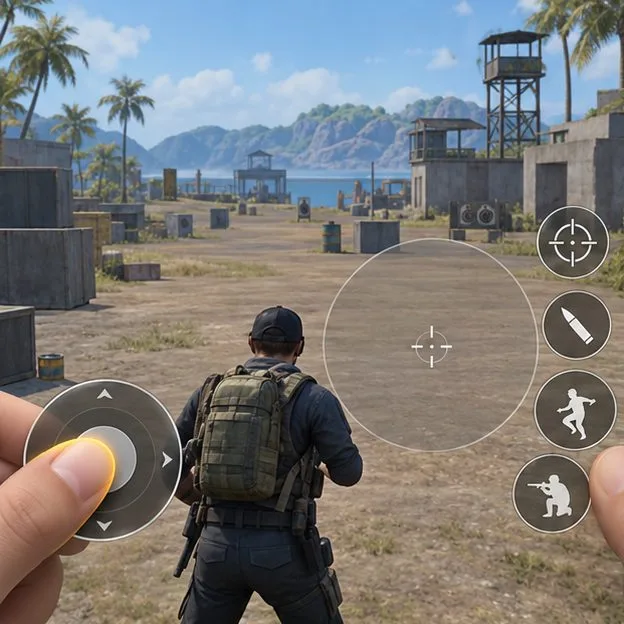
Área de control
Ubicación sugerida
Manténgase despejado
Joystick de movimiento
Abajo a la izquierda, donde descansa naturalmente el pulgar izquierdo.
Borde de la pantalla y botones cercanos que podrían interrumpir el movimiento.
Botón de disparo
Arriba a la izquierda, al alcance del dedo índice izquierdo.
En la esquina superior, donde una funda o empuñadura puede dificultar el tecleo.
Zona de puntería
Abra la zona central derecha para deslizar el pulgar derecho.
Iconos de salto, agacharse, tumbarse y utilidades superpuestos a la ruta de deslizamiento
Botones de acción
Borde derecho en un arco suelto alrededor del alcance cómodo del pulgar
Agrupar todos los botones o cubrir la vista de la cruz
Este ejemplo de diseño de la interfaz de usuario (HUD) muestra la ubicación del joystick inferior izquierdo, el área de puntería abierta del lado derecho y los botones de acción accesibles antes de mover el control de disparo.
Configura el diseño en cuatro pasadas.
1. Abre la pantalla HUD derecha y elige un diseño inicial.
Abre la configuración del juego y busca los controles de la interfaz durante la partida. Las notas de la actualización OB50 de Garena indican que los diseños de interfaz intercambiables se trasladaron a Configuración > Partida . El sistema de recomendaciones de interfaz aparece en Configuración > Interfaz en las notas de la actualización OB52. Las etiquetas del menú pueden cambiar con actualizaciones o modos posteriores, así que usa los nombres de las secciones del juego si tu versión las presenta de forma diferente.
Si consulta una configuración recomendada o compartida, revise las opciones de importación antes de aplicarla. Garena indica que los preajustes de HUD recomendados para jugadores y los códigos para compartir pueden incluir ajustes de sensibilidad, y el proceso para compartir permite elegir si se sincronizan dichos ajustes. Si solo desea la disposición de los botones, desactive la sincronización de sensibilidad. Guarde una copia de su configuración actual o anote los ajustes para poder recuperarlos posteriormente.
2. Mueva el botón de disparo hacia su dedo índice izquierdo.
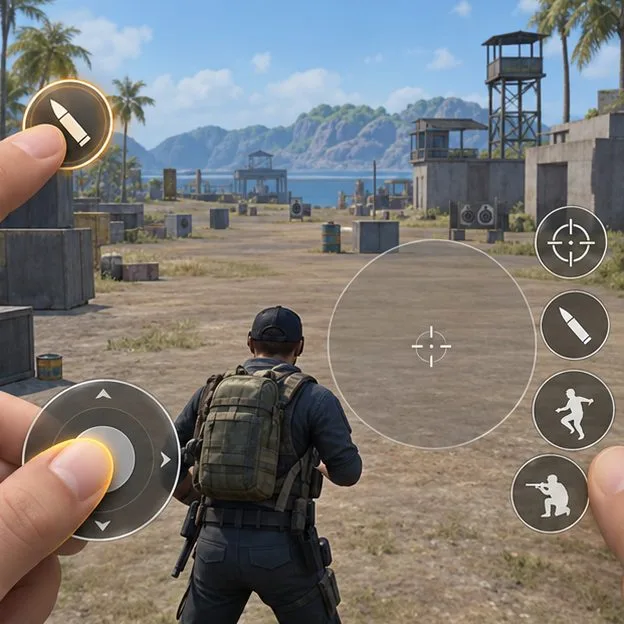
Coloca el control de disparo principal en la parte superior izquierda, con suficiente espacio desde el borde para un toque preciso. Asegúrate de que esté separado del joystick y de cualquier otro botón que puedas pulsar mientras te mueves. El botón debe ser lo suficientemente grande para pulsarlo con precisión, pero no tanto como para que obstruya información visual importante. En una configuración de tres dedos, el índice izquierdo debería poder disparar mientras el pulgar izquierdo controla la dirección.
Esta disposición de muestra sitúa el botón de disparo cerca del dedo índice izquierdo, al tiempo que preserva el acceso al joystick de movimiento inferior izquierdo.
3. Organice las acciones del lado derecho alrededor del pulgar con el que apunta.
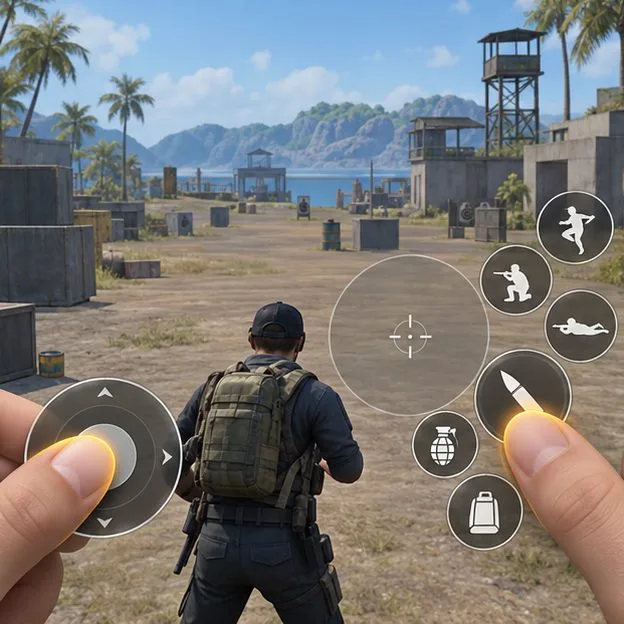
Mantén libre la parte central derecha de la pantalla para apuntar. Coloca las acciones que usas con más frecuencia (como saltar, agacharte, tumbarte o alguna acción útil) en el borde derecho, donde puedas alcanzarlas con el pulgar derecho con movimientos cortos. Evita colocar un botón justo encima del área donde realizas los gestos habituales de la cámara. Separa las acciones con diferentes consecuencias para que un movimiento rápido del pulgar no active la incorrecta.
No existe un orden único y correcto para todos los jugadores. Si usas con frecuencia el Muro Gloo, asegúrate de que su control sea de fácil acceso sin obstruir la mira. Si rara vez usas una acción en un modo específico, aléjala del recorrido principal de tu pulgar o ocúltala solo si el editor de HUD lo permite. Mantén las acciones esenciales visibles hasta que estés seguro de poder localizarlas durante un combate.
Esta muestra agrupa las acciones comunes que se encuentran al alcance del pulgar derecho y deja libre el área de deslizamiento para apuntar.
4. Ajusta el tamaño, el espaciado y la transparencia control por control.
Utiliza los controles de tamaño y transparencia de los botones del editor HUD para que los controles importantes sean fáciles de ver y alcanzar. Modifica un botón, pruébalo y luego pasa al siguiente. Un botón de disparo demasiado grande puede tapar la pantalla; un botón de acción casi invisible puede ser difícil de encontrar bajo presión. La configuración ideal es el tamaño más pequeño y la opacidad más baja que aún puedas pulsar e identificar con precisión en tu dispositivo.
La función Smart Adjust del OB53 de Garena ofrece sugerencias basadas en cómo tocas y usas el HUD. Revisa las sugerencias en lugar de aceptar todos los cambios automáticamente: tus datos de prueba pueden provenir de un agarre o modo diferente al que deseas optimizar. Los HUD también se pueden compartir mediante un enlace o código QR, lo que facilita la comparación de plantillas sin considerarlas como un diseño personal definitivo.
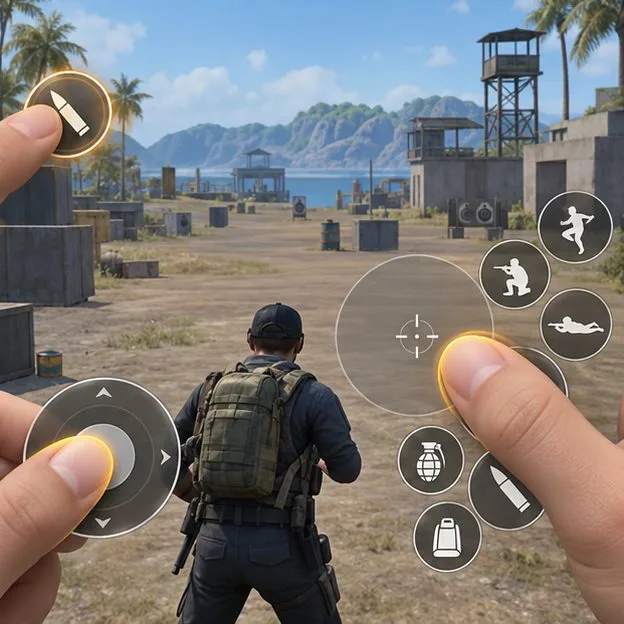
Esta disposición final de la muestra mantiene el movimiento, el disparo, la puntería y las acciones del lado derecho en zonas accesibles separadas.
Prueba la interfaz antes de usarla en una partida clasificatoria.
Abre el Campo de Entrenamiento y prueba la misma secuencia corta varias veces: muévete y dispara, gira mientras disparas, salta y apunta, y luego usa un botón de utilidad mientras cambias de dirección. El objetivo no es conseguir un número específico de eliminaciones. Comprueba si tus dedos pueden completar las acciones sin levantar el pulgar, perder el objetivo al deslizar el dedo o pulsar un control adyacente por error.
Si el teléfono se mueve al disparar: mueva el botón de disparo más hacia adentro o ajuste su agarre antes de agrandarlo.
Si tu puntería falla durante un combate: mueve los botones de acción más hacia el borde y vuelve a abrir el área de deslizamiento central derecha.
Si pulsas la acción incorrecta: añade espacio entre los botones adyacentes o reduce el tamaño del botón menos utilizado.
Si no puede ver un botón: aumente ligeramente su opacidad o tamaño y compruebe si obstruye la escena.
Si una configuración compartida cambia tu sensibilidad: vuelve a aplicar la configuración con la sincronización de sensibilidad desactivada, si esa opción aparece.
Tras realizar las pruebas, cambia solo una posición a la vez y repite la secuencia. Una configuración útil te permitirá moverte, apuntar y disparar simultáneamente sin forzar la mano. Si te resulta incómodo usar tres dedos, vuelve a una configuración más sencilla; usar más dedos es una preferencia personal, no un requisito para jugar bien a Free Fire.
Errores comunes que se deben evitar
Copiar la interfaz de un jugador profesional al pie de la letra: las dimensiones de la pantalla, el alcance de los dedos y las acciones preferidas varían. Usa las recomendaciones como inspiración y ajusta los controles que realmente pulsas.
Importación accidental de cambios de sensibilidad: algunos preajustes compartidos incluyen la sensibilidad. Lea la opción de sincronización antes de aplicar un código.
Mover demasiados controles a la vez: varios cambios simultáneos dificultan la identificación de qué mejoró o causó un error.
Hacer los botones diminutos para despejar la pantalla: una interfaz de usuario limpia no sirve de nada si no se pueden pulsar los controles con precisión.
Prueba únicamente en una partida en directo: practica primero en un entorno de menor presión y, si el HUD se comporta de forma diferente en tu modo habitual, realiza un pequeño ajuste final.
Referencias oficiales
Notas del parche OB52 de Garena Free Fire : recomendaciones para la interfaz, códigos para compartir y la opción de sincronizar la configuración de sensibilidad vinculada.
Notas del parche OB53 de Garena Free Fire : opciones para compartir la interfaz de usuario y ajuste inteligente basado en datos de toques en pantalla y uso de la interfaz de usuario.