Inicio
» 🎮 Deportes electrónicos
»
Mejor configuración de densidad de efectos visuales para una mayor claridad de pantalla en Street Fighter 6
Mejor configuración de densidad de efectos visuales para una mayor claridad de pantalla en Street Fighter 6
Mejor configuración rápida: si tu objetivo es la máxima claridad de pantalla en Street Fighter 6, comienza con Densidad de objetos de fondo del campo de batalla: Estándar y Calidad de efectos: Baja . Luego, desactiva Desenfoque de movimiento y Efecto de profundidad de campo , y considera Bloom: Desactivado si los efectos de impacto brillantes aún difuminan los contornos de los personajes.
A fecha de 8 de octubre de 2026, no he podido verificar la existencia de una opción oficial de Street Fighter 6 para PC llamada literalmente "Densidad de efectos visuales". Los controles más relevantes en el menú de gráficos del juego son " Densidad de objetos del fondo del escenario" , que modifica la cantidad de elementos en el fondo, y " Calidad de efectos" , que ajusta la calidad visual de los efectos de combate. Esta distinción es importante: si buscas un único control deslizante para "densidad de efectos", es posible que estés buscando una configuración que el juego no utiliza.
La ficha técnica actual de Capcom para PC sigue advirtiendo que la velocidad de fotogramas puede disminuir durante escenas con gráficos exigentes, por lo que la optimización de la nitidez no debe considerarse meramente estética. Una presentación más limpia solo es útil si también mantiene un rendimiento estable en los combates. Los requisitos oficiales para PC y la nota sobre el rendimiento están disponibles en la página de Street Fighter 6 en Steam, publicada por Capcom .
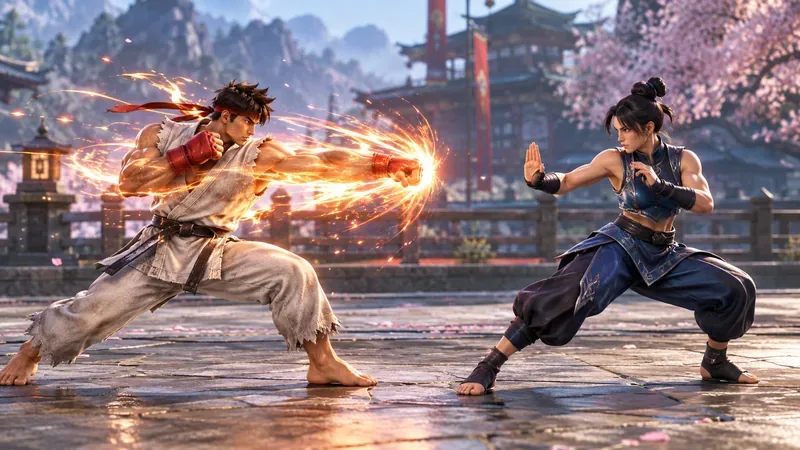
Un ataque brillante y con muchos efectos de partículas puede dificultar la lectura de las extremidades de los personajes y el espaciado; las configuraciones orientadas a la claridad buscan reducir esa competencia visual sin sacrificar la información necesaria para reaccionar.
¿Qué configuración deberías cambiar primero para una pelea más clara?
Primero, cambia la densidad de objetos del fondo del escenario a Estándar . Esta es la opción más directa si te preocupa la complejidad visual en lugar del detalle de las texturas. Un escenario concurrido puede mostrar más siluetas en movimiento, accesorios y actividad de fondo detrás de los luchadores. Nada de esto es necesariamente malo, pero compite con la información más importante en una partida: la postura del personaje, el espaciado, las trayectorias de los saltos, los proyectiles, los efectos de Drive, las chispas de impacto y el momento exacto en que comienza o termina una animación.
Para una configuración competitiva o de entrenamiento, Estándar es la opción más sensata, ya que preserva la identidad del escenario sin maximizar intencionadamente la actividad de fondo. Si prefieres el espectáculo y no tienes problemas para seguir a los luchadores, un fondo más denso está bien. La cuestión no es que Abarrotado sea "incorrecto", sino que obliga a tus ojos a filtrar más movimiento irrelevante.
¿A qué valor debería configurarse la calidad de los efectos?
Utiliza la opción Baja como punto de partida para priorizar la claridad. La calidad de los efectos es independiente de la densidad de objetos de fondo. Capcom no documenta públicamente el número exacto de partículas internas ni los cambios de sombreado para cada paso de esta configuración, por lo que sería inexacto afirmar que Baja siempre elimina un porcentaje específico de partículas. Lo que sí se puede afirmar con seguridad es que es el control de calidad relevante para los efectos renderizados del juego, y reducirlo es una forma razonable de disminuir la complejidad visual y la carga de la GPU antes de sacrificar la resolución.
Esta recomendación tiene una limitación importante. Street Fighter 6 comunica la jugabilidad mediante efectos visuales. El Drive Impact, el Drive Rush, las paradas, los efectos de impacto, los proyectiles, los superataques y otros ataques están diseñados para ser visibles. No conviene configurar los efectos para que sean más difíciles de identificar. Tras ajustar la calidad de los efectos a Baja, prueba con varios personajes y escenarios que uses habitualmente. Si los efectos importantes te resultan poco nítidos, vuelve a subir la configuración y mantén los demás ajustes de claridad.
Mejores ajustes gráficos para Street Fighter 6 orientados a la claridad
Configuración
Recomendación que prioriza la claridad
Por qué ayuda
Densidad de objetos de fondo en el campo de batalla
Estándar
Reduce la actividad de fondo innecesaria detrás de los combatientes.
Calidad de los efectos
Bajo
Reduce la complejidad de los efectos y puede disminuir la carga de la GPU sin reducir previamente la resolución.
Desenfoque de movimiento
Apagado
Evita que las extremidades en movimiento y los movimientos rápidos de la cámara se vean intencionadamente borrosos.
Efecto de profundidad de campo
Apagado
Mantiene una mayor coherencia visual en el plano de combate, en lugar de suavizar selectivamente partes de la imagen.
Floración
Apágalo si los efectos brillantes se ven borrosos.
Reduce el brillo alrededor de ataques intensos y zonas iluminadas.
Suavizado de bordes
En
Ayuda a mantener los bordes estables en lugar de introducir un efecto de escalonamiento que distraiga la atención.
Resolución interna
Manténgalo tan alto como su sistema pueda soportarlo.
Reducir la resolución de renderizado puede dificultar la lectura de los contornos de los personajes y los detalles finos de la animación.
Por qué no deberías bajar primero la resolución interna
Si el objetivo es la nitidez de la pantalla, la resolución interna suele ser un error al empezar a sacrificarla. Una menor resolución de renderizado puede suavizar toda la imagen, incluyendo a los dos luchadores. Si bien esto puede mejorar el rendimiento, puede ir en contra del propósito original de modificar la configuración.
En su lugar, elimina primero las fuentes de competencia visual: densidad del fondo, desenfoque de movimiento, profundidad de campo, efecto bloom y, por último, la calidad de los efectos. Solo reduce la resolución interna si tu sistema no puede mantener el rendimiento necesario tras estos cambios. Los requisitos del sistema oficiales de Capcom indican explícitamente que la velocidad de fotogramas puede disminuir en escenas con gráficos intensivos, por lo que es posible que se produzca un cuello de botella en el rendimiento incluso cuando la experiencia de juego sea fluida.
¿Cómo saber si el entorno es realmente más claro?
No juzgues el cambio basándote en un menú estático o una pantalla de victoria. Pruébalo en situaciones donde la visibilidad se dificulta. Una buena configuración de claridad debería facilitar la visualización de lo siguiente sin que el juego parezca defectuoso o visualmente confuso:
Los pies y el movimiento de la parte inferior del cuerpo de tu oponente cerca del borde de los efectos brillantes.
La distancia entre los personajes durante el juego neutral.
Comienzo de las animaciones de salto, carrera y ataque hacia adelante.
Los bordes del proyectil y el oponente detrás o inmediatamente después del proyectil.
Siluetas de personajes durante Drive Impact, Drive Rush, parada y chispas de gran impacto.
Si el fondo del escenario desvía tu atención de la pelea.
Una prueba práctica consiste en reproducir la misma secuencia de entrenamiento varias veces cambiando solo una opción gráfica. Si puedes identificar las mismas señales de inicio y espaciado con menos distracciones visuales, el cambio está funcionando. Si la escena simplemente se ve peor, pero no es más fácil de leer, restaura esa opción y prueba con otra.
¿Deberían desactivarse también el desenfoque de movimiento, el efecto de brillo y la profundidad de campo?
Desenfoque de movimiento: generalmente sí, para mayor claridad.
El desenfoque de movimiento suaviza intencionadamente las imágenes en movimiento. Esto puede hacer que el movimiento cinematográfico parezca más fluido, pero en un juego de lucha puede reducir la definición de los bordes durante los ataques rápidos o los movimientos de cámara. Desactivarlo es uno de los cambios de claridad menos controvertidos, ya que no reduce el detalle geométrico original de los personajes.
Profundidad de campo: desactívela si desea un avión de combate uniformemente nítido.
La profundidad de campo está diseñada para dirigir la atención difuminando las áreas fuera del plano de enfoque. En capturas de pantalla y secuencias cinemáticas, puede resultar atractiva. Sin embargo, durante el juego, algunos jugadores prefieren que toda el área de combate visible permanezca nítida. Si esa es tu prioridad, la opción Desactivado es la mejor.
Bloom: desactívalo solo si los ataques brillantes se ven descoloridos.
El efecto Bloom crea un halo alrededor de las zonas brillantes. Con moderación, realza el efecto, pero un brillo intenso puede difuminar la línea entre el efecto y el personaje. Si tu pantalla ya tiene un brillo alto o un procesamiento HDR agresivo, el efecto Bloom puede resultar más molesto. Prueba a desactivarlo y compara. Si la imagen se ve demasiado plana para tu gusto, restáurala; la nitidez depende en parte de la pantalla.
¿Y las consolas?
Las recomendaciones detalladas anteriores están dirigidas principalmente a la versión para PC, ya que es donde se encuentran disponibles los controles gráficos más precisos. Los menús de la consola no necesariamente ofrecen el mismo conjunto detallado de opciones de calidad. Si juegas en PlayStation o Xbox, prioriza el modo de visualización optimizado para el rendimiento disponible en tu plataforma, desactiva la suavización de movimiento en el televisor y utiliza las opciones de movimiento o visualización del juego que estén disponibles en tu versión. No des por sentado que un nombre de configuración de PC debe existir en la consola.
¿La calidad de bajos efectos es siempre la mejor opción competitiva?
No. Es el mejor punto de partida cuando el objetivo específico es reducir la saturación visual, no una regla competitiva universal. Si tu PC mantiene una velocidad de fotogramas estable durante las peleas y puedes leer con claridad todas las animaciones en calidad Alta, no hay ningún requisito competitivo para bajarla. Por el contrario, si la calidad Baja aún se percibe visualmente recargada, las mayores ventajas podrían provenir de una densidad de fondo estándar, desactivando el desenfoque de movimiento, la profundidad de campo y el efecto Bloom, además de una configuración de monitor más limpia, en lugar de reducir la calidad gráfica.
El resultado más importante es un reconocimiento consistente. Deberías poder ver la silueta, la posición y las señales clave del oponente sin que tu mirada se desvíe hacia movimientos irrelevantes del escenario o se vea distorsionada por el procesamiento posterior.
Un ajuste preestablecido sencillo recomendado
Para los jugadores que quieran probar primero una configuración práctica, utilicen esta:
Densidad de objetos de fondo en el campo de batalla: Estándar
Calidad de los efectos: Baja
Desenfoque de movimiento: Desactivado
Efecto de profundidad de campo: Desactivado
Floración: Apagada
Antialiasing: Activado
Resolución interna: manténgala lo suficientemente alta para que los bordes de los personajes permanezcan nítidos mientras se mantiene un rendimiento de combate estable.
Luego, realiza un cambio a la vez. Si la calidad de efectos baja se ve demasiado simple, pero la pantalla ya es fácil de leer, auméntala. Si la pelea aún se ve visualmente desordenada, deja la calidad de efectos como está y concéntrate en la densidad del fondo y el posprocesamiento. Esto produce un resultado más fiable que asumir que un solo control deslizante de gráficos controla todas las fuentes de desorden.
En resumen
Para una presentación más nítida de Street Fighter 6, la mejor solución para la densidad de efectos visuales no es un simple control deslizante oculto. Usa la densidad de objetos de fondo estándar para el escenario, la calidad de efectos baja como punto de partida para mayor claridad y desactiva el desenfoque de movimiento y la profundidad de campo . Desactiva el efecto Bloom si los ataques brillantes se ven borrosos, pero mantén la resolución interna tan alta como tu hardware lo permita antes de reducirla.
No encontré ningún anuncio verificado de Capcom que indicara que una nueva configuración llamada literalmente "Densidad de efectos visuales" haya reemplazado esos controles. Por eso, esta recomendación se basa en los nombres de las opciones que se pueden verificar, en lugar de inventar una nueva opción de menú.