Mejor color y opacidad de la óptica del HUD en Rainbow Six Siege: qué probar
Para empezar a jugar a Rainbow Six Siege, prueba con una mira amarilla con una opacidad del 100%. Mantenla si puedes localizar el punto de mira inmediatamente tanto en fondos claros como oscuros. Si el amarillo se confunde con los escenarios, prueba con azul o turquesa. Reduce la opacidad solo si la mira sigue siendo fácil de encontrar, pero resulta demasiado prominente sobre objetivos pequeños.
Estas son recomendaciones iniciales, no una configuración preestablecida universal para la competición. El color y la opacidad óptimos de la pantalla del HUD dependen de tu percepción del color, la pantalla, la iluminación y la mira que hayas elegido. Una configuración que se ve bien en el menú de ajustes puede resultar difícil de leer contra una puerta o una pared clara.
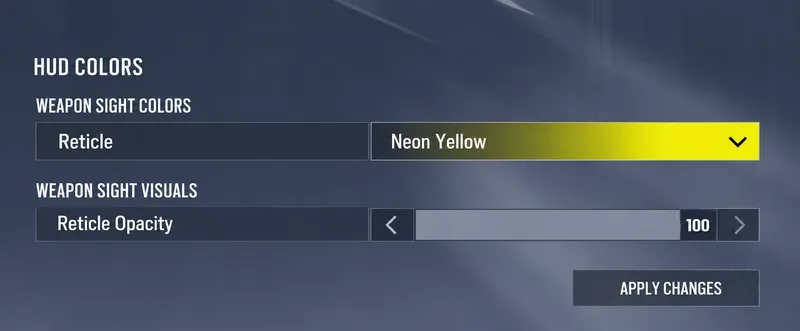
Verificación de la fuente: 7 de octubre de 2026. El informe de accesibilidad de Rainbow Six Siege de Ubisoft confirma la posibilidad de personalizar el color de la mira al apuntar. La captura de pantalla adjunta muestra los colores de la interfaz, una fila de colores de la mira y la opacidad de la misma. Los consejos que se presentan a continuación utilizan estos controles en lugar de considerar cada opción de color de la interfaz como una configuración óptica. No se verificó ninguna prueba de precisión controlada ni ninguna combinación ganadora universal.
Sepa qué controles de color y opacidad está modificando.
La interfaz de usuario (HUD) muestra información durante el juego. La retícula es la marca de puntería que aparece en la mira al apuntar, comúnmente abreviado como ADS. El color de la retícula cambia dicha marca; la opacidad determina su opacidad. Al 100%, es completamente opaca. Valores más bajos la hacen más transparente.
Los colores del equipo, los marcadores de objetivo y la opacidad del fondo del chat tienen otras funciones. Modificar estos ajustes no sustituye el ajuste de la mira. Puedes preferir una combinación de colores para el equipo y, al mismo tiempo, seleccionar un color de retícula diferente para una mejor visibilidad.
En la configuración de accesibilidad que muestra Ubisoft, busque en Opciones de accesibilidad > Colores de la interfaz. Colores de la mira contiene Retícula, mientras que Aspecto visual de la mira contiene Opacidad de la retícula. En guías antiguas, estas opciones pueden denominarse Color de la mira y Opacidad de la mira. Utilice las etiquetas de su versión instalada, guarde los cambios y confirme el resultado apuntando con el arma que usa habitualmente.
La fila de color de la retícula y el control de opacidad de la retícula son independientes; el amarillo neón al 100 es una combinación inicial para comparar en el juego.
¿Con qué color óptico debería empezar?
Elige un color que destaque sobre el fondo, no que sea simplemente atractivo. Hay dos preguntas importantes: ¿puedes encontrar la marca de puntería sin buscarla? ¿Puedes ver el objetivo debajo o al lado? Un color que solo responda a la primera pregunta puede distraer visualmente; uno que solo responda a la segunda puede desaparecer cuando lo necesites.
Candidato
Cuándo merece la pena intentarlo
Qué comprobar antes de quedárselo
Amarillo, incluyendo la opción Amarillo Neón que se muestra en la imagen.
Una excelente opción inicial cuando se busca una marca de puntería clara.
Prueba con paredes claras, iluminación cálida y objetos amarillos para lograr una buena integración con el fondo.
Azul
Una alternativa cuando el amarillo resulta incómodo o difícil de distinguir.
Comprueba las superficies azules y las zonas sombreadas; el color debe seguir siendo visible para ti.
Turquesa
Si el azul o el amarillo no proporcionan una separación fiable, se debe buscar otro candidato.
En lugar de juzgar una sola habitación, compárela con superficies de colores fríos y áreas luminosas.
Tu color predeterminado habitual
Una referencia útil si tu retícula actual ya es fácil de seguir.
Consérvelo solo si la familiaridad se traduce también en visibilidad en sus fondos habituales.
Esta tabla presenta comparaciones, no una clasificación basada en tiempos de reacción medidos. No es necesario abandonar un color familiar que funciona bien de forma consistente. Del mismo modo, una opción popular no merece la pena conservarla si se pierde entre el entorno.
Para necesidades relacionadas con la visión del color, comience con los ajustes preestablecidos de accesibilidad.
El blog de desarrollo de miras y visores Y5S3 de Ubisoft documentó el color azul para la deuteranopia, el amarillo para la protanopia y el turquesa para la tritanopia, todos con una opacidad óptica del 100 %. Estas etiquetas hacen referencia a formas de deficiencia en la visión del color. La misma documentación histórica describía la selección de color personalizada y un rango de opacidad ajustable del 20 % al 100 %.
Esto es un registro de la implementación de Y5S3, no una garantía de que el menú actual tenga la misma paleta o comportamiento de preajustes. La captura de pantalla más reciente de Ubisoft utiliza un diseño diferente. Revisa las opciones disponibles en tu compilación actual y usa cualquier preajuste relevante como opción, en lugar de asumir que su nombre garantiza el mejor resultado.
Evalúa el entorno según su visibilidad práctica. Si dos colores te parecen similares, compáralos con varios fondos de la misma opacidad. No necesitas identificar una categoría médica para elegir una retícula que puedas distinguir cómodamente.
¿Cuánta opacidad es útil?
Empieza con el 100%, ya que te da una referencia clara antes de introducir la transparencia. Tras elegir un color, compara valores inferiores si la marca de puntería parece tapar o distraer la atención de los pequeños detalles del objetivo. Este orden evita que dos decisiones separadas se conviertan en un experimento confuso.
Candidato a opacidad
Motivo para probarlo
Motivo para alejarse de ello
100%
Establezca la máxima visibilidad de la retícula y una línea de base consistente.
El logotipo resulta demasiado dominante y oculta los detalles que necesitas ver.
Del 80% al 90%
Explore una reducción moderada del predominio visual manteniendo una marca distintiva.
Empiezas a buscar la retícula en escenas luminosas o con muchos detalles.
Entre el 60% y el 70%
Pruebe con una marca más transparente si los valores más altos siguen resultando distractores.
Los cambios en el fondo dificultan el seguimiento fiable del centro.
Los rangos inferiores indicados anteriormente son sugerencias de prueba editorial, no objetivos de rendimiento avalados por Ubisoft. Si los incrementos de ajuste de tu menú son diferentes, utiliza valores cercanos. Un porcentaje exacto es menos importante que la posibilidad de ver repetidamente tanto la marca como el objetivo.
Una menor opacidad no reduce el tamaño de la mira ni modifica su aumento. Un marco de mira grande o incómodo es un problema distinto a una marca de puntería demasiado sólida. Si la mira obstruye un ángulo, ajustar la opacidad por sí sola no eliminará esa obstrucción.
Adapta la opción al problema que realmente tienes.
Pierdes la retícula al girar o comprobar las esquinas.
Mantén la opacidad al 100 % y compara primero los colores. Busca una marca que puedas volver a ver inmediatamente después de cambiar de perspectiva. Reducir los problemas de transparencia haciendo que la marca sea aún más tenue probablemente no solucionará este problema en particular. Realiza la prueba con el movimiento normal de la cámara en lugar de mantenerla fija y mirar al centro.
La retícula es evidente, pero distrae de un objetivo pequeño.
Mantén el color fijo e intenta una ligera reducción de la opacidad. Presta atención al borde del objetivo y al punto de mira simultáneamente. Restaura el valor más alto si la imagen más nítida se obtiene a costa de perder el centro durante el movimiento. Una configuración debe facilitar la puntería, no solo producir una imagen estática agradable.
Una óptica funciona bien y la otra se ve recargada.
Prueba ambas miras antes de decidirte por una preferencia general. Las diferentes formas de retícula pueden hacer que el mismo color y opacidad se perciban de forma distinta. No des por sentado que el éxito con una mira compacta demuestra que la configuración funciona igual de bien con todas. Si la mira de un arma en particular no responde como se espera, verifica su comportamiento en tu configuración en lugar de basarte en excepciones antiguas de las notas de parches anteriores.
Una comparación justa necesita más de un trasfondo
Utilice un entorno de práctica con la misma arma, mira, sensibilidad, resolución y campo de visión para cada candidato. Incluya una superficie clara, una puerta oscura, una pared de color y un fondo con varios bordes u objetos. Mantenga la configuración del monitor y la iluminación de la habitación constantes para comparar retículas en lugar de dos condiciones de visualización diferentes.
Repite tareas de puntería habituales: apunta a un punto pequeño, cambia entre dos puntos y muévete manteniendo la marca de puntería en el lugar elegido. Anota observaciones sencillas como «el centro se pierde en la pared clara» o «los detalles del objetivo se ven mejor con un valor menor». Estas notas son más útiles que una sola ronda exitosa o una puntuación de preferencia inexplicable.
Un ejemplo hipotético ilustra la disyuntiva: un jugador encuentra el amarillo fácil de localizar en interiores con una opacidad del 100%, pero se confunde con una pared muy iluminada. Antes de reducir la opacidad, el jugador compara el azul con la opacidad del 100%. Si el azul se mantiene distinguible en ambos lugares, podría ser la mejor opción. Este es un ejemplo del proceso de decisión, no el resultado de una prueba real.
Cuándo mantener la configuración y cuándo cambiarla
Úselo cuando la marca de puntería sea fácil de localizar durante el movimiento y los detalles del objetivo sigan siendo legibles.
Cambia de color primero cuando la retícula se mimetiza repetidamente con fondos específicos a alta opacidad.
Modifique primero la opacidad cuando el color sea claramente visible, pero la marca parezca demasiado sólida sobre el objetivo.
Vuelve a comprobar la configuración después de cambiar las miras, los ajustes de pantalla o una actualización del juego que modifique el entorno visual.
La configuración de la retícula ajusta la visibilidad, no corrige el retroceso, calibra la sensibilidad ni garantiza la precisión. Empiece con el amarillo al 100%, compare con el azul o el turquesa cuando el contraste sea inconsistente y pruebe la transparencia moderada solo cuando solucione un problema específico. La configuración que conviene conservar es la que se mantiene legible en todas las situaciones en las que juega habitualmente.