Inicio
» 🎮 Deportes electrónicos
»
Mejor color para el contorno de los enemigos en Overwatch 2: ¿Qué probar primero?
Mejor color para el contorno de los enemigos en Overwatch 2: ¿Qué probar primero?
Para la mayoría de los jugadores, el amarillo brillante es el mejor color para probar primero el contorno de los enemigos. Suele diferenciar a un oponente de los interiores azul oscuro y del desorden visual habitual del juego. No es la mejor opción en todos los mapas: el amarillo puede difuminarse con efectos de piedra, arena u oro iluminados por el sol. Si esto ocurre, prueba con el magenta; usa el cian solo si se distingue claramente del contorno y la mira de tus aliados.
La mejor opción es el color que percibas rápidamente sin confundirlo con el de tus compañeros, los efectos de las habilidades o la mira. Overwatch 2 permite a los jugadores personalizar los colores de la interfaz de usuario para aliados y enemigos por separado. Las notas de Blizzard indican que estos colores afectan a los contornos de los héroes y otros elementos de la interfaz, así que evalúa toda la pantalla en lugar de un solo contorno en un menú.
¿Qué color de contorno de enemigo deberías probar primero?
Comienza con el amarillo como referencia y compáralo con el magenta. El amarillo se distingue fácilmente en escenas con sombras o tonos fríos, mientras que el magenta puede ser más nítido en entornos con vegetación verde o tonos cálidos. La iluminación, los efectos, los aspectos de los héroes, la configuración de la pantalla y tu propia percepción del color pueden influir en el resultado. Considera estos valores como puntos de partida prácticos, no como una clasificación universal ni una garantía de una mejor puntería.
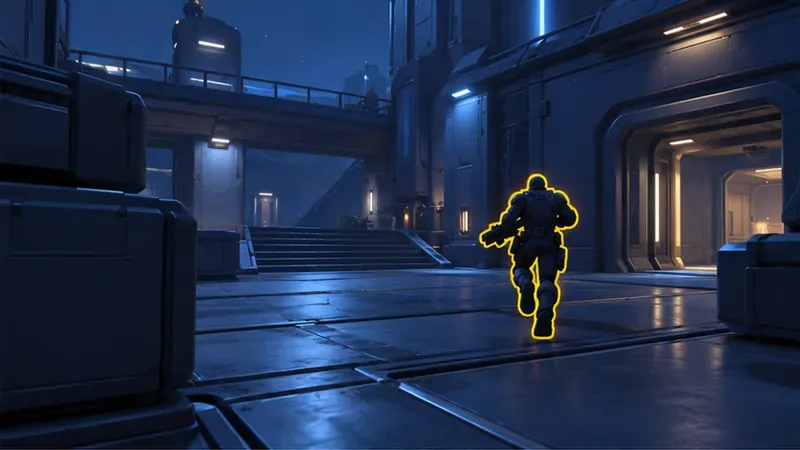
Una escena conceptual al estilo de un videojuego muestra un contorno amarillo sobre un fondo oscuro de tonos fríos; se trata de una ilustración, no de una captura real de Overwatch 2.
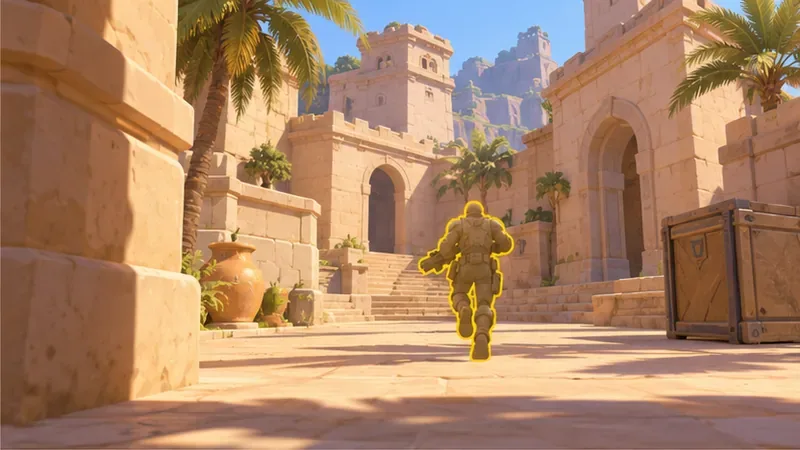
El amarillo tiene una clara desventaja: los escenarios de color beige brillante o dorado pueden reducir la diferencia entre el contorno y su entorno. Si un oponente parece desaparecer en una zona soleada, el problema podría ser el contraste local más que tu capacidad para seguir objetivos. Cambiar a magenta es una comparación sensata.
Sobre un fondo de arenisca brillante, el amarillo puede perder contraste, así que prueba con otro tono en mapas con paisajes cálidos y pálidos.
¿Cuándo es mejor elegir el color magenta?
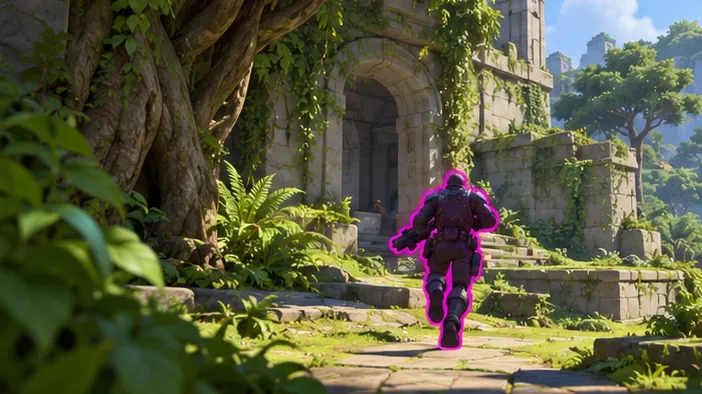
Prueba con el magenta si el amarillo se confunde con la piedra pálida, las zonas iluminadas por el fuego o los efectos dorados, o si te resulta más fácil distinguir un borde rosa-púrpura más intenso. También puede ayudar a diferenciar al oponente de escenarios con predominio de verde. Su limitación es que los efectos de color rosa brillante, púrpura o rojo pueden competir con él, y un color que se ve vívido en un monitor puede verse menos definido en otro.
En esta escena conceptual, el color magenta contrasta con el follaje verde; comprueba si se mantiene distinguible durante tus propias partidas.
¿Deberías usar cian, rojo u otro color?
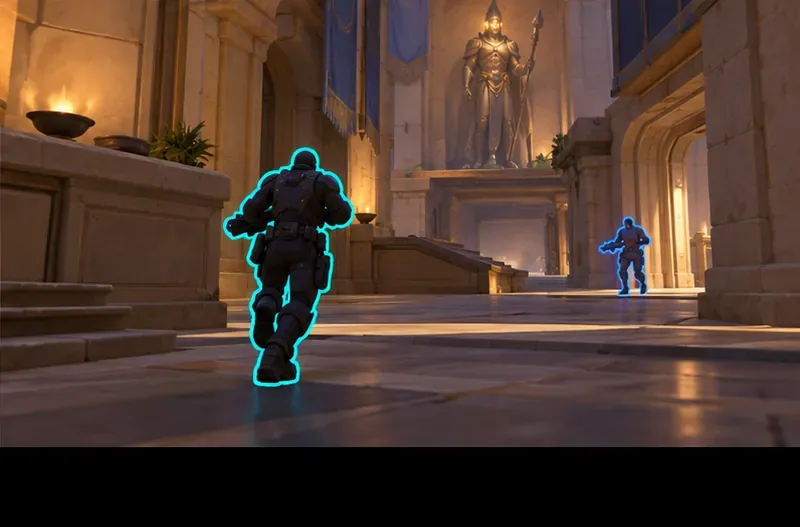
El cian puede ser útil contra tonos cálidos de piedra, iluminación anaranjada u otros fondos donde el amarillo y el magenta no se distinguen con claridad. Sin embargo, puede resultar demasiado similar al contorno azul de un aliado, una retícula azul o efectos de hielo. Si pruebas el cian, cambia o revisa también el color de la interfaz de usuario de los aliados. La identificación del equipo debe ser inmediata cuando varios jugadores se superponen.
El rojo es familiar y puede resultar fácil de leer en algunos entornos, pero puede competir con los efectos de daño rojos y no siempre es cómodo para jugadores con daltonismo rojo-verde. El verde puede mimetizarse con la vegetación o los efectos de habilidades verdes. El blanco puede ser difícil de seguir contra cielos brillantes y mapas claros. Ninguno de estos colores es intrínsecamente malo; la clave está en si el enemigo sigue siendo distinguible en las condiciones reales de juego.
El color cian destaca claramente sobre la piedra cálida, pero el contorno azul del aliado cercano muestra por qué los colores del equipo deben revisarse juntos.
¿Cómo se pueden comparar los colores antes de decidirse por uno?
Utilice una comprobación breve y repetible en lugar de decidir basándose únicamente en la vista previa de la configuración:
Elige un tono base, como el amarillo, y asegúrate de que el color que te resulte amigable sea visiblemente diferente.
Observa la misma escena en una zona más oscura y en una zona luminosa o con mucha vegetación. Fíjate si el contorno se mantiene legible cuando el objeto se mueve.
Compruébalo durante los efectos de combate y cuando los aliados estén cerca de los oponentes. Un color que es visible en una escena vacía puede ser difícil de interpretar en una pelea de equipo.
Compara el contorno con tu retícula. Si ambos usan tonalidades similares, cambia uno para que el punto de mira y el borde del objetivo no compitan entre sí.
Juega una partida corta o una sesión de entrenamiento, y mantén el color solo si puedes identificar a los enemigos rápidamente sin tener que adivinar repetidamente la identidad del equipo.
Estas escenas son ilustraciones conceptuales, no capturas de pantalla ni resultados de pruebas. En el juego, usa tu propia pantalla y la configuración de brillo habitual; no te guíes únicamente por un vídeo comprimido o el monitor de otra persona. Si la percepción del color es importante, prueba directamente varios tonos y elige el que te parezca más nítido. Una etiqueta de color como «amarillo» no puede describir todos los tonos ni cómo los reproduce una pantalla en particular.
¿Cambiar el color del enemigo afecta solo al contorno?
No. Las notas oficiales de Blizzard describen colores de equipo personalizables en elementos de la interfaz como los contornos de los héroes, las placas de nombre, las barras de salud y el HUD. Un color que mejore la visibilidad de los enemigos también puede modificar otros indicadores en pantalla. Revisa toda la interfaz después de elegir un color, incluyendo el registro de bajas u otros indicadores que uses habitualmente. Blizzard documentó posteriormente una vista previa de los colores de interfaz personalizados, pero los controles exactos y la redacción del menú pueden variar entre actualizaciones y plataformas. Consulta las opciones actuales para daltónicos o de color de interfaz en tu cliente de juego.
Un error común es copiar el color exacto de un streamer sin comprobar su pantalla, la rotación del mapa, la mira y el color de sus aliados. Otro es elegir la muestra más brillante del menú sin probarla con luz solar, efectos de habilidades o jugadores superpuestos. Una opción más útil es aquella que se mantiene distintiva en diversas situaciones reales.
Recomendación rápida según la situación
Situación
Primer color para probar
Qué observar
Quieres un punto de partida general
Amarillo
Efectos de piedra brillante, arena y oro
El amarillo se mimetiza con el paisaje cálido.
Magenta
Efectos rosas o morados y escenas con abundante vegetación.
A menudo juegas en mapas con iluminación cálida y anaranjada.
Cian
Aliados azules, retícula y efectos de hielo
Tienes una preferencia o necesidad de visión del color.
Cualquiera que sea el tono que mejor distingas
Comprueba las señales del enemigo y de los aliados al mismo tiempo; no existe una configuración que sirva para todos los casos.
En resumen: empieza con el amarillo, considera el magenta si los fondos cálidos lo descoloren y usa el cian solo si no se parece a tu color favorito. Mantén la opción que te permita identificar a los enemigos con mayor facilidad en varios mapas y durante un combate real.