Inicio
» 🎮 Deportes electrónicos
»
Las mejores combinaciones de teclas para habilidades en VALORANT para lanzamientos más rápidos y fiables.
Las mejores combinaciones de teclas para habilidades en VALORANT para lanzamientos más rápidos y fiables.
Intentas lanzar una habilidad mientras retrocedes desde un ángulo, pero al intentar pulsar la tecla de habilidad, tu movimiento se interrumpe. O pulsas rápidamente un botón del ratón y pierdes el objetivo. Las mejores combinaciones de teclas para lanzar habilidades de agente rápidamente en VALORANT solucionan el problema real de entrada: un alcance incómodo, una asignación conflictiva o confusión sobre cómo se activa la habilidad.
Para los jugadores de PC que usan WASD, comiencen con las teclas de habilidad a las que estén acostumbrados y muevan solo la habilidad que requiera mayor precisión a un botón lateral del ratón que les resulte cómodo. Mantengan ese cambio solo si pueden presionarlo sin que afecte su puntería. Esta es una recomendación práctica para empezar, no una configuración óptima ni una configuración profesional universal.
Por qué una tecla cercana no siempre produce un lanzamiento más rápido
Hay dos retrasos distintos a tener en cuenta: el tiempo que tardas en introducir la información correcta y lo que requiere la habilidad después de introducirla. Una nueva configuración puede mejorar el primero. No elimina la preparación, la secuencia de equipamiento ni la entrada de disparo adicionales de la habilidad.
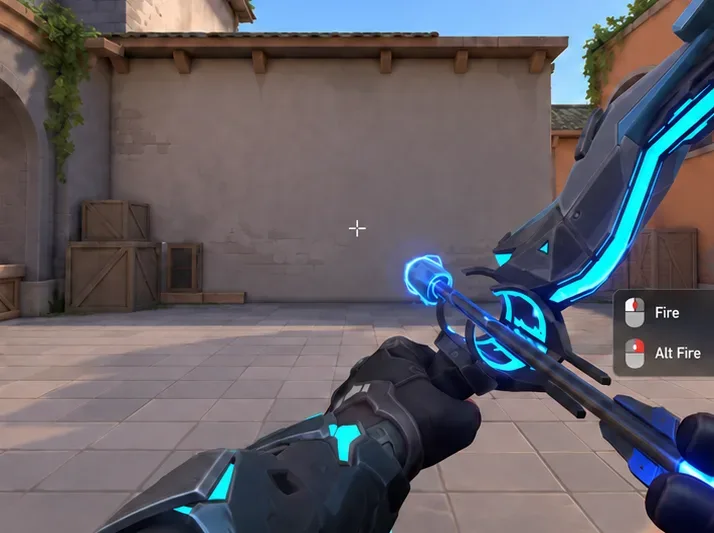
Por ejemplo, las descripciones de las habilidades de Sova de Riot explican que sus flechas requieren equipar el arco y disparar. Mantener pulsado el botón de disparo ajusta el alcance, mientras que el disparo alternativo añade rebotes. Asignar la acción de equipar a un botón del ratón no combina estas acciones en un lanzamiento automático.
Otras habilidades siguen una secuencia diferente. La página de Riot sobre Raze describe el Paquete Explosivo como un lanzamiento inmediato seguido de su reutilización para detonar. La página de Riot sobre Jett describe la preparación de Viento Afín y su reutilización para realizar un dash. Aprende la secuencia antes de decidir que una tecla de habilidad es lenta o está defectuosa.
Un diseño práctico para empezar
La tabla a continuación muestra las asignaciones sugeridas. C, Q, E y X son teclas de referencia comunes; identifique la habilidad real en su perfil de agente actual en lugar de asumir que las letras describen la misma función en todos los agentes. Los botones 4 y 5 del ratón se refieren a las entradas de los botones laterales del ratón, cuyas posiciones físicas dependen del ratón que utilice.
rol de acción o habilidad
Opción inicial
Cuándo cambiarlo
Movimiento
WASD
Mantén tu configuración de movimiento establecida mientras pruebas las asignaciones de habilidades.
Capacidad más urgente
Ratón cómodo 4 o ratón 5
Úselo cuando el movimiento del teclado interrumpa el desplazamiento y la pulsación del ratón mantenga la puntería.
Otras habilidades
Mantén las tareas habituales de C, Q o E.
Modifique una segunda vinculación solo después de identificar otro problema de entrada específico.
Último
incógnita
Si la tecla X provoca activaciones accidentales o que se produzcan errores, elija otra tecla que le resulte cómoda y que pueda usar con frecuencia.
Fuego y fuego alterno
Mantén los controles del ratón a los que estás acostumbrado.
Garantizar la confirmación fiable, la facturación y el control de usos alternativos.
Salta, camina y agáchate.
Mantén las tareas al día
Evite combinar una revisión de movimientos con un reentrenamiento de habilidades.
Si tu ratón no tiene botones laterales cómodos, mantener las funciones en el teclado es una opción razonable. La tecla C puede ser fácil de usar con el pulgar en un teclado, pero requerir un alcance incómodo con el índice en otro. Las teclas Q y E pueden ser fáciles de usar estando quieto, pero compiten con los dedos que se usan para el desplazamiento lateral. Prueba el alcance con la posición real de tu mano.
Paso 1: Audite sus controles actuales antes de realizar cualquier cambio.
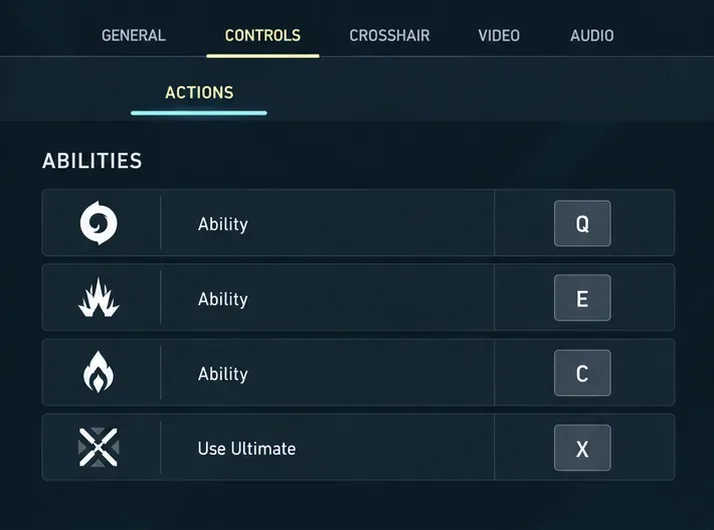
Abre Ajustes, luego Controles y, por último, Acciones. Riot documentó esta ruta y los perfiles específicos de cada agente en las Notas del parche 3.12 de VALORANT, publicadas el 7 de diciembre de 2021. Dichas notas también describen cómo informar sobre conflictos y copiar las asignaciones de teclas predeterminadas a los perfiles.
Anota tus habilidades, armas, comunicaciones y movimientos asignados. Decide qué habilidad sueles fallar bajo presión. Comprueba si el botón lateral que quieres usar ya controla el chat de voz, el envío de señales u otra acción. Un botón accesible solo es útil cuando su función es predecible.
Las ilustraciones que aparecen a continuación muestran vistas simplificadas de control y práctica. Son ejemplos explicativos, no capturas de un cliente real ni evidencia de pruebas. La apariencia del menú puede variar en la versión instalada; utilice los nombres de las acciones que aparecen en su cliente.
Revise las asignaciones de habilidades en Controles y Acciones antes de cambiar una tecla.
Identifique la falla antes de elegir un reemplazo.
Si dejas de moverte lateralmente para alcanzar una habilidad, investiga la competencia de dedos.
Si la mira se mueve bruscamente al usar un botón lateral, revise la presión del pulgar y la forma en que sujeta el ratón.
Si una habilidad se equipa pero no se despliega, comprueba si también necesita disparo u otra entrada.
Si se produce una acción incorrecta, compruebe el enlace y el perfil del agente activo.
No consideres cada lanzamiento fallido como un problema de velocidad de entrada. La disponibilidad, las cargas, los tiempos de recarga y el estado actual de la habilidad también pueden explicar por qué una pulsación no produce el resultado esperado.
Paso 2: Mueva una función urgente a un botón de fácil acceso.
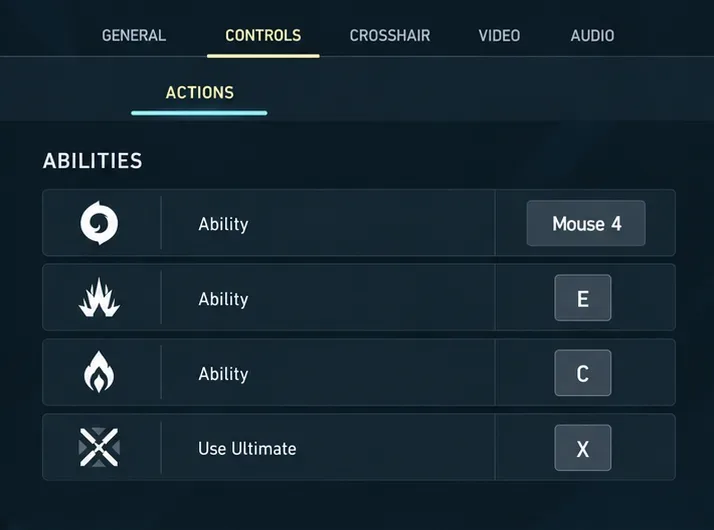
Selecciona el campo de asignación de teclas para la habilidad que deseas cambiar y luego ingresa el botón que prefieras. Revisa cualquier conflicto detectado y resuélvelo intencionalmente. Comienza con un solo cambio, por ejemplo, moviendo una habilidad que antes estaba asignada a la tecla Q al botón 4 del ratón. Mantén las demás habilidades y controles de movimiento como están.
Cambia primero la asignación de una habilidad y deja las demás teclas como están.
A modo de ejemplo ilustrativo, imaginemos a un jugador de Raze que tiene dificultades para pulsar la tecla de la mochila explosiva mientras se mueve lateralmente. Sería conveniente probar la asignación de un botón lateral, ya que el pulgar del ratón podría introducir la acción mientras los dedos del teclado siguen moviéndose. Este es un caso hipotético, no una afirmación de que el cambio haya mejorado el rendimiento de un jugador real.
Ahora, pulsa el botón elegido mientras mueves el ratón lentamente a lo largo de una pared. Si la mira se mueve bruscamente, prueba con el otro botón o asigna la habilidad al teclado. Asignar una habilidad al teclado no debería afectar la precisión de la puntería.
¿Deberías asignar las habilidades a la rueda del ratón?
Es fácil repetir involuntariamente una entrada en la rueda del ratón. Esto la convierte en una mala opción inicial para una habilidad donde una segunda entrada tiene otro significado, como detonar un objeto desplegado. Sigue usando la rueda para saltar si ya te resulta cómodo, pero no des por sentado que la misma disposición funcionará para las habilidades de utilidad. Es más fácil recordar cómo se ejecuta una nueva secuencia pulsando un botón distinto.
Paso 3: Agregue excepciones específicas del agente solo donde sean útiles.
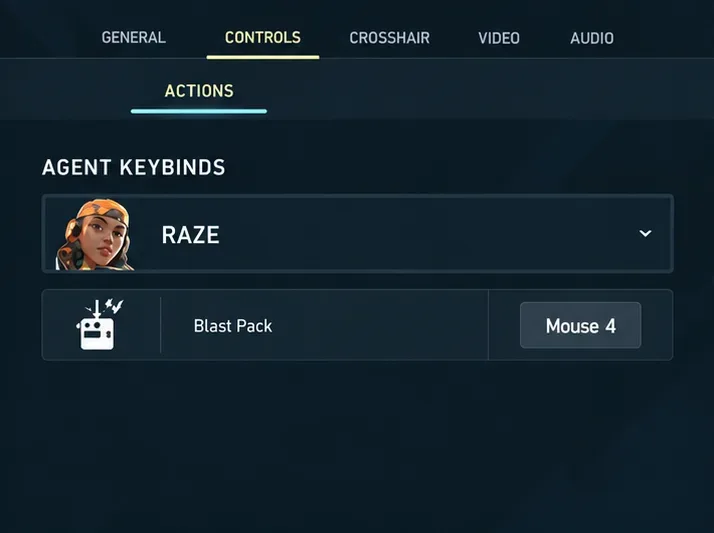
Utiliza un perfil de agente cuando un agente necesite una configuración diferente a la de tu teclado habitual. Por ejemplo, podrías reservar un botón lateral para el Blast Pack de Raze, mientras mantienes una disposición de teclado más familiar para un agente cuya utilidad sueles preparar desde una cobertura.
Utilice un perfil específico para el agente para probar un botón dedicado de Blast Pack.
El sistema de perfiles de Riot te permite crear un perfil individual para cada agente. Evita copiar la configuración de controles en todos los perfiles solo para solucionar el problema de un agente. Revisa el perfil seleccionado y sus habilidades asignadas antes de empezar a practicar.
Para Jett, prueba tanto la preparación de Tailwind como su reutilización durante el movimiento. Un botón de dash accesible no compensa el olvido de la fase de preparación. Para Sova, practica equipándolo, seleccionando el comportamiento de rebote deseado y disparando con la carga prevista. Su problema con la configuración de teclas podría ser seleccionar la utilidad correcta de forma consistente, en lugar de aumentar la velocidad de la primera pulsación.
Limita las excepciones. Si el mismo botón cumple una función táctica diferente con cada agente, cambiar de agente puede generar dudas. La coherencia es útil, pero debe complementar tus secuencias de habilidades en lugar de obligar a todos los agentes a usar una configuración idéntica.
Paso 4: Verificar el diseño mediante práctica controlada.
Utiliza el campo de práctica o una sesión privada personalizada donde puedas usar las habilidades pertinentes. Empieza desde la misma posición con el mismo agente, sensibilidad y arma. Confirma que la habilidad esté disponible antes de cada intento. Mantén la prueba lo suficientemente corta como para poder identificar la causa de los errores.
Practica la secuencia completa de equipar y disparar mientras compruebas la estabilidad de la mira.
Realiza una serie corta de intentos con la configuración original y luego repite con la de reemplazo. Diez intentos por configuración son una práctica verificación personal, no un punto de referencia validado científicamente. Incluye movimientos a la izquierda, a la derecha y detenciones antes de usar la habilidad. Para las habilidades que requieren confirmación o reutilización, prueba la secuencia completa.
Controlar
Qué grabar
Selección correcta
¿Se activó o se equipó la habilidad prevista?
Movimiento
¿El hecho de intentar alcanzar el botón de entrada interrumpió el movimiento previsto?
Estabilidad del objetivo
¿Al pulsar el botón se movió visiblemente la mira?
Secuencia completa
¿El fuego, el fuego alterno o la reutilización funcionaron según lo previsto?
Recuperación
¿Podrías volver al arma prevista sin confundirte?
Si grabas tu práctica, compara la misma secuencia en condiciones similares. No interpretes una grabación informal como una medición precisa de la latencia. El resultado útil es una menor cantidad de errores, menos vacilación y un control fiable del movimiento y la puntería.
¿Cuándo se debe mantener o revertir el cambio?
Conserva el reemplazo cuando puedas seleccionar la habilidad correcta sin mirar hacia abajo, mantener el movimiento deseado, completar su secuencia de activación y evitar pulsaciones accidentales. Vuelve al diseño anterior si tu agarre del ratón se vuelve inestable o si un botón se activa con demasiada facilidad sin querer. Practica con un diseño prometedor en un entorno relajado antes de evaluarlo en partidas competitivas.
Si ambas configuraciones producen el mismo retardo tras la entrada correcta, volver a configurar las teclas podría no ser útil. Revisa los requisitos de activación y el tiempo de preparación de la habilidad. El uso rápido de la habilidad se logra con una entrada accesible y la secuencia correcta; verifica ambos antes de realizar cualquier otro cambio.