Inicio
» 🎮 Deportes electrónicos
»
La mejor velocidad de desplazamiento de la cámara en Heroes of the Storm: Inercia explicada
La mejor velocidad de desplazamiento de la cámara en Heroes of the Storm: Inercia explicada
Si la cámara se desplaza rápidamente durante un combate o se muestra reacia a moverse, apuntar se vuelve más difícil incluso cuando tu héroe está haciendo exactamente lo que pretendías. La velocidad de desplazamiento de la cámara óptima en Heroes of the Storm es aquella que te permite descubrir terreno útil rápidamente y detenerte donde debías. Una velocidad mayor solo resulta útil si mejora ese resultado.
Comience con una velocidad de desplazamiento del ratón moderada, mantenga estable la sensibilidad actual y ajuste únicamente el control de la cámara que utilice habitualmente. Tome con precaución las recomendaciones para desactivar la «inercia de la cámara»: el material oficial de Blizzard revisado para este artículo no establece una configuración de inercia independiente visible para el usuario. Se trata de una limitación de la documentación, no de una prueba de que cada transición de cámara sea instantánea.
Ajustes de cámara recomendados de un vistazo
Estas son recomendaciones prácticas para empezar, no configuraciones predeterminadas de Blizzard ni ajustes que hayan demostrado aumentar la tasa de victorias. Conserva tus valores actuales antes de experimentar para que puedas volver a una configuración familiar.
Control o comportamiento
Punto de partida útil
Motivo para cambiarlo
velocidad de desplazamiento del ratón
Una posición moderada en el control deslizante; si su cliente muestra porcentajes, el 50 % es un valor de prueba conveniente.
Bájelo cuando el contacto breve con el borde se exceda; súbalo cuando los movimientos de paneo deliberados duren demasiado.
Velocidad de desplazamiento del teclado
Mantén tu valor actual a menos que uses teclas de movimiento de cámara.
Ajuste para pulsaciones de teclas controladas sin interferir con las entradas de habilidades.
Velocidad de desplazamiento por arrastre
Un valor que permite que un arrastre cómodo del ratón revele el área que deseaba
Bájalo si los pequeños arrastres se desplazan demasiado lejos; súbelo si repetidamente te quedas sin espacio para mover la mano cómodamente.
Seguimiento de cámara
Elige según si seguir a tu héroe te ayuda a mantener la orientación.
Reconsidera la situación cuando dificulta mirar hacia adelante o cuando el paneo manual te hace perder de vista a tu héroe.
inercia de la cámara
No hay valor independiente verificado para recomendar.
Identifique la fuente del movimiento no deseado antes de buscar un interruptor no documentado.
Para los controles de velocidad, vaya a Opciones, dentro de Ratón y teclado, y consulte las etiquetas en su cliente instalado. La presentación del menú puede variar, y este artículo no pretende reproducir la pantalla de configuración actual. Si falta una etiqueta, no la sustituya por un control de sensibilidad diferente solo porque su nombre suene parecido.
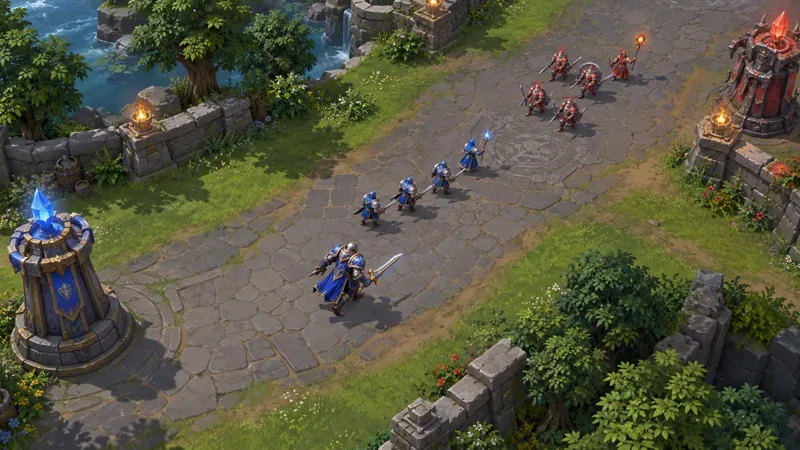
Una vista aérea del carril deja espacio delante del héroe azul para observar a los secuaces que se aproximan y espacio detrás para retirarse. La escena ilustra el encuadre de la cámara, no un menú de configuración.
Malentendido: la velocidad máxima de desplazamiento proporciona la mejor percepción.
El desplazamiento de la cámara implica mover la vista visible a través del campo de batalla. El desplazamiento de borde mueve esa vista cuando el puntero llega al borde de la ventana gráfica del juego. La ventana gráfica es la porción del campo de batalla que se ve actualmente en tu pantalla; el desplazamiento no aumenta la visión de tu héroe ni revela a los enemigos ocultos por las reglas de visibilidad del juego.
Una velocidad alta puede hacer que mirar cerca parezca inmediato, pero también puede llevar la vista más allá de la ubicación que querías inspeccionar. Entonces tendrás que gastar otro botón para corregir el movimiento. Por el contrario, una velocidad muy baja puede hacer que estés viendo la parte equivocada de una pelea mientras la vista se actualiza.
El objetivo útil es un paneo controlado, no el ajuste máximo. Con el mismo protagonista y ubicación, mueva el puntero brevemente hacia el borde y luego tráigalo de vuelta hacia el centro. Observe dónde termina la vista. Si necesita invertir la dirección repetidamente, reduzca ligeramente la velocidad. Si un paneo intencional se queda corto constantemente, auméntela ligeramente. Deje el ajuste como está cuando no se presente ninguno de los dos problemas.
Malentendido: la sensibilidad del ratón y la velocidad de la cámara son lo mismo.
La sensibilidad del ratón controla la distancia que recorre el puntero con cada movimiento de la mano. La sensibilidad del ratón se mide en DPI (puntos por pulgada). La velocidad de desplazamiento de la cámara afecta a la velocidad de desplazamiento de la vista al introducir una entrada de cámara. Cambiar el DPI puede influir en la facilidad con la que se alcanza el borde de la pantalla, pero no es lo mismo que cambiar el control deslizante de velocidad de la cámara.
Las notas del parche de Blizzard del 29 de marzo de 2016 documentaron una solución para que el juego ya no anulara la sensibilidad del ratón del sistema operativo. En esas mismas notas históricas se menciona el desplazamiento arrastrando el botón central del ratón. Se establece que la sensibilidad del puntero y el movimiento de la cámara han sido aspectos distintos; no se proporciona una fórmula moderna óptima de DPI o velocidad de desplazamiento.
Mantén sin cambios la configuración de DPI y del puntero del sistema operativo mientras comparas la velocidad de las cámaras. Si apuntar también resulta incómodo, ajusta la sensibilidad del puntero por separado y repite la comparación. De lo contrario, no podrás determinar qué cambio provocó la mejora.
Malentendido: una vista en movimiento demuestra que la inercia está activada.
La inercia de la cámara generalmente describe el movimiento continuo o la desaceleración gradual después de que se detiene una entrada de movimiento. El seguimiento de la cámara, la posición del cursor y la renderización irregular pueden producir diferentes tipos de movimiento que un jugador podría describir como "flotante". Estas descripciones por sí solas no identifican el comportamiento subyacente.
Ninguna fuente oficial consultada para este artículo documentó una opción específica para desactivar la inercia de la cámara en Heroes of the Storm, un rango numérico de inercia o un cambio en el archivo de configuración para deshabilitarla. Las notas del parche de Blizzard del 28 de septiembre de 2026 tampoco documentan dicho control. La ausencia de una entrada en esas notas no constituye un inventario exhaustivo del cliente.
El siguiente paso útil es observar cuándo se produce el movimiento. ¿Ocurre solo cuando el puntero permanece en el borde? ¿Solo cuando tu héroe se mueve con la opción de seguimiento activada? ¿Solo al arrastrar el ratón? ¿O la escena se congela durante los combates intensos? Prueba estas situaciones por separado. Un control deslizante de cámara no debería ser la solución definitiva a un problema de velocidad de fotogramas, y un movimiento inexplicable no justifica copiar configuraciones ocultas de otro juego en tu configuración.
Malentendido: todos los métodos de movimiento de la cámara necesitan valores coincidentes.
El desplazamiento por los bordes, el desplazamiento con el teclado y el desplazamiento arrastrando el ratón son diferentes maneras de solicitar un movimiento de cámara. Una pulsación breve de tecla y un arrastre físico del ratón no se sienten igual, por lo que igualar los valores mostrados no es un objetivo útil por sí solo. Tampoco un porcentaje indica una distancia por segundo universal para todos los métodos de control.
Prioriza tu método principal. Si usas principalmente el desplazamiento por los bordes, ajústalo primero y mantén los demás valores estables. Si prefieres arrastrar, evalúa la comodidad del arrastre según la precisión con la que encuadra la siguiente área. Blizzard documentó el desplazamiento arrastrando con el botón central del ratón en las notas de parche anteriores, pero revisa tus propias configuraciones en lugar de asumir que la configuración predeterminada se mantuvo después de cada cambio de perfil.
Para la configuración de teclas, el artículo oficial de Blizzard sobre personalización de teclas de acceso rápido explica cómo acceder a ellas mediante el menú Escape y la distinción entre teclas básicas y avanzadas. Utiliza el cliente para revisar las asignaciones relacionadas con la cámara y comprobar si hay conflictos antes de añadir nuevas teclas. Una tecla de desplazamiento lateral no sirve de nada si impide usar una habilidad cómodamente.
El seguimiento de la cámara es una opción independiente de la velocidad de desplazamiento.
El seguimiento de cámara mantiene la vista vinculada al movimiento de tu héroe. El control manual de la cámara te da mayor control sobre el encuadre de lo importante. Ninguna de las dos opciones es un indicador de la habilidad del jugador. El seguimiento automático puede reducir el esfuerzo necesario para mantener a tu héroe visible; el paneo manual facilita posicionar la vista por delante del combate.
Revisa la opción de seguimiento de cámara y las teclas de acceso rápido relacionadas con la cámara en el cliente. Averigua qué asignación devuelve la vista a tu héroe antes de experimentar con una configuración menos automática. El objetivo es recuperar la orientación sin tener que buscar a tu personaje en un momento peligroso.
Si el seguimiento dificulta la inspección remota, compárelo con el control manual en una sesión de baja presión. Si el control manual le hace perder de vista al protagonista, restablezca el seguimiento o practique movimientos de cámara más pequeños. Mantenga la velocidad sin cambios durante la comparación para evaluar el comportamiento de seguimiento en lugar de dos cambios a la vez.
Cómo reconocer un mejor entorno
Un buen resultado presenta señales observables: los paneos cortos terminan cerca de la ubicación deseada, tu héroe sigue siendo fácil de localizar y las correcciones de cámara no interrumpen el apuntado. Deberías poder enfocar hacia un combate que se aproxima y volver a tu entorno inmediato sin sobrepasar repetidamente el objetivo.
Utiliza la misma situación de baja presión para una comparación inicial y, a continuación, evalúa la configuración durante el juego normal. Observa si inviertes los movimientos de cámara, si tocas accidentalmente un borde al apuntar o si no revelas suficiente terreno por delante. Una sesión desconocida no demuestra que la configuración sea mala, pero la necesidad de corregirla constantemente es motivo suficiente para ajustarla.
Durante la comparación, mantén el ratón, el modo de visualización y la resolución constantes. Revisa tus preferencias después de cambiar el hardware o la pantalla, en lugar de asumir que el rendimiento anterior será idéntico. Esta recomendación busca facilitar una comparación útil, no implica que Blizzard especifique una conversión de resolución a velocidad concreta.
La mejor configuración es aquella que proporciona un encuadre fiable con un esfuerzo manejable. Empiece con ajustes moderados, modifique un control relevante a la vez y conserve la configuración cuando resuelva un problema recurrente de la cámara sin generar otro. Para la inercia, la recomendación honesta sigue siendo diagnosticar el comportamiento y utilizar controles de cliente verificados; no existe una solución mágica documentada.
Fuentes oficiales consultadas el 7 de octubre de 2026. Las recomendaciones son criterios de ajuste, no mediciones obtenidas mediante una prueba práctica con el cliente actual.