Inicio
» 🎮 Deportes electrónicos
»
La mejor mezcla de audio para auriculares de Halo Infinite para escuchar pasos y estallidos de escudo.
La mejor mezcla de audio para auriculares de Halo Infinite para escuchar pasos y estallidos de escudo.
Escuchas claramente tu propio rifle, pero apenas percibes al enemigo que aparece al doblar la esquina. Luego, durante un tiroteo, se rompe un escudo y no puedes distinguir si el sonido proviene de tu objetivo o de los daños sufridos por tu Spartan. Subir el volumen de los auriculares hace que las explosiones se oigan más fuerte, pero eso no necesariamente facilita la identificación de ninguna de las señales.
La mejor configuración inicial para auriculares en Halo Infinite es el preajuste de audio competitivo oficial: prioriza los efectos de sonido y de detección de impactos, desactiva la música y el ambiente, y comienza con el modo dinámico. A partir de ahí, ajústalo a tu volumen y verifica que tus auriculares reciban los canales correctos. Una buena configuración debería ayudarte a identificar un evento y su dirección, en lugar de simplemente aumentar el volumen general.
Esta guía se basa en la documentación de soporte oficial a fecha de 7 de octubre de 2026. Las recomendaciones que se presentan a continuación son puntos de partida, no mejoras de rendimiento comprobadas ni una garantía de que una configuración de auriculares funcione para todos. Las ilustraciones de la configuración muestran los controles relevantes; la disposición del menú puede variar según la plataforma y la versión del software.
Por qué se pierden los pasos y los estallidos de escudo
Dos problemas distintos pueden parecer similares. En el enmascaramiento, una señal llega a los auriculares, pero otros sonidos que compiten con ella dificultan su percepción. En un problema de salida, los sonidos provenientes de ciertas direcciones pueden ser inusualmente bajos o estar mal enrutados. La ecualización no puede solucionar de forma fiable un fallo en el enrutamiento de canales.
Los pasos también tienen limitaciones deliberadas en el juego. Las notas del parche histórico de la Temporada 3 documentan una distancia máxima audible reducida, pasos de enemigos cercanos más fuertes y amortiguación cuando los enemigos están obstruidos. Estas notas explican por qué un oponente oculto puede sonar diferente a uno que está cerca; no establecen una distancia de audición universal actual. Consulta los cambios originales de audio y desplazamiento de la Temporada 3 .
El sonido del escudo al moverse indica daño, mientras que las pisadas indican movimiento. Necesitas ambos, pero una mezcla que exagere cada impacto puede resultar molesta. Adapta el audio al efecto visible del escudo y a la situación antes de asumir que un sonido en particular significa que tu objetivo está listo para rematarlo.
Paso 1: Aplicar una línea base de audio limpia en el juego.
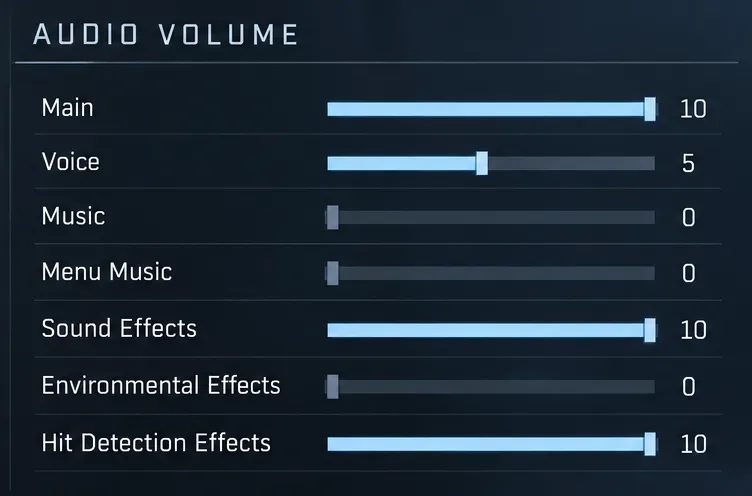
Abre Ajustes y selecciona Audio. Empieza con los siguientes valores del equipo de análisis competitivo de Halo Studios. Estos son valores de los controles deslizantes del juego, no porcentajes de volumen de los auriculares.
Configuración
Valor inicial
Principal
10
Voz
5
Música
0
Música del menú
0
Efectos sonoros
10
Efectos ambientales
0
Efectos de detección de impactos
10
Rango dinámico
Modo dinámico
El equipo hace especial hincapié en los efectos de sonido y los efectos de detección de impactos para las señales de combate. También reconoce las diferencias entre los auriculares y los amplificadores de mezcla. Consulta la configuración oficial para competiciones y los comentarios .
Empiece por establecer un nivel de volumen de referencia competitivo y, a continuación, ajuste un nivel de salida de auriculares que le resulte cómodo.
Ajusta el volumen de tu dispositivo a un nivel cómodo antes de entrar en una partida. El volumen principal en 10 no significa que los auriculares deban estar al máximo. Reduce el volumen de salida si el sonido de los disparos te parece excesivo.
El soporte de Halo describe los efectos de sonido como el control principal para los efectos del juego, incluidos los sonidos ambientales y de detección de impactos. Los efectos de detección de impactos gestionan la retroalimentación al infligir daño, recibir daño y eliminar enemigos. Por lo tanto, mantener este control deslizante alto mientras se reduce el de efectos de sonido puede afectar negativamente el resultado. La guía oficial de configuración del juego no incluye un control deslizante independiente para el volumen de los pasos de los enemigos o el estallido de escudos. No esperes un control independiente para estos dos sonidos.
Paso 2: Comparar el modo dinámico con el modo comprimido.
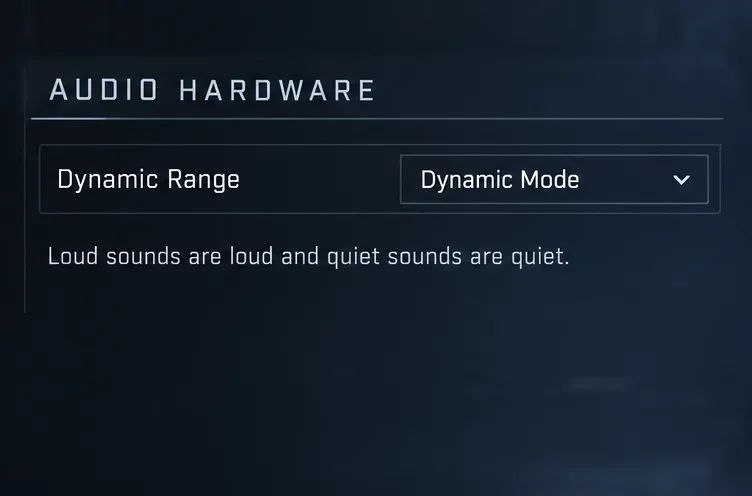
El rango dinámico se refiere a la diferencia entre sonidos suaves y fuertes. El modo dinámico de Halo conserva ese contraste; el modo comprimido uniformiza la mezcla para que los sonidos sean audibles a niveles de escucha más bajos. La compresión modifica el volumen relativo, no las reglas del juego sobre si un sonido lejano u obstruido es audible.
Comience con el Modo Dinámico y compare el Modo Comprimido solo después de mantener constantes los demás ajustes.
Comience con el Modo Dinámico, ya que es la recomendación oficial para la competición. Pruebe el Modo Comprimido si los sonidos más sutiles siguen siendo difíciles de escuchar a un volumen cómodo. Mantenga el resto de la configuración sin cambios durante la comparación.
Tu situación
Qué probar
Qué observar
Habitación tranquila con señales claras en los alrededores.
Modo dinámico primero
Si el movimiento sigue siendo distinguible durante el disparo
Reproducción a bajo volumen donde desaparecen las señales silenciosas
Modo comprimido
Si los detalles audibles adicionales resultan una distracción
Los sonidos traseros o laterales desaparecen sistemáticamente.
Compruebe el enrutamiento de salida a continuación.
Una falla direccional que ninguno de los modos soluciona.
Existe una alternativa legítima específica del fabricante: la configuración de SteelSeries Halo Infinite Sonar recomienda el modo comprimido. Esta recomendación describe un flujo de trabajo de procesamiento específico, pero no demuestra que la compresión sea mejor para todos los auriculares, del mismo modo que la configuración preestablecida de la competencia no puede predecir las preferencias de cada usuario.
Paso 3: Corrija la salida y el audio posicional antes de agregar efectos.
Si el sonido de un oponente que está justo detrás de ti es mucho más bajo que el del mismo oponente que está delante, deja de ajustar la mezcla. Primero, prueba la configuración de salida. Guarda la configuración actual para poder restaurarla.
En Xbox
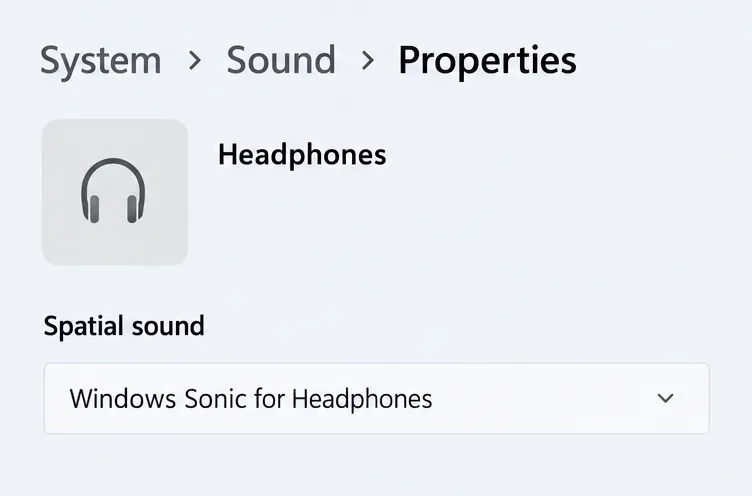
Cierra Halo Infinite y luego abre Configuración de Xbox, General, Volumen y salida de audio. En Audio de auriculares, prueba Estéreo sin comprimir. El soporte de Halo también menciona Windows Sonic para auriculares como formato alternativo para solucionar problemas de sonido lateral o trasero faltante.
En un PC con Windows
Confirma que Windows esté enviando sonido a los auriculares que llevas puestos. Para solucionar problemas de canal, abre Configuración, Sistema, Sonido, Más ajustes de sonido. Selecciona el dispositivo de reproducción, elige Configurar si está disponible y comprueba si aparece Estéreo. Algunos dispositivos no muestran esta opción.
Reinicia el juego después de cambiar la configuración de salida. Si el audio direccional sigue fallando, sigue las instrucciones del controlador específico para tu dispositivo en el artículo de solución de problemas de audio del soporte de Halo . Incluye una solución alternativa con conexión analógica de 3,5 mm para auriculares de PC afectados; úsala como opción de diagnóstico si tu hardware lo admite.
Windows Sonic es una opción de comparación que se realiza una vez que la salida estéreo normal funciona correctamente.
Una vez que el sonido estéreo normal funcione correctamente, puede compararlo con una opción de audio espacial individual. Microsoft documenta Windows Sonic en la configuración de sonido espacial de su dispositivo de salida en sus instrucciones de sonido espacial de Windows .
Para una comparación precisa, desactive el efecto de sonido envolvente virtual adicional de la aplicación de auriculares mientras prueba un formato espacial de la plataforma. Este método de solución de problemas reduce las variables, no implica que todas las combinaciones sean incompatibles. Mantenga el formato que le permita distinguir fácilmente entre frontal, trasero, izquierda y derecha.
Paso 4: Equilibrar la comunicación y luego considerar la inteligencia emocional opcional.
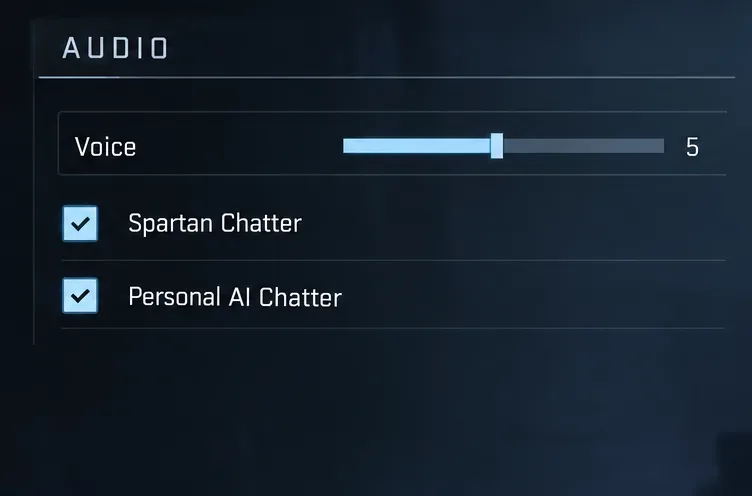
Mantén activadas las opciones Spartan Chatter y Personal AI Chatter inicialmente, como recomienda la configuración competitiva. Sus mensajes de voz pueden proporcionar información sobre la ubicación o los objetivos. El nivel de voz 5 es un buen punto de partida; evalúa si las líneas de voz interfieren con las señales que necesitas.
Mantén activada la opción de conversaciones informativas inicialmente y comprueba que el diálogo no eclipse las señales de movimiento.
Comprueba por separado el balance de juego/chat de tus auriculares, si lo tienen. Un balance con demasiado chat puede reducir la calidad del audio del juego antes de que llegue a tus oídos. Pídele a un compañero que hable durante una prueba de movimiento repetible y luego ajusta el balance hasta que tanto la comunicación como los movimientos cercanos sean comprensibles. El volumen de voz del juego se muestra como volumen de diálogo; no asumas que es el control principal para el chat de grupo externo.
La ecualización (EQ) modifica el nivel de las bandas de frecuencia. Úsala solo después de haber realizado la mezcla básica y configurado la salida. Comienza con un perfil plano y desactiva la mejora de graves opcional. Si el sonido de tus auriculares es demasiado retumbante, prueba a reducir ligeramente los graves antes de aumentar los agudos. Si el resultado es un sonido débil, áspero o difícil de localizar, deshaz el cambio.
Ninguna de las fuentes consultadas para esta guía establece una banda de frecuencia universal que aísle los pasos o los estallidos de escudo en Halo Infinite. Ambos se producen junto con otros efectos, y la respuesta de los auriculares varía. Un aumento excesivo en los pasos también puede enfatizar los disparos. Evite copiar una curva de ecualización amplia sin compararla con su configuración base sin modificar.
Si ya utilizas Sonar, su guía del fabricante identifica un preajuste de Halo Infinite en la pestaña de Juegos y permite realizar ajustes adicionales de ecualización. Considera ese preajuste como un punto de partida. Confirma que el audio del juego se esté enrutando a través de Sonar Gaming antes de evaluarlo y compara con un nivel de volumen percibido similar.
Comprueba si la nueva mezcla realmente ayuda.
Utiliza una partida privada personalizada con un compañero dispuesto, en lugar de basarte en partidas públicas no relacionadas. Mantén el mapa, el arma, la ruta y el volumen de escucha constantes. Este procedimiento es una prueba de escucha propuesta, no un valor de referencia oficial.
Movimiento: Pídele a tu compañero que repita un recorrido corto cerca de ti, delante, al lado y detrás. Indica la dirección antes de mirar.
Obstáculo: Repita la ruta cruzando una puerta o detrás de una cubierta. Espere diferencias; compruebe si la dirección sigue siendo útil en lugar de exigir un volumen idéntico.
Rompeescudos: Dispara a tu compañero y compara el sonido con la rotura visible del escudo. Luego, intercambia roles para aprender la diferencia entre la retroalimentación de daño emitida y tus propias señales de daño.
Superposición de combate: Repita la comprobación de movimiento mientras dispara brevemente. Decida si aún puede reconocer el movimiento sin que los disparos resulten incómodos.
Comunicación: Repita el procedimiento con el habla habitual de sus compañeros de equipo y compruebe que las indicaciones esenciales sigan siendo inteligibles.
Anota cada configuración y lo que escuchaste correctamente. Modifica una variable, repite las mismas comprobaciones y mantén la configuración solo si la identificación mejora de forma constante. Finaliza con coincidencias normales para confirmar que la mezcla se mantiene agradable durante una sesión más larga.
Si aún faltan sonidos de una dirección, vuelva a la solución de problemas de salida. Si las señales están presentes pero se escuchan con poca claridad, revise el modo Dinámico frente al Modo Comprimido y el equilibrio entre juego y chat. La mezcla ideal para los auriculares es aquella que permite reconocer con precisión el movimiento cercano y las interrupciones de la protección a un volumen cómodo, sin comprometer la comunicación.