Inicio
» 🎮 Deportes electrónicos
»
La mejor estrategia de teclas de acceso rápido para la cámara en StarCraft II: diseños prácticos
La mejor estrategia de teclas de acceso rápido para la cámara en StarCraft II: diseños prácticos
La mejor configuración de teclas de acceso rápido para la cámara en StarCraft II consiste en un pequeño conjunto de teclas de ubicación predecibles a las que puedas acceder fácilmente sin perder tus comandos de unidad. Empieza con tu base principal, expansión natural, tercera base y una ubicación flexible. Mantén el mismo significado para cada tecla en todas las partidas y solo cámbialas si la posición de tu teclado o mano te resulta incómoda.
Esta es una recomendación práctica, no una afirmación de que una configuración en particular produzca la mayor tasa de victorias. La configuración adecuada reduce las búsquedas y los errores al introducir comandos durante el juego. Una configuración técnicamente compacta no sirve de nada si pulsas repetidamente la tecla incorrecta o pierdes el acceso a un comando habitual.
Guía rápida: para qué sirve cada herramienta de la cámara.
Una ubicación de cámara es un marcador para un lugar en el campo de batalla. Es diferente de un grupo de control, que almacena una selección de unidades o edificios. Usa marcadores de ubicación para los lugares que visites con frecuencia y grupos de control para las unidades que necesites comandar.
Necesidad
Herramienta útil
Prioridad de configuración
Regresar a una base específica o entrada defensiva.
Ubicación de la cámara guardada
Ranura predecible y llave de fácil recuperación.
Encuentra tu ejército móvil
Pulsa dos veces su tecla de grupo de control.
Mantén los grupos de ejércitos separados de los marcadores de ubicación.
Responda a una advertencia reciente
Acceso directo a la cámara de notificación
Mantenga un acceso directo en caso de emergencia.
Visitar la sede sin un marcador específico
Atajo del ciclo base
Consérvalo como plan B.
Ajusta la vista alrededor de la ubicación actual.
Desplazamiento del ratón o navegación por minimapa
Utilizar junto con marcadores
La guía de Controles Especiales de Blizzard describe cómo pulsar dos veces un grupo de controles para centrarse en sus unidades, la tecla Retroceso para alternar entre los cuarteles generales y la barra espaciadora para ver las notificaciones recientes. Estos son los ajustes predeterminados documentados; un perfil personalizado puede modificar la configuración de los controles.
Un plan confiable con cuatro ubicaciones
Organiza los espacios según su propósito en lugar de memorizar un nuevo orden geográfico en cada mapa. Tu expansión natural es la expansión cercana que se suele tomar después de la base inicial. «Tercera» se refiere a tu próxima base planificada o establecida, no necesariamente al tercer grupo de recursos en el sentido de las agujas del reloj alrededor del mapa.
Ranura
Propósito recomendado
Lo que debería incluir la vista
1
Base principal
Sede central, línea de distribución de minerales y espacio útil para la producción.
2
Expansión natural
Sede central, trabajadores y la entrada cercana donde sea práctico
3
Tercera base
Su economía y el enfoque que necesita inspeccionar
4
Ubicación de trabajo flexible
Cuarta base, bloqueo defensivo, posición de delantero u otra tarea recurrente
Para un jugador principiante, tres ubicaciones económicas fijas son más fáciles de gestionar que una gran cantidad de marcadores temporales. Añade más solo cuando puedas identificar una tarea repetitiva que la ranura adicional pueda soportar. Una ubicación poco utilizada puede convertirse en una carga de memoria adicional.
Elige el encuadre con cuidado. Centrar la cámara directamente en el cuartel general es un buen punto de partida, pero un ligero desplazamiento puede mostrar a los trabajadores y un acceso expuesto simultáneamente. Evita una toma que te obligue a ajustar la cámara cada vez que la uses. Los marcadores de cámara sirven para navegar, no para ver zonas enemigas inexploradas o invisibles.
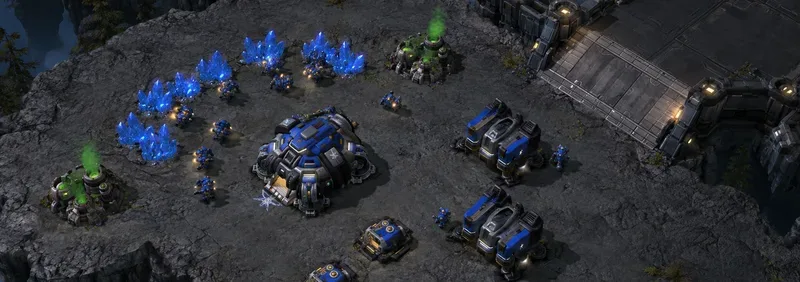
Una vista centrada en la base mantiene visibles la economía y los accesos cercanos al regresar a una ubicación de cámara guardada.
¿Qué llaves físicas debería elegir?
Mantén la disposición estándar de las teclas de función cuando te resulte cómodo.
La configuración inicial habitual consiste en usar Ctrl+F5 a Ctrl+F8 para guardar ubicaciones y F5 a F8 para recuperarlas. La guía de Controles Simplificados de Blizzard documenta los atajos para guardar ubicaciones. Comprueba las asignaciones actuales en tu perfil activo, sobre todo si has importado previamente otro diseño.
Este método minimiza la cantidad de información que debes reaprender. Su desventaja es el alcance: el lado derecho de la fila de funciones puede resultar incómodo cuando normalmente tu mano descansa sobre las teclas de comando del lado izquierdo. Mantenlo si puedes volver a los comandos de unidad sin bajar la vista ni mover la mano en exceso.
Considere F1–F4 cuando el alcance es el problema principal.
Una alternativa personalizada propuesta consiste en usar F1–F4 para recuperar las primeras cuatro ubicaciones y Ctrl más la tecla de función correspondiente para guardarlas. Considere estos pares como un patrón de diseño: la tecla sin modificar recupera la ubicación; la versión modificada la guarda. Configure ambas acciones explícitamente en lugar de asumir que al mover una combinación de teclas también se mueve la correspondiente.
Primero, revisa los usos existentes. Blizzard documenta F1 como un atajo para trabajadores inactivos. Si lo reutilizas, elige y practica una alternativa para esa acción. Revisa también F2 y todas las demás teclas candidatas en tu perfil, incluyendo la selección de ejército y los comandos de interfaz.
Un ejemplo original de este enfoque más amplio es el perfil de teclas de acceso rápido de SC2 publicado por Marcel , que utiliza F1–F8 para la ubicación de la cámara y reubica otros comandos. Muestra una configuración personalizada real, no una recomendación oficial ni una prueba de que la distribución sea universalmente mejor.
Utilice con precaución una distribución basada en modificadores en teclados compactos.
Si tu teclado no tiene una fila de teclas de función dedicada, una tecla cercana con una tecla modificadora puede ser más práctica que un atajo de teclado con la tecla Fn. Evalúa la secuencia completa: guardar una ubicación, recuperarla y ejecutar inmediatamente un comando de unidad. Una tecla cercana al dedo índice puede resultar incómoda al combinarla con una tecla modificadora.
No copies una distribución de teclas modificadoras y numéricas de forma aislada. Las combinaciones de Ctrl y Mayús ya son importantes para muchos flujos de trabajo de grupos de control. Las teclas de la cámara deben adaptarse al resto de tu perfil, incluyendo las órdenes en cola y los comandos utilizados con las unidades seleccionadas.
Ajusta las ubicaciones a tu carrera y tareas.
Las siguientes sugerencias son opciones de flujo de trabajo, no requisitos específicos de cada raza. Mantén los tres primeros espacios sin cambios y adapta el espacio flexible cuando cambie tu trabajo recurrente.
Zerg: Prioriza una vista que permita identificar fácilmente la incubadora y la reina local durante las visitas a la base. Un simple salto con la cámara no selecciona a la reina ni realiza una inyección; practica la selección y la acción de habilidad por separado.
Terran: Asigna una ubicación flexible a una base expuesta, un área de producción o una posición defensiva que inspecciones repetidamente. Un marcador de ubicación es útil para un lugar fijo; un grupo de ejércitos es mejor para localizar una fuerza en movimiento.
Protoss: Considera una zona de refuerzo recurrente o una expansión vulnerable para la ranura flexible. Si esa zona cambia, actualiza el marcador deliberadamente en lugar de conservar un destino obsoleto.
Por ejemplo, un jugador que defiende una tercera base mientras ataca puede mantenerla en la posición 3 y localizar al ejército atacante a través de su grupo. Esto separa la acción de "revisar ese lugar" de la de "dar órdenes a esas unidades", lo que aclara el propósito de cada comando.
Lista de verificación de configuración
Abre la lista de teclas de acceso rápido a través de Menú > Opciones > Teclas de acceso rápido , la ruta descrita en la introducción de Blizzard sobre el uso de teclas de acceso rápido . Trabaja en un perfil personalizado con nombre y mantén tu configuración anterior disponible mientras evalúas los cambios.
Identifique las acciones de guardado y recuperación de la cámara para cada ranura prevista.
Mantén los pares de guardar/recuperar fáciles de distinguir y difíciles de confundir.
Revise los comandos desplazados en lugar de simplemente eliminar sus accesos directos.
Preservar el acceso a los trabajadores inactivos, los grupos del ejército, las notificaciones y el ciclo de bases.
Comprueba que las teclas de función se activen para jugar y no para cambiar el volumen o el brillo del sistema.
Guarda el perfil y verifica que esté activo antes de jugar.
La investigación realizada el 8 de octubre de 2026 respalda los mecanismos de cámara documentados y la compatibilidad con teclas de acceso rápido personalizadas. Las guías de Blizzard enlazadas son referencias antiguas, no documentación de una nueva función de cámara. Este artículo no garantiza un número de compilación actual verificado ni una apariencia idéntica del editor en todas las instalaciones; utilice la lista de teclas de acceso rápido en tiempo real para confirmar sus asignaciones.
Cómo juzgar si la configuración ayuda
En una partida de práctica sin mucha presión, establece dos marcadores de base y alterna entre ellos. Luego, combina una visita a la base con la selección de tu grupo de ejército y el regreso al ejército. La pregunta clave es si llegas al lugar previsto y controlas la selección deseada sin tener que buscar las teclas.
Presta atención a tres patrones de fallo: recordar la base incorrecta, guardar accidentalmente sobre una ubicación y tener dificultades para reanudar los comandos habituales después del salto. Cada uno sugiere un ajuste diferente. Un destino incorrecto constante puede requerir significados de ranura más claros; guardar accidentalmente puede requerir un modificador más seguro; los comandos de seguimiento incómodos pueden requerir teclas físicas diferentes.
Mantén la configuración estable el tiempo suficiente para evaluarla durante el juego normal, pero modifica un problema a la vez. Amplía la configuración a más de cuatro ubicaciones cuando las tareas repetitivas lo justifiquen. La configuración más útil es aquella que facilita la toma de decisiones posteriores, manteniendo a la vez bajo control los errores de selección y de comandos.