Inicio
» 🎮 Deportes electrónicos
»
La mejor configuración de botones para las comprobaciones de habilidad y reacciones fluidas en Dead by Daylight.
La mejor configuración de botones para las comprobaciones de habilidad y reacciones fluidas en Dead by Daylight.
¿Qué combinación de teclas para la comprobación de habilidad deberías usar?
Para la mayoría de los jugadores que usan teclado y ratón, comiencen con la barra espaciadora, que les resulta familiar, si es la tecla que su juego asigna actualmente a las pruebas de habilidad. Es grande, fácil de alcanzar con el pulgar y permite que la mano izquierda permanezca cerca de las teclas de movimiento. Manténganla si pueden pulsarla sin mover la mano ni perder el control del personaje. Asignar otra tecla solo es útil si resulta más natural y no interfiere con ninguna otra acción.
En un mando, usa el botón que aparece en el menú de Controles o Asignación de teclas. Los botones superiores pueden resultar cómodos porque permiten mantener los pulgares sobre los joysticks, pero Dead by Daylight tiene varios tipos de pruebas de habilidad y su configuración predeterminada depende de la acción. No cambies un control solo porque alguien recomiende un botón específico para otra plataforma.
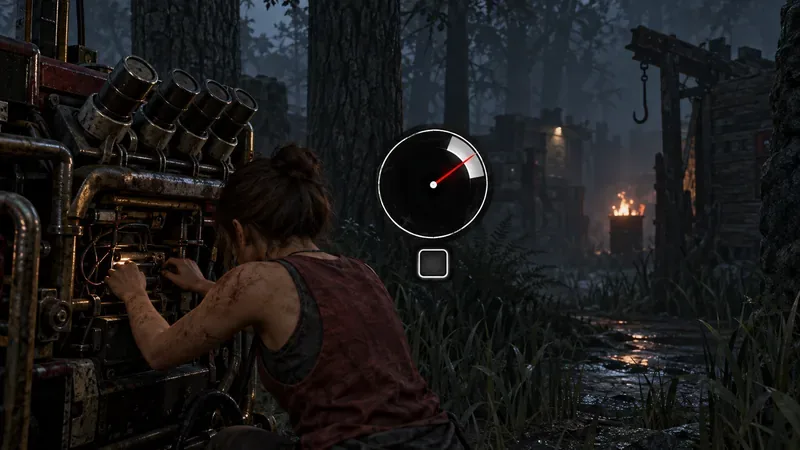
Una prueba de habilidad combina un indicador en movimiento y una cuña de éxito; elige un botón que puedas pulsar limpiamente sin cambiar la posición de tu mano.
¿Una sola restricción facilita las pruebas de habilidad para todos?
No. El juego no publica una tecla universalmente más rápida. Una configuración cómoda puede reducir el tiempo que tarda tu mano en encontrar el botón, pero no puede cambiar la ventana de tiempo de la prueba de habilidad ni eliminar el retraso de la pantalla, el mando o la red. La mejor opción depende de la plataforma, tu forma de sujetar el mando, las demás acciones que comparten esa entrada y si puedes pulsarlo con precisión cuando la prueba de habilidad aparece inesperadamente.
Empieza por hacerte tres preguntas: ¿Puedes alcanzar el botón sin mirar? ¿Puedes pulsarlo sin soltar el movimiento o el control de la cámara que necesitas? ¿Esa tecla también realiza otra acción que podrías activar por error? Si la respuesta a las dos primeras es sí y a la tercera es no, es probable que la función de asignación de teclas esté desactivada.
¿Qué teclas deberían configurar los jugadores que usan teclado y ratón?
Mantén la barra espaciadora si ya te resulta natural. Es una opción práctica para muchos jugadores de PC porque es amplia y fácil de pulsar con el pulgar mientras la mano izquierda permanece cerca de WASD. Las notas oficiales de BHVR 5.5.0 documentan la barra espaciadora como la tecla predeterminada del teclado para la nueva interacción de comprobación de habilidad con movimiento. Ese detalle se refiere específicamente al movimiento; consulta tu propia configuración de teclas en el juego para las comprobaciones de habilidad normales y otras interacciones. Lee las notas de control de BHVR 5.5.0 .
Considera usar un botón lateral adicional en el ratón solo si te resulta cómodo. Un botón para el pulgar puede funcionar si este descansa sobre él de forma natural y no lo pulsas accidentalmente al girar la cámara. Pruébalo en una partida de baja intensidad antes de usarlo como único botón de entrada. Si necesitas estirar el pulgar o el movimiento del ratón se vuelve menos estable, vuelve a la barra espaciadora.
También puedes usar una tecla cercana del teclado. Elige una tecla a la que puedas acceder sin levantar los dedos. Evita asignar la comprobación a una tecla que uses con frecuencia para otra acción, o que te obligue a mover la mano que utilizas para moverte. Los nombres de las teclas y la posibilidad de reasignar controles de forma independiente pueden variar según la plataforma y la configuración actual, así que usa las etiquetas que aparecen en el juego en lugar de asumir que "Comprobación de habilidad" siempre es una fila aparte.
¿Cuál es la mejor configuración de controles?
Usa el botón que el juego muestra para la acción de verificación de habilidad y evalúa su alcance y repetibilidad. Para las verificaciones estándar, un botón superior puede ser adecuado para jugadores que prefieren mantener ambos pulgares en los joysticks. Un botón frontal puede resultar más cómodo para un agarre diferente. Ninguna configuración es automáticamente más rápida para todos los jugadores; la mejor opción es aquella que puedes presionar sin cambiar el agarre ni mover la cámara involuntariamente.
Las notas del parche de BHVR para la nueva interacción de movimiento enumeran LB/RB en los controles estilo Xbox y L1/R1 en los controles estilo PlayStation, y dicen que cualquiera de los botones puede usarse para cualquiera de los lados de esa verificación de movimiento. Esta no es una regla universal para cada verificación relacionada con generadores, curación o ventajas. La actualización del desarrollador de BHVR también explica que la actualización de movimiento usa verificaciones repetidas de dos lados y puede asignar un botón diferente a cada lado. Consulta la explicación de BHVR sobre el diseño de la verificación de habilidad de movimiento .
Si la configuración de tu mando muestra una asignación específica para las pruebas de habilidad, prueba con un botón del hombro que no entre en conflicto con una acción que necesites con frecuencia. Si el juego combina esa entrada con otra acción, cambiarla podría afectar a ambas; verifica el resto de la configuración antes de guardar. Evita usar un clic del joystick si al pulsarlo inclinas el joystick, y evita un botón que te obligue a levantar el pulgar del joystick de la cámara durante una persecución.
¿Qué decisión es la más importante?
Opción de enlace
Por qué puede sentirse suave
Qué observar
Espacio en el teclado
Tecla grande; fácil acceso para el pulgar mientras la mano izquierda permanece cerca del movimiento.
Puede compartir una asignación con otra acción; revisa los controles del juego.
Botón lateral del ratón
Se puede pulsar con el pulgar sin mover la mano que sostiene el teclado.
Puede provocar pulsaciones accidentales o interferir con el control de la cámara.
Botón de hombro del mando
A menudo se puede alcanzar mientras ambos pulgares permanecen en los joysticks.
La asignación exacta varía; una entrada desde el hombro puede servir para múltiples acciones.
Botón frontal del controlador
Puede ser adecuado para jugadores que prefieren usar el pulgar derecho para el control.
Al pulsarlo, es posible que el pulgar deje de controlar la cámara.
¿Cómo se puede probar una nueva vinculación sin adivinar?
Abre la configuración de Controles o Asignación de teclas del juego y anota las asignaciones de comprobación de habilidad e interacción existentes.
Modifica un solo parámetro a la vez. Evita cambiar simultáneamente los controles de movimiento, interacción y comprobación de habilidades, para que puedas determinar qué cambio resultó efectivo.
Prueba la nueva configuración en una partida donde puedas prestar atención a los movimientos de tu mano. El objetivo es una pulsación limpia, sin buscar la tecla, no un movimiento de dedos más brusco.
Tras varias comprobaciones, conserve el cambio solo si puede introducir el valor deseado de forma consistente y, además, realizar las demás acciones asociadas.
No des por sentado que la configuración de teclas es la única causa. Si puedes alcanzar el botón fácilmente pero aún así fallas en las comprobaciones, busca posibles retrasos en la entrada, un botón del teclado o del mando que no funcione correctamente, una entrega de fotogramas inestable o un modo de visualización que añada retardo de procesamiento. Estas son solo posibilidades, no un diagnóstico. Prueba con otro dispositivo de entrada que funcione correctamente y, si juegas en un televisor, comprueba si su modo de imagen optimizado para juegos reduce el retardo que percibes. Cambia una cosa a la vez y compara cómo se siente la sincronización.
También conviene distinguir las comprobaciones de habilidad normales del sistema de movimiento. La comprobación normal consiste en una única pulsación en el momento preciso; la interacción de movimiento más reciente utiliza comprobaciones repetidas con lados alternos. Una combinación de teclas que resulte cómoda para uno puede no ser la ideal para el otro. Las notas de la versión 10.2.0 de BHVR incluyen cambios en la jugabilidad y las ventajas relacionadas con las comprobaciones de habilidad, pero no establecen una entrada óptima para todas las plataformas. Consulta las notas de la versión 10.2.0 de BHVR .
En resumen
Para teclado y ratón, mantén la barra espaciadora si puedes pulsarla con precisión; prueba un botón lateral del ratón o una tecla cercana solo si es más fácil de alcanzar y no interfiere con otra acción. En mando, empieza con el botón de comprobación de habilidad que aparece en tu configuración y elige el control más cómodo y accesible. Considera LB/RB o L1/R1 como valores predeterminados para la interacción de movimiento, no como una regla general. La configuración más fluida es aquella que puedes pulsar con precisión manteniendo el resto de los controles estables.
Revisado el 8 de octubre de 2026. Los controles pueden variar según la plataforma, el dispositivo de entrada y la versión del juego; confirme la configuración activa en el juego instalado.