Instalar el cliente de Riot en PC es el primer paso para jugar a League of Legends , y todo el proceso tarda menos de diez minutos con una conexión moderna. El cliente de Riot es el lanzador unificado de Riot Games: una vez instalado en tu ordenador, puedes instalar y alternar entre League of Legends, Teamfight Tactics, VALORANT y Wild Rift desde una sola aplicación.
Lo que necesitas antes de empezar
- Un PC con Windows 10 o Windows 11 (el cliente Riot ya no es compatible con Windows 7 u 8).
- Al menos 12 GB de espacio libre en disco (el cliente de Riot en sí es pequeño; League of Legends necesita aproximadamente 9 GB).
- Se requieren permisos de administrador en la máquina; el instalador los necesita para configurar Riot Vanguard, el controlador antitrampas.
- Se requiere una conexión a internet estable para descargar los archivos del juego después de la instalación.
Cómo instalar el cliente de Riot en PC
-
Paso 1: Visita el sitio web oficial de League of Legends.
Abre tu navegador y ve a leagueoflegends.com . Haz clic en «Jugar gratis» en la barra de navegación superior o busca el botón «Descargar ahora» en la página principal. Descarga siempre desde el sitio web oficial de Riot Games para evitar instaladores no oficiales o modificados.
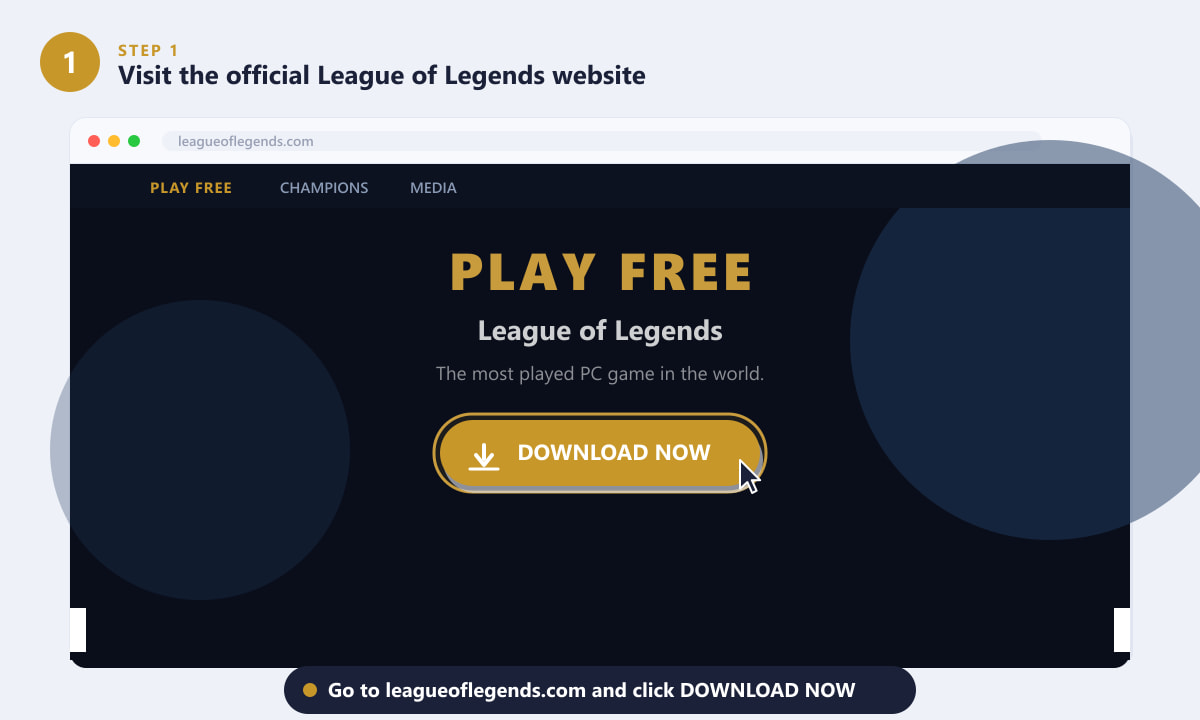
Dirígete a leagueoflegends.com y haz clic en el botón dorado "Descargar ahora". -
Paso 2: Ejecute el archivo de instalación descargado.
Tu navegador guardará un archivo pequeño llamado, por ejemplo, Install_League_of_Legends.exe (de unos 50 MB). Búscalo en la carpeta Descargas (o haz clic en Abrir archivo en la barra de descargas del navegador) y haz doble clic. Windows mostrará una ventana de Control de cuentas de usuario (UAC) preguntando si deseas permitir que la aplicación realice cambios. Haz clic en Sí para continuar; esto es normal y seguro para el instalador verificado de Riot Games.
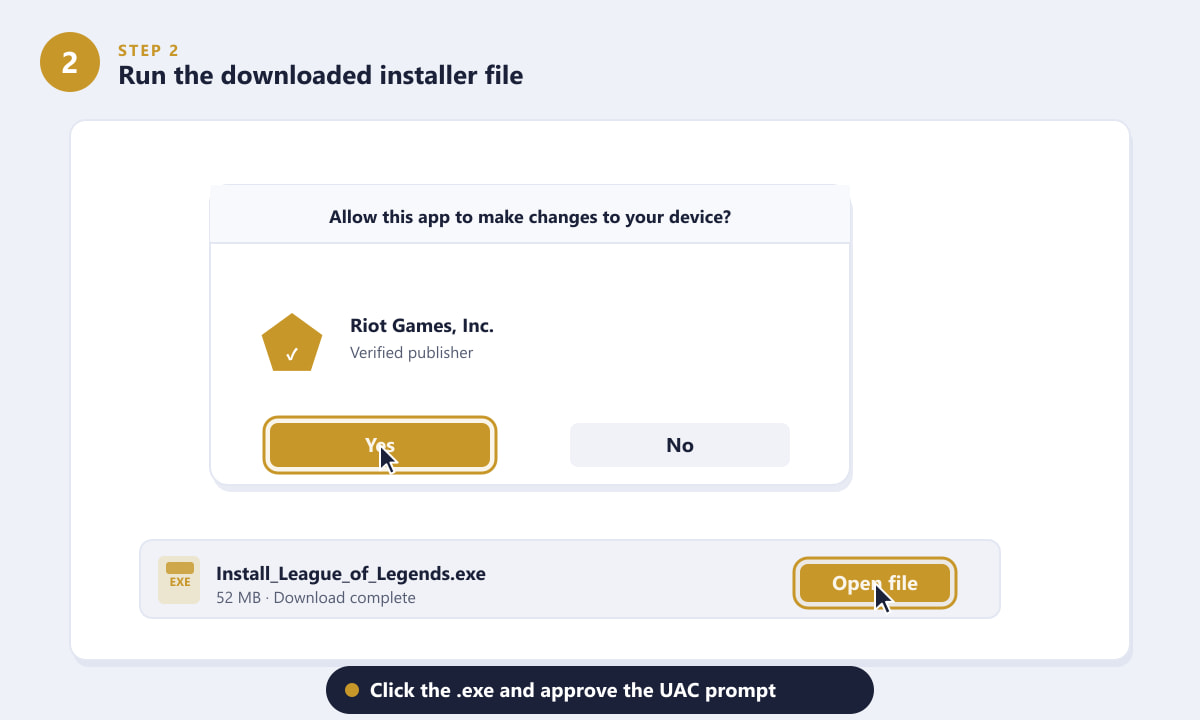
Haz clic en Sí en el cuadro de diálogo UAC; el instalador está firmado por Riot Games, Inc. -
Paso 3: Espere mientras se instala el cliente de Riot.
El asistente de configuración copia archivos, instala Riot Vanguard (el sistema antitrampas a nivel de kernel) y descarga el cliente principal de Riot. Una ventana oscura muestra el progreso. El proceso suele tardar entre uno y tres minutos, dependiendo de la velocidad de tu PC. No cierres la ventana del instalador mientras se esté ejecutando, ya que esto puede dañar Vanguard y requerir una reparación manual.
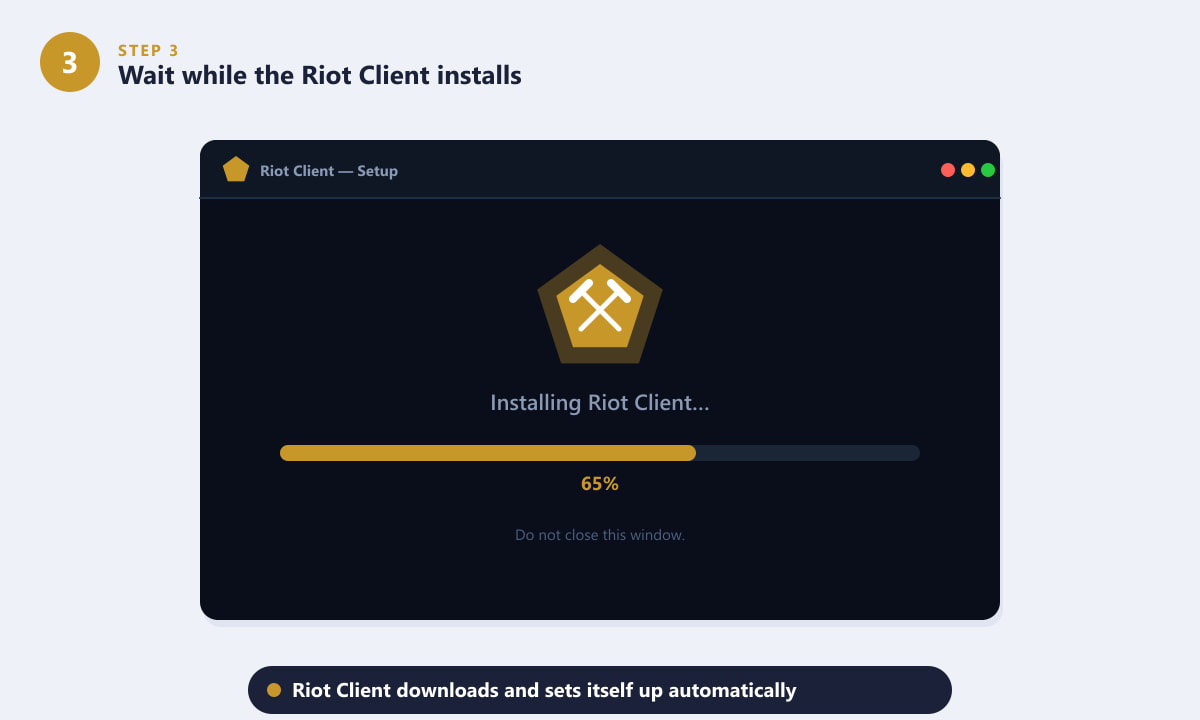
La ventana de configuración oscura muestra el progreso en tiempo real; déjela que finalice por sí sola. -
Paso 4: Inicia sesión o crea una cuenta gratuita de Riot.
Una vez que inicies el cliente de Riot por primera vez, verás una pantalla de inicio de sesión. Si ya tienes una cuenta de Riot, escribe tu nombre de usuario y contraseña y haz clic en «Iniciar sesión» . Si es tu primer juego de Riot, haz clic en «Crear cuenta »; es totalmente gratis y solo te llevará un minuto. Tu cuenta de Riot te da acceso a todos los títulos de Riot, así que con un solo registro podrás jugar a League of Legends, VALORANT, TFT y muchos más.
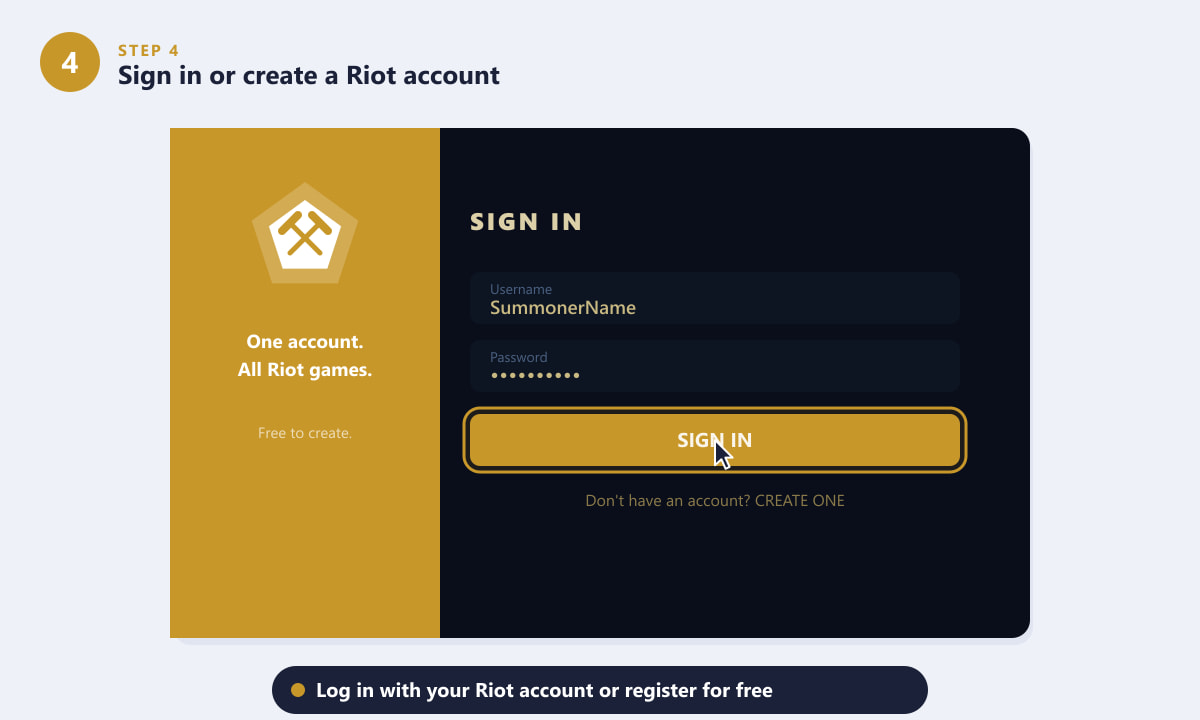
Inicia sesión o regístrate gratis: una sola cuenta de Riot funciona en todos los juegos de Riot. -
Paso 5: Instala League of Legends desde el cliente de Riot.
Tras iniciar sesión, verás la biblioteca de juegos del cliente de Riot. Selecciona League of Legends en la barra lateral izquierda (debería estar resaltado por defecto). Haz clic en el botón grande «Instalar» en el panel central. El cliente descargará e instalará todos los archivos restantes del juego, aproximadamente 9 GB. Puedes seguir el progreso de la descarga en la parte inferior del cliente. Cuando la barra de progreso finalice, el botón «Instalar» cambiará a «Jugar» y ya podrás empezar a jugar.
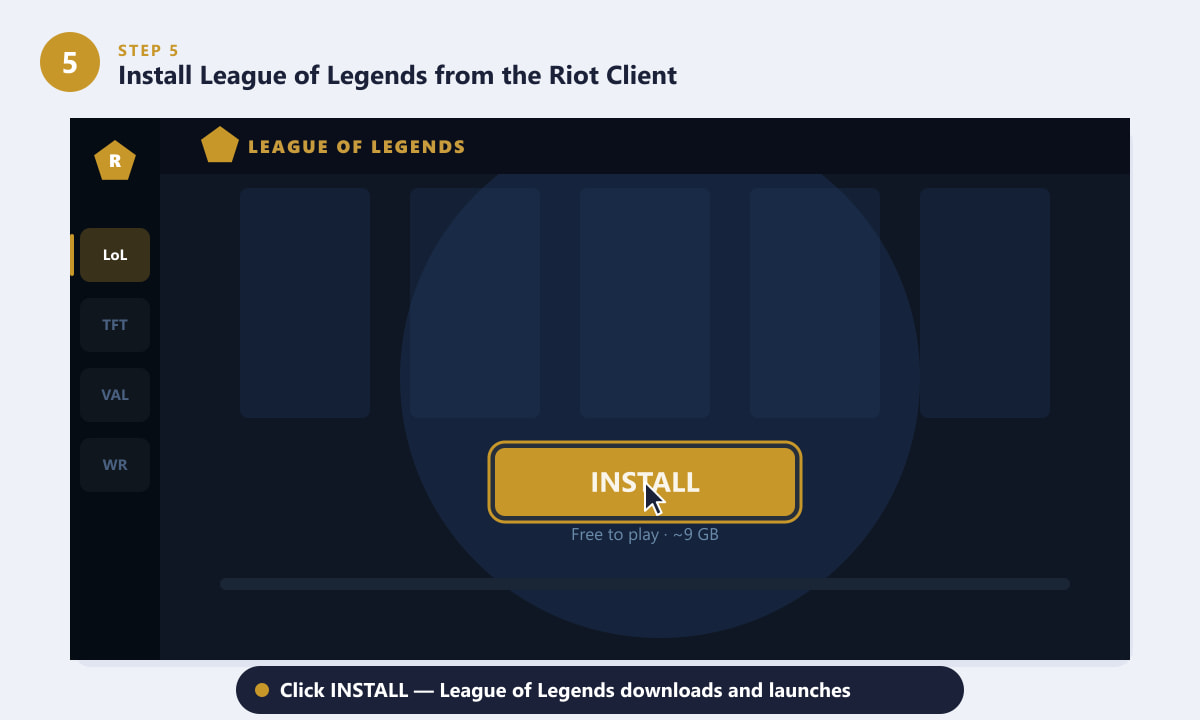
Selecciona League of Legends en la barra lateral y haz clic en Instalar para comenzar la descarga del juego.
Consejos útiles
- Mantén el PC encendido y conectado. La descarga del juego se pausará si cierras el cliente de Riot o pierdes la conexión a internet, pero se reanudará desde donde se interrumpió al volver a abrir el cliente.
- Cambia la ubicación de instalación. Durante la ejecución inicial del instalador, tienes la opción de elegir una unidad diferente. Esto es útil si tu unidad C tiene poco espacio.
- Deja que Vanguard se inicie al arrancar el sistema. Riot Vanguard se ejecuta como un servicio de Windows que se inicia con tu PC. No podrás jugar partidas clasificatorias ni otros modos si Vanguard está desactivado, así que déjalo activado para disfrutar de una experiencia óptima.
- Cortafuegos y antivirus. Algunos programas de seguridad pueden detectar Vanguard como un problema o pausar la descarga. Si la descarga se detiene, añade temporalmente la carpeta Riot Client (
C:\Riot Games\que viene preinstalada) a la lista de excepciones de tu antivirus. - Los demás juegos de Riot son opcionales. No necesitas instalar VALORANT, TFT ni Wild Rift; solo League of Legends. Cada juego tiene su propio botón de instalación dentro del cliente.
Solución de problemas comunes
El instalador se detiene o muestra un error inmediatamente.
Asegúrate de tener suficiente espacio en disco (al menos 12 GB libres) y de que Windows Defender o tu antivirus no estén bloqueando el instalador. Haz clic derecho en el archivo .exe y selecciona " Ejecutar como administrador" si el doble clic estándar no funciona.
Riot Vanguard no se instala o muestra un error.
Vanguard requiere Windows 10 versión 1903 o posterior (y Windows 11 con Arranque seguro y TPM 2.0 habilitados). Si su sistema no cumple con estos requisitos, actualice Windows primero a través de Configuración > Actualización de Windows .
La descarga se ha quedado atascada en un cierto porcentaje.
Cierra el cliente de Riot, vuelve a abrirlo y la descarga debería reanudarse automáticamente. Si sigue bloqueada, intenta desactivar tu VPN (si la tienes) y luego reinicia el cliente. También puedes usar la herramienta de reparación Hextech, disponible en las páginas de soporte de Riot, para diagnosticar y reparar una instalación bloqueada.
El cliente de Riot se abre pero muestra una pantalla negra.
Esto suele deberse a un controlador de gráficos obsoleto. Actualiza los controladores de tu GPU (NVIDIA, AMD o Intel), reinicia tu PC y vuelve a abrir el cliente de Riot.
Preguntas frecuentes
¿El cliente de Riot se puede descargar gratis?
Sí. Tanto el cliente de Riot como League of Legends son completamente gratuitos para descargar y jugar. Solo gastas dinero si decides comprar artículos cosméticos como aspectos, y esas compras son totalmente opcionales.
¿Puedo instalar el cliente de Riot en Windows 10?
Sí. El cliente de Riot es compatible oficialmente con Windows 10 (versión 1903 o posterior) y Windows 11. No es compatible con Windows 7, 8 ni 8.1 a partir de 2024.
¿Necesito reinstalar el cliente de Riot si ya tengo VALORANT?
No. Si VALORANT (o cualquier otro juego de Riot) ya está instalado, ya tienes el cliente de Riot. Simplemente ábrelo, selecciona League of Legends en la barra lateral izquierda y haz clic en Instalar; no es necesario descargar el cliente de nuevo.
¿Cuánto tiempo tarda la instalación del cliente de Riot en PC?
La interfaz del cliente se instala en aproximadamente uno a tres minutos. La descarga de los archivos completos del juego League of Legends (~9 GB) puede tardar entre cinco minutos y más de una hora, dependiendo de la velocidad de tu conexión a internet.
¿Puedo mover la instalación del cliente de Riot después de haberla realizado?
Riot no ofrece una herramienta oficial para "mover la instalación". La forma más segura es desinstalar y reinstalar el cliente de Riot, eligiendo la unidad que prefieras durante la nueva instalación. Tus datos de cuenta y tu progreso se almacenan en el servidor, así que no perderás nada.
Listo para jugar
Instalar el cliente de Riot en PC es un proceso rápido de cinco pasos: descarga el pequeño instalador desde el sitio web oficial de League of Legends, ejecútalo y acepta la solicitud de Control de cuentas de usuario (UAC), deja que el cliente de Riot se configure automáticamente, inicia sesión o crea una cuenta gratuita de Riot y, finalmente, instala League of Legends desde el cliente. Una vez que finalice la descarga del juego, el botón de Jugar se iluminará y podrás entrar. ¡Mucha suerte en la Grieta!









