How to Fix Rainbow Six Siege Error Code 2-0x0000d00a
Rainbow Six Siege error code 2-0x0000d00a appears when the game loses its connection to the server’s matchmaking service. Ubisoft’s error-code page recommends restarting the game. If that does not clear the error, check Ubisoft’s live service status and work through the connection checks below, starting with the least disruptive steps.
Matchmaking is the online service that groups players and starts matches. Losing that connection does not by itself prove your internet is down: the game server, a temporary route between your home and Ubisoft, the router, or a security setting could be involved. Ubisoft’s code description identifies the lost matchmaking connection, but it does not identify one universal cause on every player’s device.
If you are in a Ranked match, do not repeatedly force-quit while trying random fixes. Siege may apply a temporary sanction or penalty for disconnecting from Ranked. If a match is already underway, reconnect when possible and consult Ubisoft’s current support information before testing disruptive changes.
Before you troubleshoot
Keep your platform handy (PC, PlayStation, or Xbox), note the approximate time and your region, and remember whether the error happens at launch, while joining a match, or after playing for a while. Those details help separate an account or service issue from an unstable home connection. You do not need to reinstall the game or change advanced router settings as your first move.
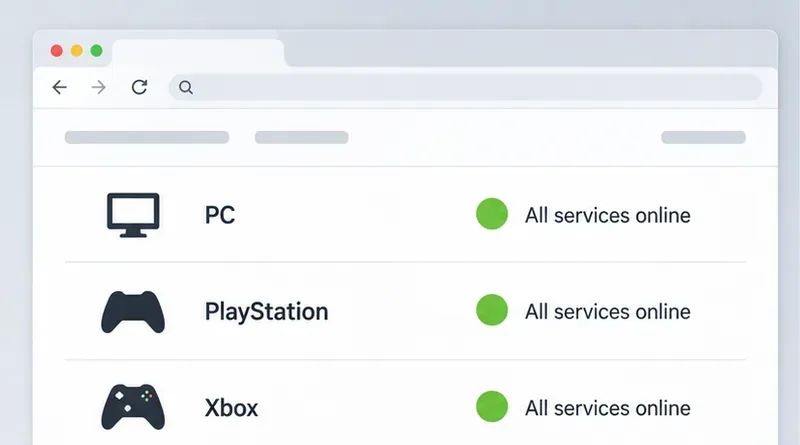
A sample status page shows platform rows with green indicators; check Ubisoft’s live page for the actual current status.
Step 1: Check Ubisoft’s live service status
Open Ubisoft’s Rainbow Six Siege Service Status page and check the row for your platform. The page can change while you troubleshoot, so refresh it if the error persists. Also look for an official maintenance or service notice linked from Ubisoft support channels.
If Siege services for your platform show an outage or planned maintenance, wait for Ubisoft to restore the service, then relaunch the game. Changing DNS, forwarding router ports, reinstalling the game, or resetting your console will not repair an outage on Ubisoft’s side. If the status page shows no issue, continue; a normal status display does not rule out a short-lived or regional connection problem.
A generic launcher window shows a relaunch control; close Siege completely before starting it again.
Step 2: Close and restart Siege
La solución específica de Ubisoft para el error 2-0x0000d00a consiste en reiniciar el juego. Sal al escritorio o a la pantalla de inicio de la consola, asegúrate de que Siege ya no se esté ejecutando y vuelve a iniciarlo. En PC, cierra Ubisoft Connect o Steam si el lanzador parece bloqueado, luego vuelve a abrir el lanzador e inicia el juego desde tu biblioteca habitual.
En PlayStation o Xbox, cierra el juego desde el menú de juegos de la consola en lugar de volver a la pantalla de inicio. Si cerrarlo normalmente no funciona, reinicia la consola usando su menú de encendido. Evita interrumpir una actualización del sistema o desconectar la consola mientras se está apagando. Intenta buscar partida una vez después del reinicio; si funciona, puedes dar por terminado el proceso.
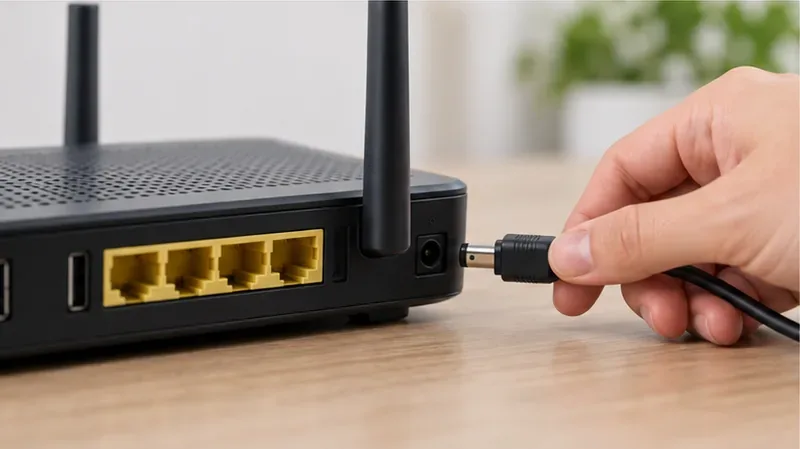
Un router se reinicia desconectando brevemente su cable de alimentación después de que se hayan pausado las descargas y actualizaciones activas.
Paso 3: Reinicie su módem y enrutador.
Un módem conecta tu casa a tu proveedor de internet; un router comparte esa conexión con tus dispositivos. Si reiniciar el juego no solucionó el problema, pausa las descargas grandes, la transmisión de contenido y las copias de seguridad en la nube, y luego reinicia tu equipo de red usando su botón de encendido o desconectando brevemente el cable de alimentación. Si tienes un módem y un router separados, apágalos ambos, vuelve a conectar primero el módem, espera a que las luces de conexión se estabilicen y luego vuelve a encender el router. Deja que la red se reconecte durante unos minutos antes de abrir Siege.
Se trata de un reinicio normal, no de un restablecimiento de fábrica. No mantenga pulsado el botón de reinicio, ya que podría borrar el nombre de su red Wi-Fi, la contraseña y la configuración de su proveedor. Si su proveedor de internet le proporcionó un módem-router combinado, siga sus instrucciones de reinicio. Compruebe si otros dispositivos pueden acceder a las páginas web después del reinicio y, a continuación, vuelva a probar Siege.
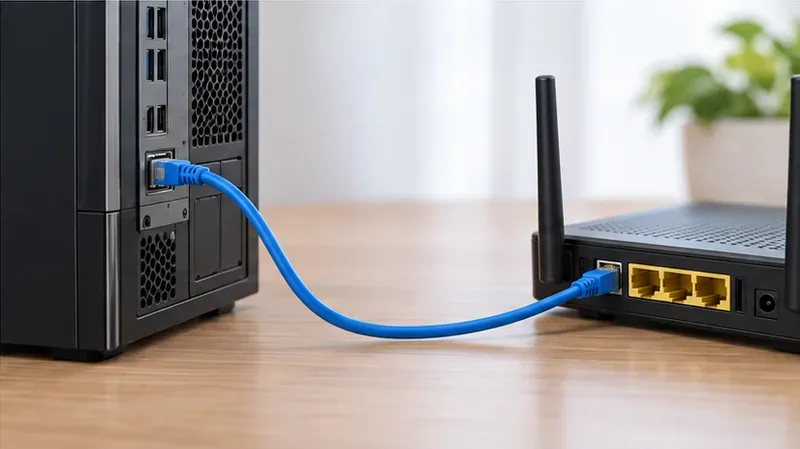
Un cable Ethernet conecta un ordenador de sobremesa directamente a un router para realizar una prueba de conexión más estable.
Paso 4: Probar la estabilidad de la conexión.
La intensidad de la señal Wi-Fi, las interferencias y el tráfico doméstico pueden provocar breves desconexiones que pasan desapercibidas durante la navegación habitual. Si juegas en PC o consola con base y dispones de un cable Ethernet, conéctate directamente al router y prueba Siege. Una prueba con cable es útil porque elimina la conexión Wi-Fi; no afecta a los servidores de Ubisoft ni garantiza una solución.
Si no es posible usar Ethernet, acérquese al router, pause temporalmente otras actividades que consuman mucho ancho de banda y compare los resultados. Compruebe si otros dispositivos pierden la conexión al mismo tiempo. Si varios dispositivos presentan problemas, póngase en contacto con su proveedor de internet o consulte su aviso de servicio. Si solo falla Siege mientras que los demás servicios funcionan, continúe con las siguientes comprobaciones.
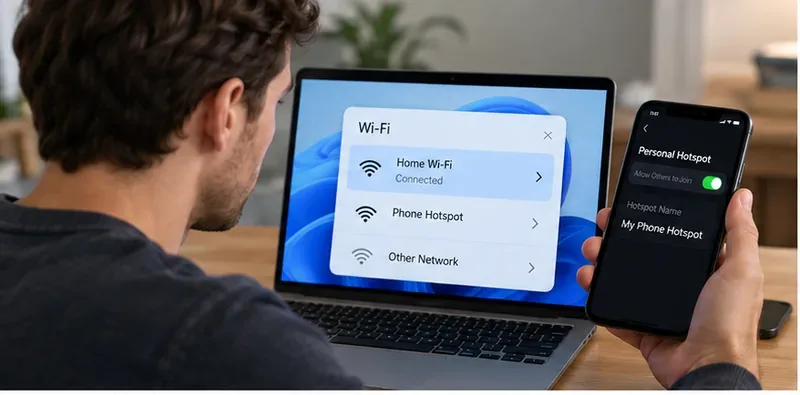
La conexión Wi-Fi del teléfono puede servir como una breve prueba comparativa con la conexión doméstica; primero, compruebe su plan de datos móviles.
Paso 5: Comparar con otra red
Una prueba rápida con una conexión diferente puede mostrar si el problema persiste en tu red doméstica. Si tienes permiso y suficientes datos móviles, conecta el PC a un punto de acceso móvil o prueba la consola en otra red de confianza. No descargues actualizaciones con una conexión móvil limitada. Desconéctate una vez que hayas confirmado que Siege puede conectarse al sistema de emparejamiento.
Si Siege se conecta a la red alternativa pero no a la de casa, esto apunta a un problema con el router doméstico, la ruta del proveedor o la configuración de la red local; no especifica cuál. Si el mismo error aparece en dos redes independientes, es más probable que se trate de un problema con los servicios de Ubisoft, la instalación del juego o la cuenta/plataforma. Vuelve a consultar la página de estado y guarda el resultado de la comparación para el soporte técnico.
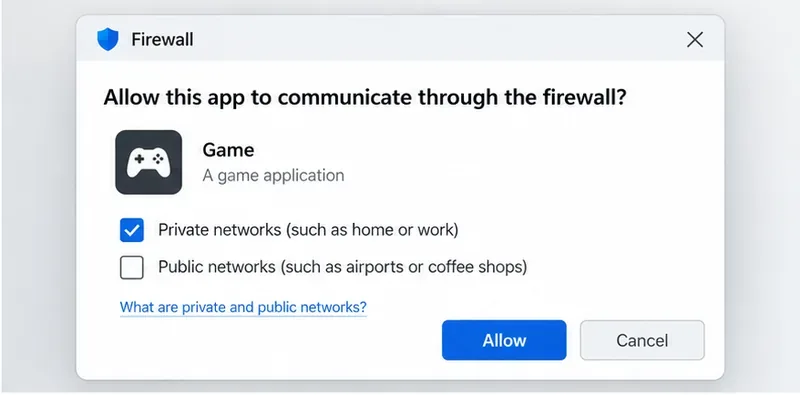
Un cuadro de diálogo de permisos del firewall muestra un juego genérico permitido en una red privada; utilice el firewall instalado en su propio PC.
Paso 6: Compruebe la VPN, el cortafuegos y el filtrado de seguridad.
En PC, si usas una VPN o un proxy, desconecta temporalmente el juego y luego intenta jugar a Siege con tu conexión habitual. Una VPN cambia la ruta de tu tráfico; puede ayudar a identificar un problema de enrutamiento, pero también puede aumentar la latencia o ser bloqueada por el servicio. No uses una VPN como solución permanente sin antes consultar las reglas del juego y los términos de tu proveedor.
Revisa el Firewall de Windows o el paquete de seguridad que uses. Confirma que Rainbow Six Siege y Ubisoft Connect no estén bloqueados en tu red privada de confianza. Si no sabes qué ejecutable o regla corresponde al juego, consulta la ayuda de la aplicación de seguridad o el soporte de Ubisoft en lugar de permitir todos los programas o desactivar el firewall. Restaura cualquier configuración de prueba temporal después de verificar. Los jugadores de consola pueden omitir este paso (solo para PC).
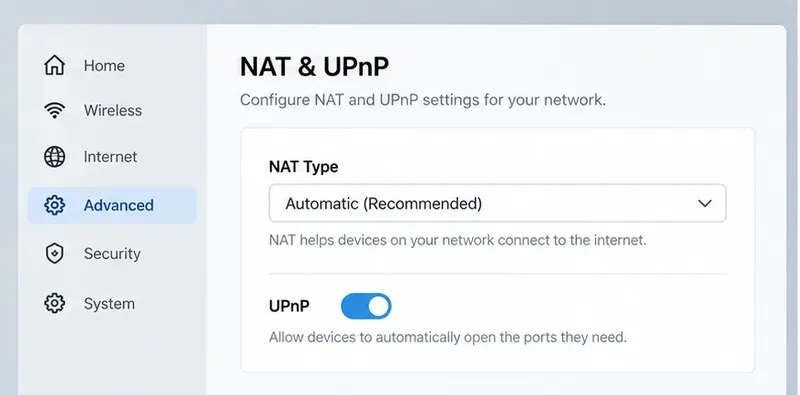
Un ejemplo genérico de configuración del router muestra los controles NAT y UPnP; los menús del router y los valores recomendados varían según el modelo.
Paso 7: Revise la configuración NAT del enrutador solo si las comprobaciones anteriores apuntan a que
NAT (Traducción de Direcciones de Red) permite que varios dispositivos compartan una misma dirección IP pública. Una configuración NAT estricta o doble puede interferir con algunas conexiones multijugador, pero el error 2-0x0000d00a por sí solo no demuestra que NAT sea la causa. Primero, verifica la prueba de red de tu consola o el estado de tu router. Si indica una configuración NAT restrictiva, consulta las instrucciones del fabricante del router o de tu proveedor de internet.
Algunos routers ofrecen UPnP, una función que permite a los dispositivos de tu red doméstica solicitar las asignaciones de red que necesitan. Activarla o no depende de tu router, red y preferencias de seguridad. Modifica una configuración a la vez, anota el valor original y prueba Siege después de cada cambio. Evita colocar una consola o PC en la DMZ del router, desactivar las funciones de seguridad de forma generalizada o reenviar puertos aleatorios de una lista no oficial. Si tu proveedor utiliza NAT de nivel de operador o tienes varios routers en casa, pregúntale cómo configurar el acceso multijugador de forma segura.
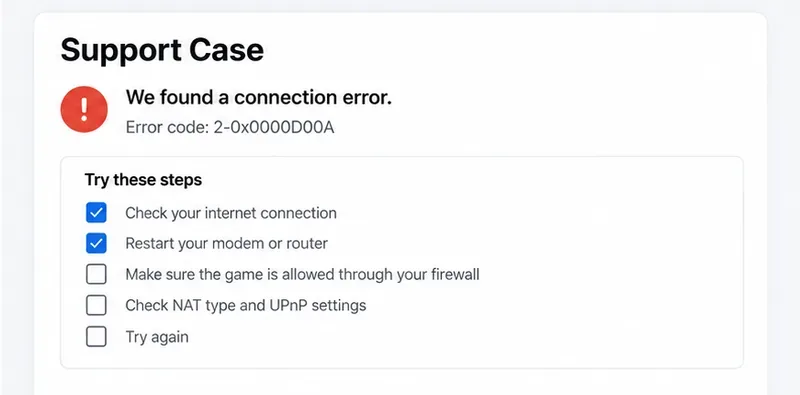
Una lista de verificación de soporte ilustrativa muestra el código de error y los detalles de solución de problemas que debe recopilar antes de ponerse en contacto con el servicio de asistencia.
Paso 8: Ponte en contacto con el soporte de Ubisoft y proporciónales información útil.
Incluye el código exacto, la plataforma, la hora y zona horaria aproximadas, el país o la región, si la página de estado del servicio mostraba algún problema y qué sucedió en la conexión Ethernet u otra red. Menciona cualquier cambio de VPN, cortafuegos o enrutador que hayas probado y si otros juegos en línea funcionaban al mismo tiempo. No envíes contraseñas, datos de pago ni códigos de verificación de un solo uso. Si Ubisoft confirma una interrupción del servicio, espera a la actualización en lugar de repetir los cambios locales.
Cómo saber si la solución funcionó
Siege llega al sistema de emparejamiento y te permite entrar en una partida sin tener que mostrar el código de nuevo.
El resultado se mantiene estable tras un reinicio normal del juego y una sesión posterior.
Si el error vuelve a aparecer, anote la hora y si ha cambiado el estado del servicio, la red doméstica o la plataforma.
Para este código, comienza con el paso que indica Ubisoft: reiniciar Siege. Luego, usa la página de estado en tiempo real y compara las conexiones para identificar la causa. Reserva los cambios en la configuración del router para los casos en que la evidencia apunte a la red doméstica y contacta con el soporte de Ubisoft si el error persiste en diferentes redes o plataformas.