How to Fix Honor of Kings Black Screen on Startup: 8 Steps to Try
You tap Honor of Kings, hear a sound or see the launch screen, and then the display stays black. Sometimes the app closes; sometimes it remains open with no visible progress. The symptom can come from a temporary app hang, an interrupted update or download, a network or service problem, low device resources, or an operating-system compatibility issue. A black screen alone does not identify which one is responsible, so work through these checks in order and reopen the game after each meaningful change.
The steps below apply to the international mobile version. Android menu names differ by manufacturer, and iPhone settings use different paths. The interface images are generic examples of device and store screens, not screenshots of Honor of Kings or official instructions from a specific phone maker.
1. Close the game and restart the phone
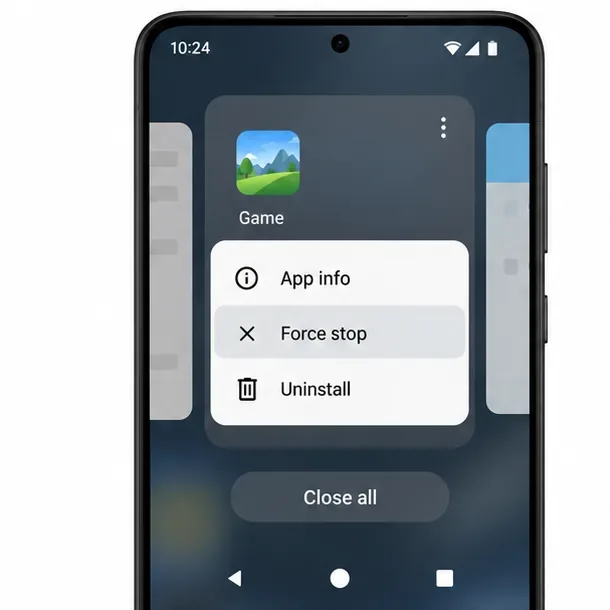
First, fully close Honor of Kings from the recent-apps screen. On Android, you can also open Settings, go to Apps, select Honor of Kings, and tap Force stop. On iPhone, open the App Switcher and swipe the game away. Start it again once. If the display is still black, restart the phone and try one more time.
This quick reset clears a temporary stuck process without changing the game’s saved files. Google and Apple both recommend closing or restarting an app or device as an early troubleshooting step. If other apps also freeze or show display problems, restart the device before changing Honor of Kings data.
A generic Android app card shows the Force stop action; labels and placement vary by phone.
2. Check the game update and device compatibility
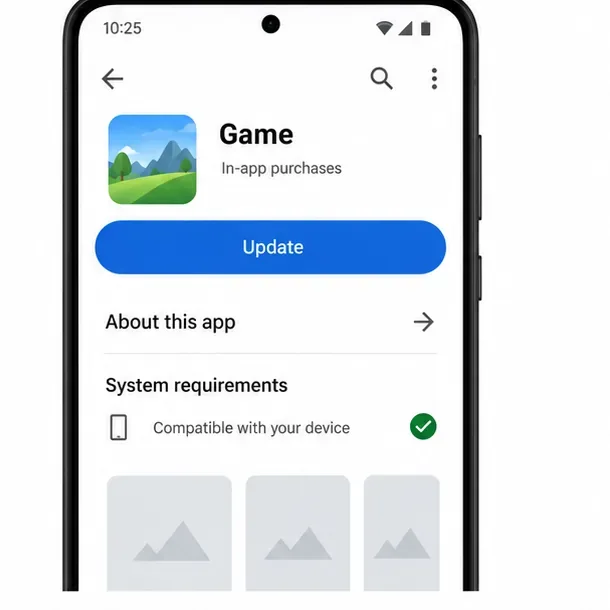
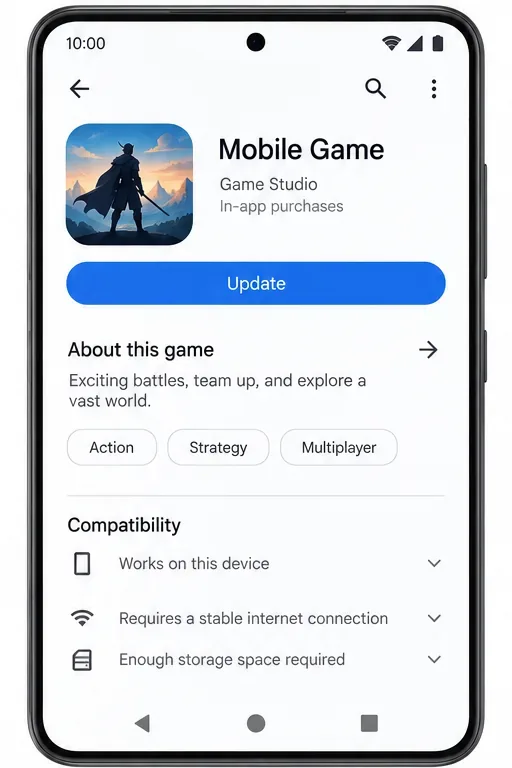
Open the official Google Play Store or Apple App Store page for Honor of Kings and see whether an update is available. Install it, then reopen the game. If the store says the app is already current, check whether your device meets the listing’s current compatibility requirements. Store availability and requirements can vary by country, device, and operating-system version, so use the listing shown for your account rather than an old screenshot or a third-party download site.
There is a recent iPhone-specific point to check: Honor of Kings published a notice on September 17, 2026 titled “Minimum iOS System Version Requirement Adjustment.” The announcement confirms that the minimum iOS requirement changed, but its full text was not available in the page view checked for this article. Do not infer the exact minimum version from the headline. Open the official September 17 notice and compare it with your iPhone’s version in Settings > General > About. If your device cannot install a required iOS release, repeated reinstalls will not solve that compatibility limit.
La ficha de la tienda puede mostrar información sobre las actualizaciones disponibles y la compatibilidad con los dispositivos.
3. Pruebe la conexión y verifique si hay algún problema con el servidor.
Honor of Kings necesita conectarse a sus servicios de juego durante el inicio. Por lo tanto, un problema de conexión puede parecer un fallo de carga, aunque una pantalla en negro no demuestra que el problema sea de tu conexión a internet. Cambia entre Wi-Fi y datos móviles y vuelve a iniciar el juego. Si usas una VPN, DNS privado o un filtro de red, desactívalo temporalmente para esta prueba y vuelve a activarlo si el resultado no cambia. Evita modificar varias configuraciones de red a la vez.
Si el juego se abre en una conexión pero no en otra, reinicia el router o consulta con tu proveedor de red sobre posibles problemas de filtrado o interrupciones. Si aparece la misma pantalla negra en ambas conexiones, revisa los avisos oficiales y la página de soporte del juego para ver si hay mantenimiento o problemas de carga conocidos antes de continuar. El área de soporte oficial incluye temas de autoayuda para fallos de actualización y errores de carga. Si la aplicación se bloquea durante una actualización del servidor, es posible que los cambios en la caché local no solucionen el problema; espera a la ventana de mantenimiento o a las instrucciones del desarrollador.
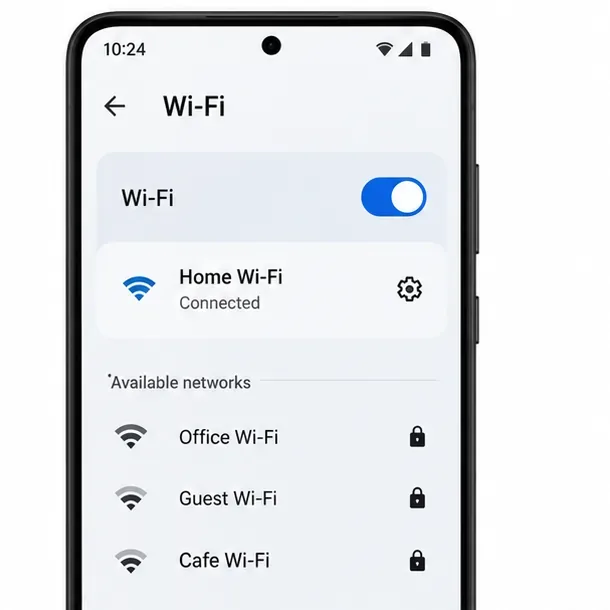
Confirma que la conexión Wi-Fi esté activada y que el teléfono esté conectado antes de volver a probar el juego.
4. Comprueba el espacio de almacenamiento disponible y cierra las aplicaciones que consumen muchos recursos.
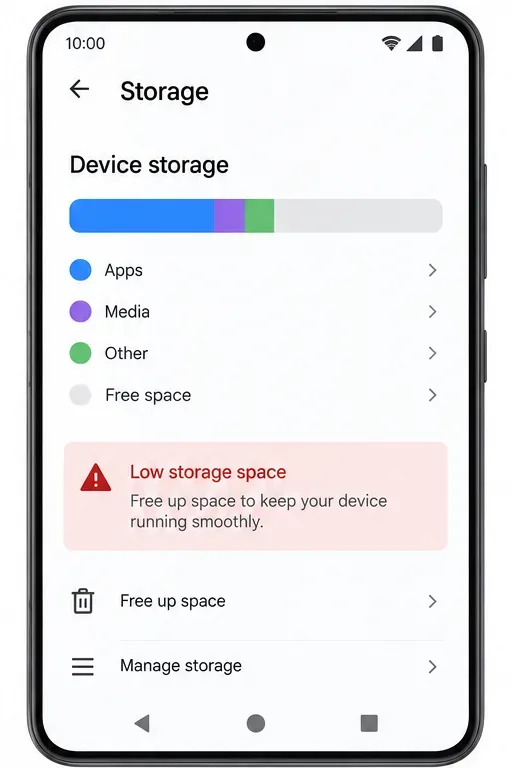
Revisa la configuración de almacenamiento del teléfono. Si el espacio disponible está casi agotado, elimina una descarga que no uses o guarda tus archivos multimedia en una copia de seguridad antes de intentar abrir el juego de nuevo. Un juego grande también puede necesitar espacio para actualizaciones o recursos adicionales. La cantidad exacta de espacio libre puede variar según la versión del sistema y el dispositivo, así que no te fíes de una cifra universal. Después de liberar espacio, reinicia el teléfono e inténtalo de nuevo.
Cierra las aplicaciones que graban la pantalla, reproducen vídeo en streaming o usan superposiciones, y deja que el teléfono se enfríe si lo notas inusualmente caliente. Estas son comprobaciones de diagnóstico, no soluciones específicas para Honor of Kings: ayudan a determinar si la carga del dispositivo está influyendo en el problema. Si otras aplicaciones exigentes funcionan con normalidad y el juego sigue fallando en el mismo punto, no te preocupes por borrar repetidamente datos del sistema que no tienen nada que ver.
Comprueba el espacio de almacenamiento disponible en el teléfono y elimina los archivos que ya no necesites si el espacio está casi lleno.
5. Borra la caché del juego en Android.
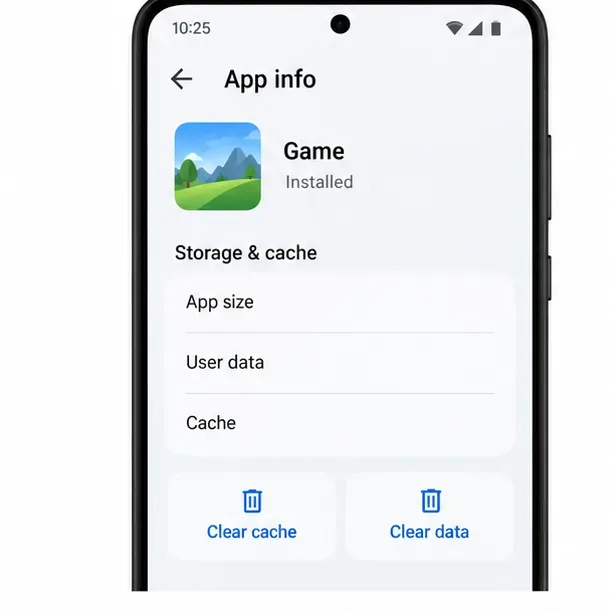
En Android, abre Ajustes > Aplicaciones > Honor of Kings > Almacenamiento o Almacenamiento y caché, y luego selecciona Borrar caché . La redacción y la ubicación varían según el dispositivo Android. Vuelve a abrir el juego y deja que descargue los recursos necesarios a través de una conexión estable.
No confundas Borrar caché con Borrar datos o Borrar almacenamiento . Borrar datos puede eliminar archivos locales, restablecer el estado de la aplicación y requerir que inicies sesión o descargues el contenido nuevamente. Antes de usarlo, asegúrate de saber cómo está vinculada la cuenta del juego y de poder acceder a ese método de inicio de sesión. No borres los datos de la aplicación para una cuenta de invitado a menos que hayas confirmado que la cuenta se puede recuperar. El iPhone no ofrece el mismo botón de caché por aplicación; en su lugar, usa los pasos de cerrar, actualizar, reiniciar y reinstalar.
En Android, primero borra la caché del juego; evita borrar los datos a menos que entiendas las consecuencias para tu cuenta y la descarga.
6. Actualiza el sistema operativo del teléfono.
Comprueba si hay actualizaciones del sistema operativo en la aplicación Ajustes de tu teléfono. En muchos teléfonos Android, esta opción se encuentra en Actualización del sistema o Actualización de software; en iPhone, está en Ajustes > General > Actualización de software. Instala la actualización solo si está disponible para tu dispositivo y mantén el teléfono cargado y conectado a la corriente, como indica el fabricante.
Para los usuarios de iPhone, consideren el aviso de Honor of Kings para iOS del 17 de septiembre de 2026 como una verificación de compatibilidad, no como una prueba de que todos los informes de pantalla negra tengan la misma causa. El aviso puede explicar por qué un dispositivo iOS antiguo ya no cumple con los requisitos mínimos del juego, pero no lo establece para todos los dispositivos. Comparen los requisitos actuales del juego con la versión de iOS instalada en su dispositivo antes de decidir si el sistema operativo es el problema.
Utilice la página de actualización del sistema del propio teléfono para comprobar si hay una actualización de software compatible.
7. Reinstale solo después de proteger el acceso a su cuenta.
Si el juego sigue mostrando una pantalla en negro después de las comprobaciones anteriores, reinstalarlo puede reemplazar los archivos de la aplicación dañados. Antes de desinstalarlo, confirme que la cuenta esté vinculada a un método de inicio de sesión que pueda usar nuevamente y guarde cualquier detalle de compra o de la cuenta. Es posible que una cuenta de invitado no se pueda recuperar después de eliminar los datos de la aplicación. Elimine la aplicación a través de la interfaz oficial del dispositivo, reinicie el teléfono y luego descargue Honor of Kings nuevamente desde la tienda oficial donde esté disponible.
No instales paquetes ni archivos modificados de sitios no oficiales para solucionar problemas de compatibilidad o de la tienda. Esto puede generar riesgos para la seguridad y la cuenta, además de dificultar la resolución de problemas. Tras reinstalar, espera a que finalice la descarga inicial con una conexión estable antes de cambiar de aplicación o poner el teléfono en modo de suspensión.
Revisa la ficha actual de Honor of Kings en la tienda e instala las actualizaciones desde la tienda oficial de tu región.
8. Contacta con el soporte de Honor of Kings para proporcionar detalles útiles.
Si la pantalla negra persiste, repórtalo a través del servicio de atención al cliente dentro del juego cuando puedas acceder a él, o utiliza la página de soporte oficial de Honor of Kings . En el sitio de soporte se indica que los jugadores pueden usar herramientas de autoayuda y enviar un formulario si estos pasos no resuelven el problema. La ficha de Google Play también identifica support@honorofkings.com como la dirección de correo electrónico de soporte para la versión internacional de Android.
Incluye el modelo de tu teléfono, la versión de Android o iOS, la versión del juego (si es visible), el país o la región, el momento exacto en que la pantalla se pone negra, si el sonido o la vibración continúan y los pasos que seguiste para solucionar el problema. Añade una grabación de pantalla breve solo si no revela información privada. Indica si el problema comenzó después de una actualización de la aplicación o del sistema. Esto ayuda al soporte técnico a distinguir entre un fallo de inicio específico del dispositivo y un problema más general de actualización o servicio.
Un mensaje de soporte conciso incluye el dispositivo, las versiones de software y los pasos que ya se han intentado.
Comprueba si la solución funcionó.
Tras cada cambio, inicia Honor of Kings y espera a que aparezca la pantalla de inicio de sesión o la pantalla principal. Si la pantalla se queda en negro, carga todos los recursos y responde correctamente hasta llegar al lobby, es probable que el problema de inicio se haya solucionado. Juega en un modo de bajo riesgo solo después de confirmar que el juego funciona correctamente; no inicies una partida clasificatoria mientras la pantalla siga fallando intermitentemente.
Si vuelve a aparecer la pantalla negra, anote exactamente qué paso provocó el cambio y si el juego se cierra, reproduce audio o responde a los toques. Si el problema comenzó inmediatamente después de una actualización publicada y persiste tras reiniciar, comprobar las actualizaciones y realizar una prueba de conexión, deje de borrar datos y envíe la información al soporte técnico. Estos pasos pueden ayudar a identificar las causas comunes relacionadas con la aplicación, la red, el almacenamiento y la compatibilidad, pero no solucionan un fallo del servidor ni un dispositivo que ya no cumple con los requisitos del juego.