How to Fix Hearthstone Mobile Stuck on the Logging In Screen
If Hearthstone on your phone or tablet sits on the Logging in screen and never reaches the tavern, treat the symptom as a connection problem first, not as proof that your account is broken. Blizzard’s current mobile connection guidance recommends a specific progression: update the app, switch between Wi-Fi and mobile data, restart the device, confirm the device still meets requirements, clear Hearthstone cache/data on Android, and reinstall only if the earlier steps fail.
There is also recent context worth knowing. Hearthstone is currently on the 36.6 update cycle, with Patch 36.6.3 published on October 1, 2026. Blizzard’s official known-issues tracking has recently included an iOS crash problem that was marked resolved, with a note that some affected users may need a full reinstall. During research for this guide, I did not find an official Blizzard notice of a general Hearthstone mobile login outage on October 7, 2026. That means local troubleshooting is reasonable, while still checking Blizzard status sources before making disruptive changes.
A hypothetical example: Maya is stuck at “Logging in”
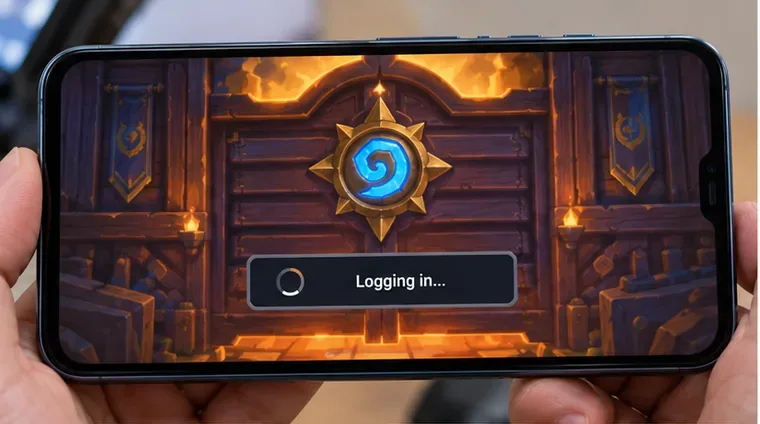
Consider a clearly hypothetical player named Maya. Hearthstone worked on her phone yesterday, but today the app opens, shows the tavern-door loading screen, reaches “Logging in,” and stays there. Other apps can access the internet. She has not changed her Battle.net password, and she can still sign in to Battle.net in a browser.
This example is useful because it separates three different possibilities: the Hearthstone service may be having trouble, Maya’s current network path may be blocking or timing out the game connection, or the local app installation may have stale or damaged data. The best troubleshooting sequence tests those possibilities in that order, from least disruptive to most disruptive.
A mobile game login screen paused on “Logging in.” If Hearthstone stays here, first determine whether the problem is service-wide, network-specific, or limited to the local installation.
1. Check for a Blizzard-side issue before changing your phone
Blizzard’s Hearthstone Connection Issues on Mobile Devices article explicitly says to check outage information before working through device fixes. Blizzard points players toward Blizzard Customer Support channels and the technical-support forums, or recommends waiting and trying again if a service issue appears likely.
Para Maya, la prueba práctica es sencilla: si muchos jugadores reportan el mismo fallo de inicio de sesión al mismo tiempo, especialmente en iOS y Android o en varias redes, reinstalar la aplicación de inmediato probablemente no sea la mejor opción. Si no hay ningún aviso oficial de interrupción del servicio y el problema se limita a su teléfono, continúe.
Señal de éxito: si Blizzard confirma un problema con el servicio, deje de solucionarlo localmente y espere la actualización. Continúe cuando: no haya una interrupción confirmada o otro dispositivo o cuenta pueda conectarse con normalidad.
2. Cambiar entre Wi-Fi y datos móviles
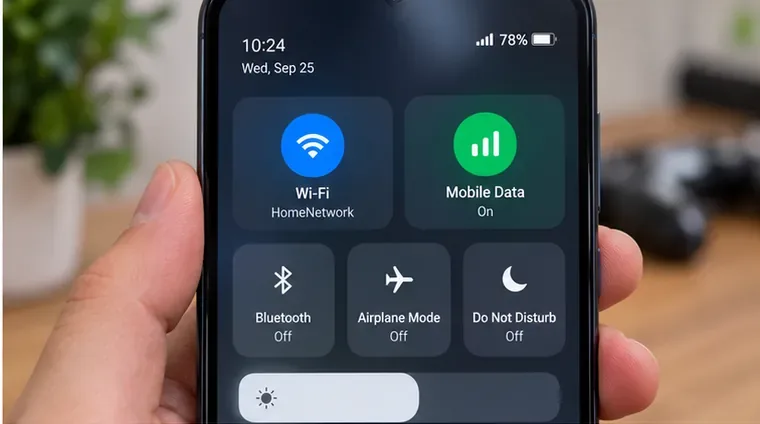
Blizzard recomienda cambiar la conexión de red como primer paso para solucionar problemas. Desactiva el Wi-Fi y prueba con datos móviles, o viceversa. No se trata simplemente de una sugerencia genérica como «reinicia tu conexión a internet»: la comparación te indica si el fallo de inicio de sesión se debe al dispositivo o a una ruta de red específica.
En el ejemplo de Maya, supongamos que Hearthstone sigue conectado a la red Wi-Fi doméstica, pero inicia sesión a través de 5G. Esto indica claramente que la aplicación y la cuenta de Battle.net funcionan correctamente. El siguiente paso es revisar la red doméstica: reiniciar el router, desactivar temporalmente las configuraciones inusuales de DNS, VPN o filtrado, y volver a intentar jugar. Si, por el contrario, tanto la conexión Wi-Fi como los datos móviles fallan de la misma manera, se deben seguir las comprobaciones de la aplicación y el dispositivo que se describen a continuación.
Cambia entre Wi-Fi y datos móviles e intenta jugar a Hearthstone de nuevo después de cada cambio. Si solo puedes iniciar sesión con una conexión, es una buena señal de que hay que revisar la conexión de red que está fallando.
¿Importan las VPN o la configuración DNS privada?
Sí, pueden. Una VPN, un filtro DNS, un perfil de bloqueo de anuncios, la política de red del trabajo o la escuela, o una aplicación de seguridad pueden modificar la forma en que el juego accede a los servicios de Blizzard. Si utilizas alguno, desactívalo temporalmente para realizar una prueba controlada. No instales una VPN cualquiera como solución; el objetivo es eliminar variables, no añadir otra capa de red.
Señal de éxito: Hearthstone llega al menú principal con una conexión, pero no con otra. Continúa cuando: el bloqueo al iniciar sesión ocurre tanto con una conexión Wi-Fi que funciona correctamente como con datos móviles.
3. Actualiza Hearthstone y luego reinicia el dispositivo.
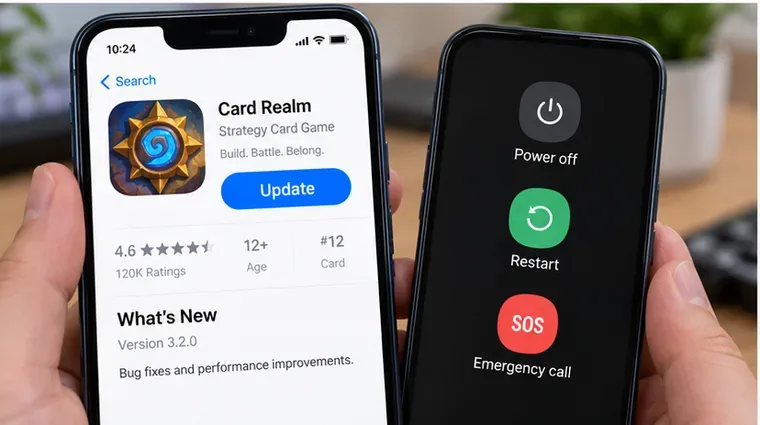
El protocolo de soporte de Blizzard prioriza la actualización de la aplicación y reinicia el dispositivo inmediatamente después de la prueba de red. Abre la App Store o Google Play y comprueba Hearthstone directamente en lugar de asumir que las actualizaciones automáticas ya se han ejecutado. Es posible que un servidor requiera un cliente más reciente incluso si la aplicación antigua aún se inicia correctamente y muestra la pantalla de inicio de sesión.
Tras la actualización, reinicia completamente el teléfono o la tableta. El reinicio elimina los procesos transitorios y el estado de la red sin borrar los datos del juego. En el ejemplo hipotético, Maya ve un botón de Actualizar en su tienda, instala la aplicación, reinicia el teléfono y vuelve a intentarlo antes de modificar la configuración de almacenamiento.
Comprueba si hay alguna actualización de Hearthstone en la tienda, instálala y reinicia el teléfono o la tableta antes de intentar soluciones más drásticas.
Confirma también que tu dispositivo sigue siendo compatible.
Blizzard incluye la comprobación de requisitos mínimos en su guía de conexión móvil. Esto es especialmente importante tras cambios importantes en el sistema operativo o el cliente del juego. Si el dispositivo ya no cumple con los requisitos actuales, es poco probable que borrar la caché y reinstalar el juego repetidamente lo convierta en una configuración compatible. Consulta la página de requisitos del sistema de Hearthstone de Blizzard en su sitio de soporte, en lugar de una publicación antigua en un foro o una especificación archivada.
4. En Android, borra la caché de Hearthstone antes de borrar los datos.
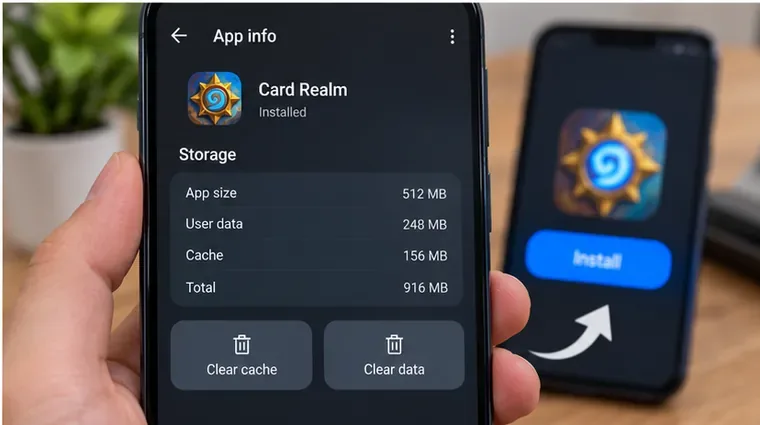
Blizzard recomienda específicamente abrir la configuración de almacenamiento de la aplicación en Android y borrar la caché/datos de Hearthstone si los pasos anteriores no funcionan. Empieza por borrar la caché cuando tu versión de Android te lo muestre por separado. Borrar la caché es la prueba menos drástica, ya que solo afecta a los archivos temporales.
Si borrar la caché no soluciona el problema, borrar los datos es más drástico: Android lo interpreta como un reinicio del estado local de la aplicación. Asegúrate de conocer la cuenta de Battle.net propietaria de tu colección antes de hacerlo. El progreso de Hearthstone está vinculado a la cuenta de Battle.net, no a un solo teléfono; la página de soporte de Blizzard para Hearthstone en dispositivos móviles indica que el progreso se comparte entre dispositivos al iniciar sesión con la misma cuenta de Battle.net.
Los nombres de los menús varían según el fabricante de Android, pero la ruta habitual es similar a Ajustes > Aplicaciones > Hearthstone > Almacenamiento. No borre los datos de aplicaciones del sistema que no estén relacionadas.
En Android, usa los controles de almacenamiento de la aplicación Hearthstone solo después de comprobar la red, actualizar y reiniciar. Empieza por la caché; borrar los datos de la aplicación es un reinicio más efectivo.
5. En iPhone o iPad, omita la recomendación de "borrar la caché" y utilice la reinstalación solo cuando esté justificado.
iOS no ofrece los mismos controles de caché/datos por aplicación que Blizzard proporciona para Android. Si Hearthstone está actualizado, el dispositivo se ha reiniciado y el problema se presenta en varias redes, la solución más limpia para iOS es desinstalar y reinstalar la aplicación por completo.
Este paso merece mayor atención en octubre de 2026. El hilo oficial de Blizzard sobre novedades y problemas conocidos de la versión 36.6 indicó recientemente que se había resuelto un problema de bloqueo en iOS y que algunos jugadores afectados podrían necesitar reinstalar el juego por completo. Esta nota se refiere a un problema de bloqueo en iOS, no a todos los bloqueos al iniciar sesión, por lo que no debe interpretarse como prueba de que la reinstalación solucionará todos los fallos de inicio de sesión.
Antes de eliminar la aplicación, confirma que puedes acceder a la cuenta de Battle.net correcta. Si usas más de una región o cuenta, anota cuál contiene tu colección. Reinstala Hearthstone desde la tienda oficial, deja que la aplicación termine de descargar los archivos necesarios y vuelve a iniciar sesión.
6. Si la reinstalación no soluciona el problema de la pantalla de inicio de sesión, pruebe la cuenta por separado.
Hasta este punto, Maya ha probado con dos redes independientes, ha actualizado Hearthstone, ha reiniciado su teléfono y ha reinstalado la aplicación. Si la pantalla de inicio de sesión sigue bloqueada, reinstalarla no sirve de mucho. En su lugar, comprueba si la cuenta de Battle.net puede iniciar sesión en el sitio web de Battle.net o en otro dispositivo compatible.
Si la cuenta no se puede autenticar, usa las herramientas de recuperación de cuenta o de soporte de Battle.net. Si la cuenta funciona en otros dispositivos, pero Hearthstone Mobile sigue sin conectarse al dispositivo afectado, recopila información útil para la resolución de problemas antes de contactar con Blizzard: modelo de teléfono/tableta, versión del sistema operativo, versión de Hearthstone, región, si fallan tanto la conexión Wi-Fi como la de datos móviles y dónde se detiene exactamente el proceso de inicio de sesión.
Esa información hace que la solicitud de asistencia sea mucho más útil que simplemente decir "la aplicación no funciona". El artículo de Blizzard sobre la conexión móvil dirige a los jugadores que han agotado los pasos indicados al Foro de Soporte Técnico o al soporte directo.
Tabla de decisiones rápidas
Lo que observas
Próxima acción más útil
Lo que el resultado te indica
Muchos jugadores reportan el mismo problema.
Consulta el estado y las actualizaciones de soporte técnico de Blizzard.
Probablemente se trate de un problema del servidor; evite reinstalaciones innecesarias.
Funciona con datos móviles pero no con Wi-Fi.
Solucionar problemas de la ruta Wi-Fi/router/DNS/VPN
La aplicación y la cuenta probablemente se puedan autenticar.
Falla tanto en Wi-Fi como en red celular.
Actualiza Hearthstone y reinicia el dispositivo.
Descarta un problema simple de una sola red.
Solo para Android, sigue atascado
Borra la caché de Hearthstone y, si es necesario, los datos.
Comprueba el estado obsoleto/corrupto de la aplicación local.
iOS o Android siguen atascados después de todo lo anterior.
Reinstale completamente después de confirmar el acceso a Battle.net.
Reemplaza la instalación local
La instalación nueva aún no permite iniciar sesión.
Prueba la cuenta en otro sitio y ponte en contacto con el soporte de Blizzard.
Detiene el ciclo de correcciones locales repetidas.
Qué no hacer
No elimine y reinstale repetidamente antes de comprobar si Blizzard tiene algún problema con el servicio.
No borres los datos de la aplicación de Android a menos que sepas qué cuenta de Battle.net es la propietaria de tu progreso en Hearthstone.
No des por sentado que el inicio de sesión en el navegador que demuestra que tu contraseña funciona también demuestra que la conexión con el juego es correcta; son pruebas útiles, pero diferentes.
No instales aplicaciones desconocidas de "optimización de red", DNS o VPN solo para solucionar problemas de Hearthstone. Pueden introducir otra causa de fallos de conexión.
No confíes en soluciones antiguas para un código de error histórico específico a menos que tu error actual y las directrices actuales de Blizzard coincidan con ese caso.
En resumen
Si la aplicación móvil de Hearthstone se queda atascada en "Iniciando sesión", la secuencia más importante es: comprobar si hay algún problema con el servicio oficial, comparar la conexión Wi-Fi con los datos móviles, actualizar el juego, reiniciar el dispositivo, verificar los requisitos de compatibilidad, borrar la caché y los datos de Hearthstone en Android si es necesario, y reinstalar solo después de que fallen las pruebas de menor riesgo. El ejemplo hipotético de Maya demuestra por qué el orden es importante: cada paso debería solucionar el problema o revelar información nueva sobre dónde se produce el fallo.
Si una instalación nueva sigue bloqueada en varias redes, mientras que la misma cuenta de Battle.net funciona correctamente en otros lugares, deja de reiniciar el juego localmente y proporciona detalles sobre el dispositivo, el sistema operativo, la versión del juego, la región y la red. Esto le dará al soporte de Blizzard la información necesaria para determinar si el problema se debe a la cuenta, al cliente, al dispositivo o al servicio.