How to Fix Free Fire Black Screen After Update: 8 Safe Troubleshooting Steps
A black screen immediately after a Free Fire update does not, by itself, prove that your account is banned or that the new patch is broken for everyone. As of October 7, 2026, Garena’s official news page lists OB55, released September 10, 2026, but I could not verify an official notice describing a universal OB55 black-screen outage. Garena does, however, document rare cases in which the client can crash or remain stuck after patch updates. That makes a local cache, resource, graphics, network, or installation problem a reasonable first place to troubleshoot.
A phone showing Free Fire on a dark loading screen. A black screen after an update is a symptom, not proof of a specific cause.
What is actually known about post-update black screens?
Verified: Garena’s support documentation says Free Fire can crash or become unresponsive and recommends restarting the device, checking the connection, clearing cache, freeing storage, updating device software, and reinstalling if necessary. A separate Garena article about rare post-patch client crashes recommends lowering display load to Graphics: Smooth, High FPS: Normal, and Auto Scale: Off.
Situational: the exact cause depends on the phone, operating system, free storage, memory pressure, network quality, and whether the update installed cleanly. A device that ran an older build successfully can still have trouble after a larger update because new assets and temporary files change the workload.
Not verified: there is no basis to assume that every black screen after OB55 is a server-wide defect. If many players in your region are affected at the same time, check Garena’s official channels before making destructive changes.
Fix Free Fire black screen after update: try these steps in order
1. Restart the phone before changing anything else
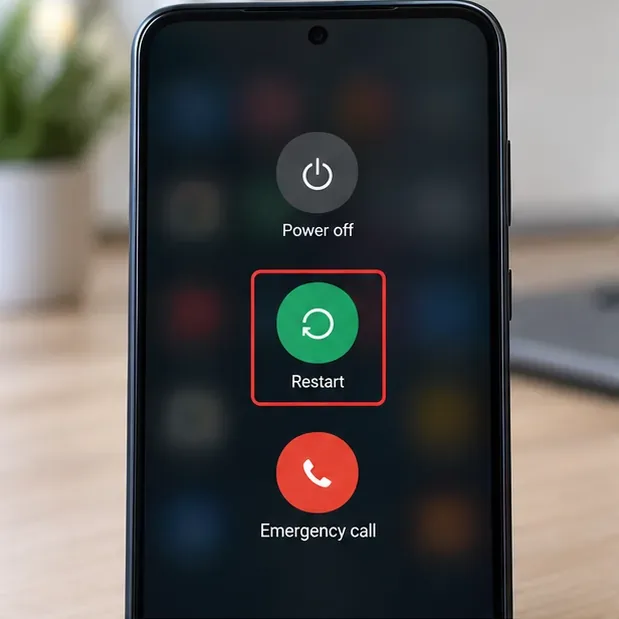
A restart is the lowest-risk fix because it closes background processes and refreshes memory. Garena lists restarting as the first step in its Android crash guide. If Free Fire opens normally afterward, you do not need to clear data or reinstall.
On Android, restart the device first to clear temporary processes and memory pressure before changing app data.
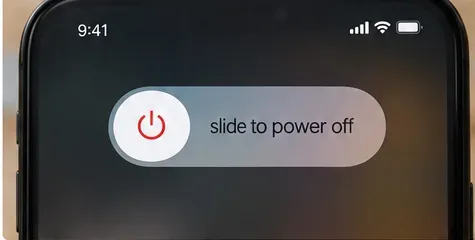
On iPhone, use the normal power-off sequence for your model, wait a few seconds, and turn it back on. The button combination varies by iPhone generation, so use Apple’s standard method for your device rather than forcing repeated hard resets unless the phone itself is frozen.
En iPhone, apaga el dispositivo normalmente y luego vuelve a encenderlo antes de volver a abrir Free Fire.
2. Fuerza el cierre de Free Fire en Android y luego vuelve a abrirlo.
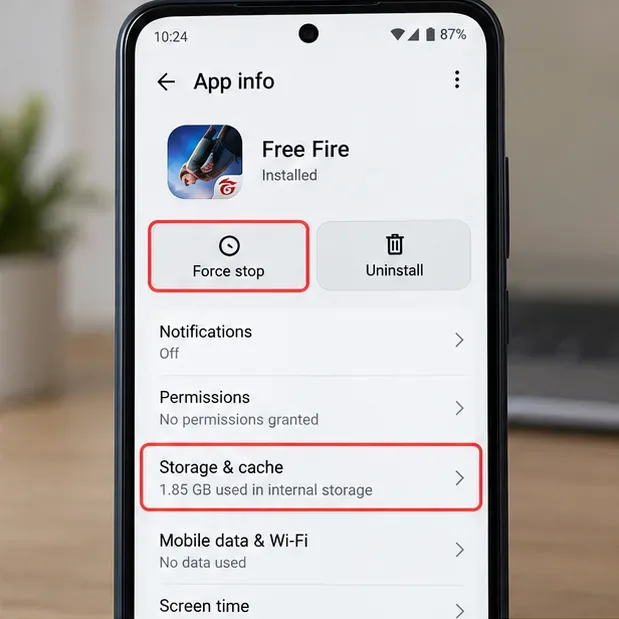
Si la aplicación se queda bloqueada en la memoria después de la actualización, al forzar su detención se finaliza el proceso en ejecución sin borrar tu cuenta ni los datos del juego descargados. En la mayoría de los dispositivos Android, abre Ajustes, ve a Aplicaciones, selecciona Free Fire, pulsa Forzar detención y vuelve a iniciar el juego. Los nombres de los menús varían según la versión de Android (Samsung, Xiaomi, Oppo, Vivo, Pixel, etc.).
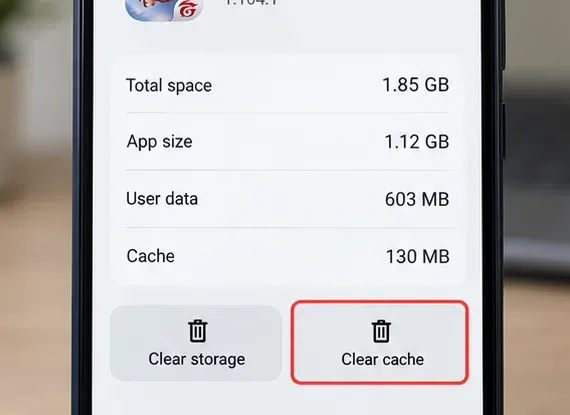
La pantalla de información de la aplicación de Android suele ofrecer controles de Forzar detención y Almacenamiento y caché; la redacción exacta varía según el fabricante del dispositivo.
Comprueba el resultado: si Free Fire llega a la pantalla de inicio de sesión o al lobby, detén la solución de problemas. Si la pantalla sigue en negro, continúa con el paso de caché.
3. Borre la caché, pero no se apresure a borrar el almacenamiento.
Garena recomienda específicamente borrar la caché de la aplicación cuando los bloqueos o cuelgues persisten. Los archivos de caché son temporales, por lo que borrarlos es diferente a borrar todo el almacenamiento de la aplicación. En Android, abre la página de información de la aplicación Free Fire, selecciona Almacenamiento y caché y toca Borrar caché.
Primero, borra la caché de Free Fire. Evita borrar el almacenamiento a menos que comprendas las consecuencias para tu cuenta y el inicio de sesión.
Un error común es pensar que "Borrar caché" y "Borrar almacenamiento" son sinónimos. No lo son. Borrar el almacenamiento puede eliminar el estado local de la aplicación y requerir un nuevo inicio de sesión. La guía de protección de cuentas de Garena de 2026 advierte que las cuentas de invitado pueden perderse con los cambios de versión y recomienda vincular la cuenta a una plataforma compatible. Si aún usa una cuenta de invitado, no borre el almacenamiento ni desinstale la aplicación hasta que la cuenta esté vinculada de forma segura.
4. Asegúrate de que el teléfono tenga suficiente espacio de almacenamiento interno libre.
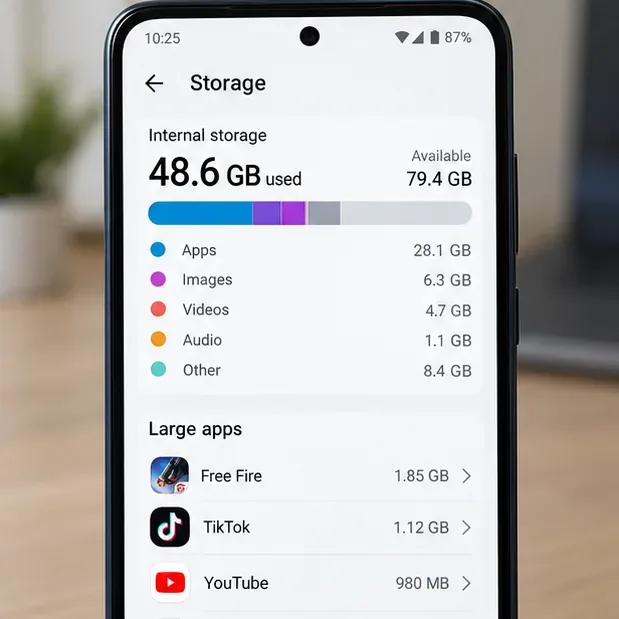
Una actualización requiere espacio no solo para los archivos instalados, sino también para los datos temporales de descarga y extracción. La página de soporte de Garena indica que la falta de espacio libre puede provocar problemas en la aplicación y recomienda liberar almacenamiento. En su artículo sobre requisitos mínimos, se recomienda un mínimo de 1,5 GB de almacenamiento y 3 GB o más para la configuración recomendada, aunque se advierte que el hardware mínimo podría no ofrecer un rendimiento óptimo.
Comprueba el almacenamiento interno y el espacio libre. Las cifras que se muestran son un ejemplo; la capacidad de tu dispositivo será diferente.
Elimina o descarga los archivos que ya no necesites y luego reinicia Free Fire. Evita las aplicaciones para "optimizar la RAM" o "limpiar juegos" que prometen una solución garantizada; la propia guía de Garena sobre el lag indica que muchas de estas aplicaciones ofrecen poca o ninguna mejora útil.
5. Reduce la carga gráfica de Free Fire si puedes acceder a la configuración.
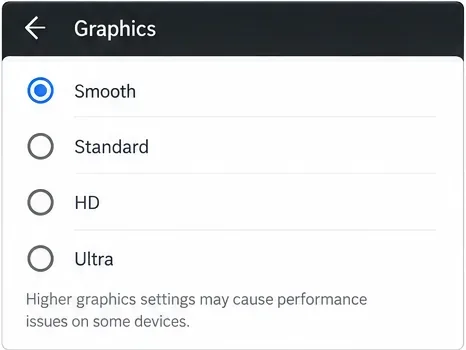
Si el juego llega a la sala de espera o a la configuración, pero la pantalla se queda en negro al comenzar una partida, Garena ofrece una recomendación más específica tras la actualización: usar Gráficos: Suave , FPS altos: Normal y Escala automática: Desactivada . Esto es especialmente importante si el problema aparece durante la carga de la partida y no antes de iniciar sesión.
Si puedes acceder a la configuración de pantalla, selecciona Gráficos suaves; Garena también recomienda Normal Alto FPS y Escala automática desactivada para los raros fallos del cliente posteriores a la actualización.
Este paso no demuestra que la GPU esté defectuosa. Simplemente reduce la carga de renderizado para que puedas comprobar si la pantalla negra está relacionada con la carga gráfica actual.
6. Comprueba si hay actualizaciones tanto del juego como del sistema.
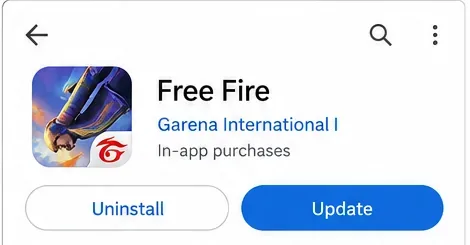
Abre la página oficial de Free Fire en Google Play Store o Apple App Store y asegúrate de que no haya una versión más reciente disponible. Comprueba también las actualizaciones del sistema Android o iOS. Garena recomienda mantener el software del dispositivo actualizado, ya que las actualizaciones del sistema pueden incluir correcciones de compatibilidad y estabilidad.
Utiliza la tienda de aplicaciones oficial e instala cualquier actualización disponible de Free Fire. El diseño de la tienda y el texto de los botones pueden variar según el dispositivo y la región.
Utilice únicamente el cliente oficial. Garena desaconseja el uso de MODs y programas de terceros, tanto por la estabilidad como por la seguridad de la cuenta.
7. Descartar un problema de conexión.
Una pantalla completamente negra puede parecer un fallo gráfico incluso cuando la aplicación está esperando recursos de red. Garena recomienda una conexión estable, cerrar las aplicaciones en segundo plano y alternar entre Wi-Fi y datos móviles cuando sea necesario. Si usa una VPN, desactívela para realizar pruebas; la guía de Garena para reportar errores recomienda explícitamente hacerlo.
Cierra Free Fire por completo antes de cambiar de red.
Prueba con una conexión Wi-Fi privada estable y, si está disponible, usa datos móviles.
Pausar las descargas grandes y cerrar las aplicaciones de streaming o que se ejecuten en segundo plano.
Desactive las VPN y las herramientas de juego de terceros durante la prueba.
Si una red funciona correctamente y otra muestra constantemente la pantalla en negro, es más probable que el problema esté relacionado con la red que con una instalación dañada. La página de solución de problemas de conexión de Garena explica las comprobaciones recomendadas.
8. Reinstale solo después de proteger su cuenta.
Si reiniciar, borrar la caché, liberar espacio de almacenamiento, reducir la calidad gráfica, actualizar el software y probar la red no solucionan el problema, una reinstalación limpia es una opción razonable. Garena incluye la reinstalación en sus guías para solucionar fallos y errores, ya que reemplaza los archivos del juego dañados o incompletos.
Antes de desinstalar, confirma que tu cuenta esté vinculada y que puedas volver a iniciar sesión. Esto es especialmente importante para las cuentas de invitado. Luego, desinstala Free Fire, reinicia el teléfono, vuelve a instalarlo desde la tienda oficial y deja que el juego termine de descargar los recursos necesarios con una conexión estable.
Qué no hacer primero
No restablezcas el teléfono a la configuración de fábrica como solución inmediata. El artículo antiguo de Garena sobre fallos del sistema menciona el restablecimiento de fábrica como último recurso, pero borra las aplicaciones y la configuración, lo cual es desproporcionado para un problema con un solo juego.
No borre el almacenamiento a ciegas. Borre primero la caché y proteja el acceso a la cuenta antes de eliminar los datos locales.
No instales APKs no oficiales, MODs, programas para solucionar problemas de pantalla negra ni inyectores de gráficos. Pueden generar nuevos problemas de compatibilidad y poner en riesgo la seguridad de tu cuenta.
No asuma que “después de la actualización” significa “causado por la actualización”. Conocer el momento en que ocurrió ayuda a acotar la investigación, pero por sí solo no identifica la causa.
Cuándo informar del problema a Garena
Si la pantalla negra persiste tras una reinstalación oficial limpia, especialmente en un dispositivo que cumple con los requisitos, recopila detalles que permitan reproducir el problema y envía una solicitud de soporte. Garena te pedirá la marca y el modelo del dispositivo, el sistema operativo, la versión del juego, la frecuencia con la que ocurre el problema y los pasos para reproducirlo. Si el formulario de soporte de tu región permite adjuntar archivos, también puede ser útil una grabación de pantalla breve.
El juego funcionó hasta que se completó una actualización parcial.
Libere espacio de almacenamiento, actualice de nuevo y, si es necesario, reinstale.
Cambios problemáticos entre Wi-Fi y datos móviles
Solucione los problemas de red y desactive la VPN.
El problema persiste incluso después de una reinstalación limpia.
Recopile detalles del dispositivo/sistema operativo/versión del juego e informe del error.
El método más seguro es el progresivo: empieza con pasos que no borren datos, prueba después de cada cambio y reinstala solo cuando el acceso a la cuenta esté protegido. Así tendrás la mejor oportunidad de solucionar el problema de la pantalla negra en Free Fire tras una actualización sin generar otro problema.