There is no current Supercell notice identifying a widespread “crash when opening chests” bug in the October 2026 Shocktober release. Supercell’s current October update notes describe new season content but do not list this specific crash as a known issue. That matters because the best first move is not to wait for an unconfirmed hotfix: update the game, restart the device, then work through app, storage, and connection checks in order. You can review the current season information on Supercell’s October 2026 Clash Royale update page.
If Clash Royale consistently closes the instant you tap a chest, the failure can still be real even when there is no global incident. A corrupted temporary file, an outdated build, memory pressure, low storage, an unstable connection, or a device-specific compatibility problem can all produce a crash at the same visual moment. The steps below start with fixes that are easy to reverse and move toward reinstalling only if the simpler options fail.
1. Update Clash Royale before changing anything else
Open Google Play on Android or the App Store on iPhone/iPad and check whether Clash Royale has an update available. Install it before clearing data or reinstalling. Supercell’s own troubleshooting section tells players to use the latest game version, while Google and Apple both place app updates near the start of their crash-troubleshooting workflows.
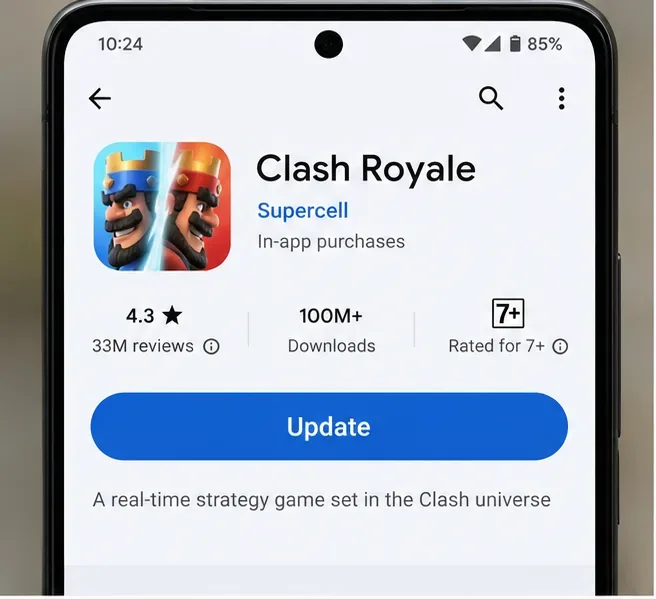
An Android Play Store-style view highlights the Update action. Store layouts can vary by device and region.
After updating, launch Clash Royale and let it finish loading assets before opening the same chest again. If the crash began immediately after a recent update, updating still matters: mobile developers sometimes publish a follow-up build after the main release, and an app store can leave you on an older build until you manually refresh the listing.
2. Force-close the game, then restart the phone
If the game is already current, close Clash Royale completely rather than simply returning to the home screen. On Android, you can use the app information page and choose Force stop. On iPhone or iPad, swipe the app away from the app switcher, then restart the device.
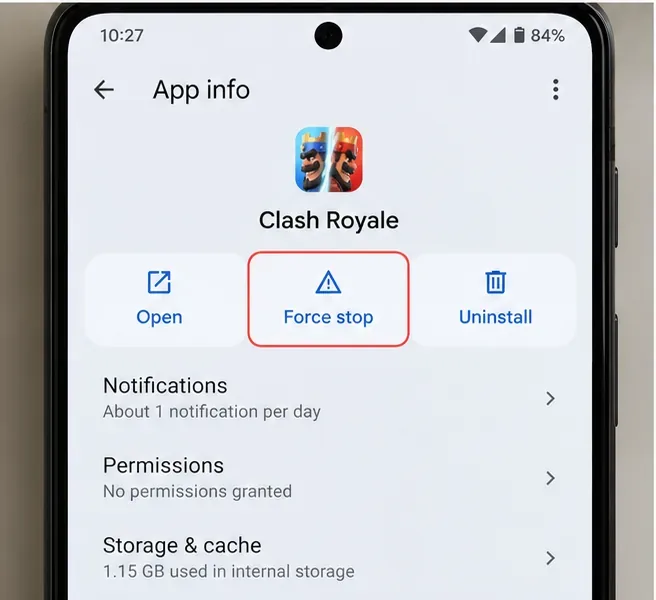
The Android App info screen can be used to stop Clash Royale completely before relaunching it.
A restart clears active processes and releases memory without touching your account or saved game progress. Apple’s current support guidance for apps that close unexpectedly specifically recommends closing and reopening the app, restarting the device, checking for updates, and only then moving to deletion and redownload. See Apple’s app-crash troubleshooting guidance.
3. On Android, clear cache before clearing storage
Si el fallo persiste en Android, abre Ajustes > Aplicaciones > Clash Royale > Almacenamiento y caché y selecciona Borrar caché . Los nombres de los menús varían ligeramente según el fabricante, pero Google indica que borrar la caché es un paso estándar para una aplicación instalada que falla o deja de responder.
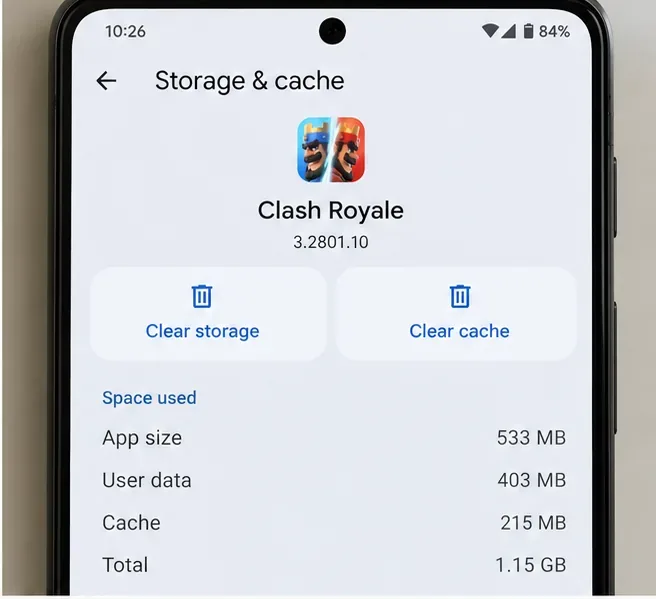
Utilice primero la opción Borrar caché. Borrar el almacenamiento es un paso más drástico y no debería ser la primera opción.
Los archivos en caché son temporales. Borrarlos puede obligar a Clash Royale a reconstruir los datos temporales locales la próxima vez que se abra. Por el contrario, Borrar almacenamiento elimina los datos y la configuración locales de la aplicación. Google advierte que los datos de la aplicación pueden borrarse con pasos de restablecimiento más agresivos, así que no uses Borrar almacenamiento directamente a menos que hayas confirmado que tu juego está vinculado de forma segura a Supercell ID y que las soluciones menos drásticas no hayan funcionado. El procedimiento actual de Google está disponible en Ayuda de Google Play: Solucionar problemas con una aplicación de Android instalada que no funciona .
4. Compruebe el sistema operativo y los recursos disponibles del dispositivo.
Actualmente, Supercell indica que Clash Royale requiere Android 7.0 o superior, al menos 0,5 GB de RAM y una resolución de pantalla mínima de 800 × 480; recomienda 1 GB de RAM o más. Para iOS, Supercell indica iOS 14.0 o superior y señala que cumplir con las especificaciones mínimas no garantiza un rendimiento óptimo en todos los dispositivos. Los sistemas operativos Android modificados o las ROM personalizadas también pueden ser inestables. Consulta la página de requisitos de Supercell para evitar fallos en Clash Royale .
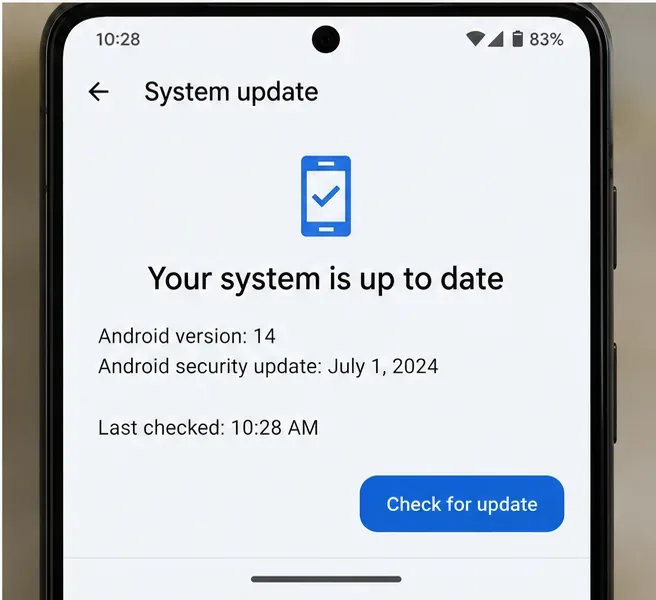
Comprueba tanto la pantalla de actualización del sistema del teléfono como la del propio juego; un sistema operativo obsoleto puede contribuir a la inestabilidad de la aplicación.
Comprueba también el espacio de almacenamiento disponible. La documentación de solución de problemas de Android indica que un dispositivo puede empezar a presentar problemas cuando queda menos del 10 % de almacenamiento libre. No es necesario alcanzar un umbral exacto para que se produzca un fallo, pero un teléfono casi lleno deja menos espacio para archivos temporales, actualizaciones y extracción de recursos. Cierra las aplicaciones que consumen muchos recursos, libera espacio, reinicia el dispositivo y vuelve a comprobar si el sistema funciona correctamente antes de tomar medidas más drásticas.
5. Reproduzca el problema con el mismo cofre y una conexión estable.
Una vez actualizado el juego y reiniciado el dispositivo, prueba la acción exacta que provoca el fallo. Abre Clash Royale, espera a que la pantalla de inicio se estabilice y luego intenta abrir el mismo cofre una vez. Si el juego falla solo con un cofre o tipo de recompensa, mientras que las batallas normales, los menús y otros cofres funcionan correctamente, anota ese detalle. Un desencadenante específico y reproducible es información útil para el soporte técnico y puede indicar un problema con el contenido en lugar de un problema general del dispositivo.

Al volver a realizar la prueba, utilice la misma acción de abrir el pecho para poder determinar si el cambio realmente solucionó el problema.
La calidad de la conexión también es importante, ya que Clash Royale depende de sus servidores para los datos de las cuentas y las recompensas. El portal de soporte de Supercell incluye las conexiones inestables como una categoría de solución de problemas técnicos y recomienda usar una red confiable. Prueba con una conexión Wi-Fi estable o cambia temporalmente entre Wi-Fi y datos móviles. Evita cambiar varias configuraciones a la vez; de lo contrario, no sabrás si la solución provino de la red, la caché o el reinicio.
6. Confirma que la tienda de aplicaciones ya no ofrece una actualización.
Tras la primera ronda de solución de problemas, vuelve a la página de Clash Royale. Si ahora el botón dice «Abrir» en lugar de «Actualizar» , habrás confirmado que la aplicación instalada está actualizada según la tienda. Si aún aparece la opción «Actualizar», instálala y vuelve a probar.
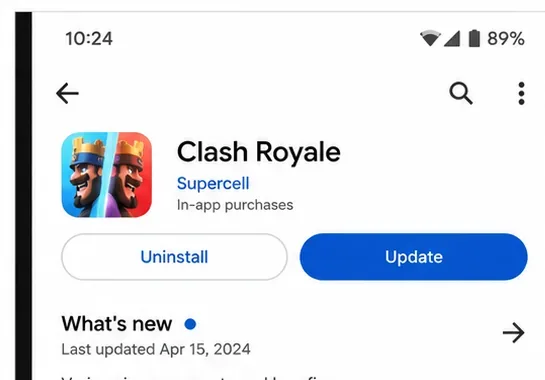
Revisar nuevamente la ficha en la tienda ayuda a confirmar si la última versión disponible está realmente instalada.
Esto resulta especialmente útil tras un lanzamiento de temporada. Supercell puede modificar los sistemas de recompensas con el tiempo (los cofres de la suerte, los cofres de elección y otros contenedores de recompensas han evolucionado), pero un cambio en el sistema de recompensas por sí solo no demuestra que el fallo específico que experimentas sea un error conocido del servidor.
7. En iPhone o iPad, desinstala o reinstala la aplicación solo después de proteger tu cuenta.
iOS no ofrece el mismo botón de caché por aplicación que Android. Si reiniciar y actualizar no solucionan el problema, abre Ajustes > General > Almacenamiento del iPhone > Clash Royale . Al desinstalar la aplicación, se elimina el archivo binario, pero se conservan los documentos y datos, tras lo cual puedes reinstalarla. Apple también recomienda eliminar y volver a descargar una aplicación si se cierra inesperadamente con frecuencia, aunque advierte que se pueden perder los datos almacenados localmente.
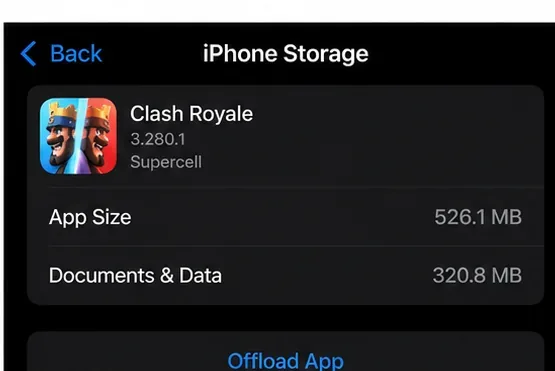
En el iPhone, la página de almacenamiento ofrece la opción "Descargar app"; eliminar la app supone un reinicio más profundo.
Antes de reinstalar completamente el juego en Android o iOS, asegúrate de que tu progreso en Clash Royale esté vinculado a tu ID de Supercell . Las instrucciones de reinstalación de Supercell recomiendan reinstalar el juego como último recurso y aconsejan a los jugadores verificar primero que su ID de Supercell esté conectada. Esto evita que un problema de bloqueo se convierta en un problema de recuperación de cuenta.
8. Ponte en contacto con Supercell si el fallo persiste tras una reinstalación limpia.
Si Clash Royale sigue fallando al abrir el mismo cofre después de actualizar el juego y el sistema operativo, restablecer la caché, tener una conexión estable y reinstalar la aplicación correctamente, deja de reiniciar el juego. En ese caso, el siguiente paso útil es enviar un informe detallado del error.
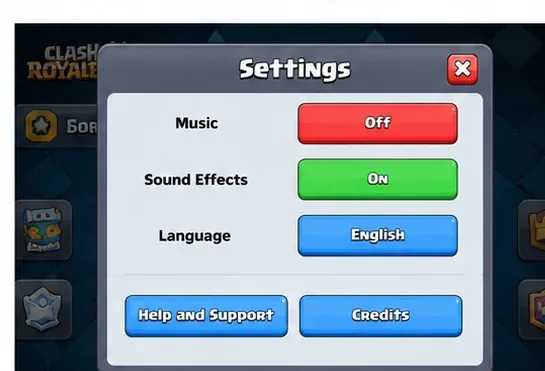
Utiliza la sección de Ayuda y Soporte de Clash Royale cuando esté disponible, o bien, usa el formulario de contacto web oficial de Supercell.
La guía de Supercell para solucionar problemas de bloqueo solicita a los jugadores que persisten que proporcionen una descripción detallada. Incluya el modelo de su dispositivo, la versión de Android o iOS, cuándo comenzó el bloqueo, el cofre o la recompensa exactos involucrados, si la aplicación se cierra inmediatamente o se congela primero, y todos los pasos de solución de problemas que ya haya intentado. Si no puede permanecer en el juego el tiempo suficiente para contactar con el soporte, utilice el formulario de contacto oficial de Clash Royale o el portal de solución de problemas de Clash Royale .
Guía de decisión rápida
| Lo que ves | El mejor siguiente paso |
|---|
| El fallo comenzó después de una actualización de temporada. | Comprueba si hay otra actualización en la tienda de aplicaciones y, a continuación, reinicia el dispositivo. |
| Android se bloquea solo al abrir un cofre. | Borra la caché de Clash Royale, reinicia el juego y vuelve a probar el mismo cofre. |
| El teléfono está casi lleno o hay muchas aplicaciones abiertas. | Libera espacio de almacenamiento, cierra las aplicaciones en segundo plano, reinicia el equipo y vuelve a probar. |
| El fallo se produce solo con Wi-Fi o solo con datos móviles. | Cambia de red y realiza una prueba; documenta la diferencia. |
| El iPhone/iPad sigue inestable después de reiniciar y actualizar. | Descárguelo o reinstálelo después de confirmar que Supercell ID está conectado. |
| La reinstalación limpia sigue fallando en el mismo cofre. | Póngase en contacto con Supercell e indíquele el dispositivo, el sistema operativo, el momento en que se produjo el fallo y los pasos exactos para reproducirlo. |
Qué no hacer
No borre repetidamente todo el almacenamiento de la aplicación, no restablezca el teléfono a la configuración de fábrica, no instale APK modificados ni utilice utilidades de "solución" no oficiales solo porque el fallo se produzca durante la animación de un cofre. Estas acciones conllevan más riesgos que soluciones. Además, a fecha de 7 de octubre de 2026, no existe ninguna razón verificada para suponer que todos los fallos al abrir cofres se deban a la actualización de la temporada actual.
El método más fiable es el gradual: actualizar, reiniciar, borrar solo la caché temporal (donde Android lo permita), comprobar los recursos del sistema y la conexión, y reinstalar solo después de confirmar la protección de la cuenta. Si el problema persiste tras este proceso, un informe preciso a Supercell será más útil que otra ronda de cambios aleatorios en la configuración.









