Inicio
» 🎮 Deportes electrónicos
»
How to Clear Hearthstone Cache on Android and iOS Without Wiping More Than Necessary
How to Clear Hearthstone Cache on Android and iOS Without Wiping More Than Necessary
If Hearthstone is stuck at launch, repeatedly disconnects, hangs while checking for updates, or behaves strangely after a patch, clearing local app files can be a sensible troubleshooting step. The important distinction is that Android gives you a dedicated Clear cache control, while iPhone and iPad do not provide the same per-app cache button. On iOS, the closest low-risk option is Offload App, but a full delete and reinstall is the stronger reset because offloading keeps the app's documents and data.
As of October 2026, Blizzard's current mobile connection troubleshooting specifically tells Android users to open the app's storage settings and clear Hearthstone cache/data. If the problem continues, Blizzard recommends uninstalling and reinstalling the game. Google separately documents that clearing an Android app's cache removes temporary data, while clearing storage removes all app data. Apple documents that Offload App removes the app while keeping documents and data, whereas Delete App removes the app and its related local data.
The short answer: use the least destructive reset first
For most Android problems, start with Clear cache. It targets temporary files and is less disruptive than Clear storage. If Hearthstone still fails, you can escalate to Clear storage or reinstalling the app.
On iPhone or iPad, there is no general Hearthstone-specific Clear Cache button documented by Apple or Blizzard. Start with Offload App if your main goal is to free app space while preserving documents and data. If you are troubleshooting suspected corrupted local Hearthstone files, Delete App and reinstall it is more thorough because offloading intentionally preserves documents and data.
Platform
Best first step
What it removes
When to escalate
Android
Clear cache
Temporary app data
If the same launch, update, or connection problem returns immediately
Android
Clear storage/data
Local app data and settings
Use after Clear cache fails, or follow Blizzard's troubleshooting sequence
iPhone/iPad
Offload App
The app itself, while retaining documents and data
If you need a stronger reset of local files
iPhone/iPad
Delete App, then reinstall
The app and related local data
Use when offloading does not resolve the issue
Before you clear anything
Asegúrate de saber cómo inicias sesión en Hearthstone. Blizzard indica que el progreso de Hearthstone se comparte entre dispositivos al iniciar sesión con la misma cuenta de Battle.net, incluyendo logros, oro, mazos, colecciones de cartas y progreso en la Arena. Esto ofrece una protección útil al reinstalar el juego. Sin embargo, Blizzard también señala que los jugadores de dispositivos móviles pueden comenzar sin una cuenta de Battle.net, así que si nunca has vinculado tu progreso, hazlo antes de borrar los datos locales de la aplicación siempre que sea posible.
También deberías comprobar si el problema es local. La guía de solución de problemas para móviles de Blizzard recomienda confirmar que la aplicación esté actualizada, alternar entre Wi-Fi y datos móviles, reiniciar el dispositivo y comprobar los requisitos del sistema antes de recurrir a la eliminación de la caché o los datos. Borrar repetidamente archivos del teléfono no solucionará un fallo del servidor ni un problema con la cuenta.
Cómo borrar la caché de Hearthstone en Android
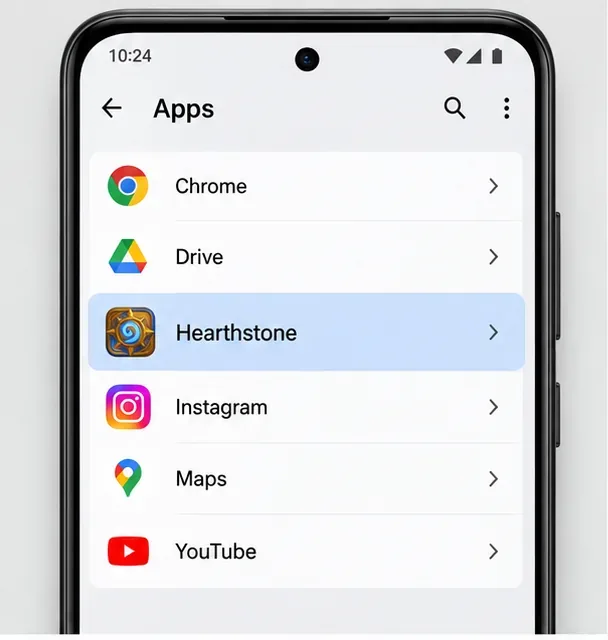
1. Abre la configuración de Android y busca Hearthstone.
Abre Ajustes y luego ve a Aplicaciones o a la sección equivalente de gestión de aplicaciones en tu teléfono. Selecciona Hearthstone . Los fabricantes de Android usan nombres ligeramente diferentes, por lo que podrías ver Aplicaciones, Aplicaciones, Gestión de aplicaciones o Aplicaciones y notificaciones.
En la configuración de Android, abre la lista de aplicaciones instaladas y selecciona Hearthstone. El nombre exacto del menú de aplicaciones puede variar según el fabricante del teléfono.
Google aclara que las rutas de configuración pueden variar según el dispositivo Android. El objetivo es simplemente acceder a la página de información de la aplicación Hearthstone, en lugar de buscar dentro del propio juego.
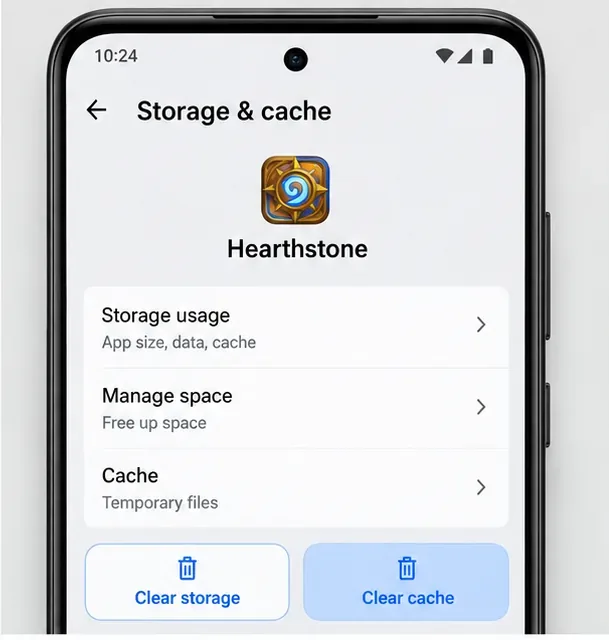
2. Abre Almacenamiento y caché y selecciona Borrar caché.
Pulsa Almacenamiento y caché , Almacenamiento o la opción equivalente más cercana y, a continuación, selecciona Borrar caché . No selecciones Borrar almacenamiento solo porque aparezca al lado, a menos que quieras realizar un restablecimiento más completo.
En Android, primero debes borrar la caché. Borrar el almacenamiento es un restablecimiento más drástico que elimina los datos locales de las aplicaciones, así que considéralo como un paso de solución de problemas independiente.
Google describe la opción de borrar la caché como la eliminación de datos temporales y advierte que la aplicación podría abrirse más lentamente la próxima vez, ya que esos archivos temporales deben reconstruirse. Esto es normal. Después de borrar la caché, abre Hearthstone y deja que el juego revise los archivos o descargue lo que necesite.
¿Cuándo debería usar la opción de borrar el almacenamiento?
Si borrar la caché no soluciona el problema, el servicio de asistencia de Blizzard permite a los usuarios de Android borrar la caché y los datos de la aplicación Hearthstone. En muchos dispositivos, esta opción aparece como Borrar almacenamiento , Borrar datos o Administrar almacenamiento . Google distingue esta opción de Borrar caché: Borrar almacenamiento elimina permanentemente los datos locales de la aplicación.
Un ejemplo práctico: si Hearthstone se bloquea una vez después de una actualización, borrar la caché es la mejor primera opción. Si vuelve a cargar el mismo estado local dañado después de borrar la caché y reiniciar el dispositivo, borrar el almacenamiento es un paso razonable a seguir. Prepárate para iniciar sesión de nuevo y dejar que los archivos del juego se reconstruyan o se vuelvan a descargar.
Cómo borrar o restablecer los archivos de Hearthstone en iPhone y iPad
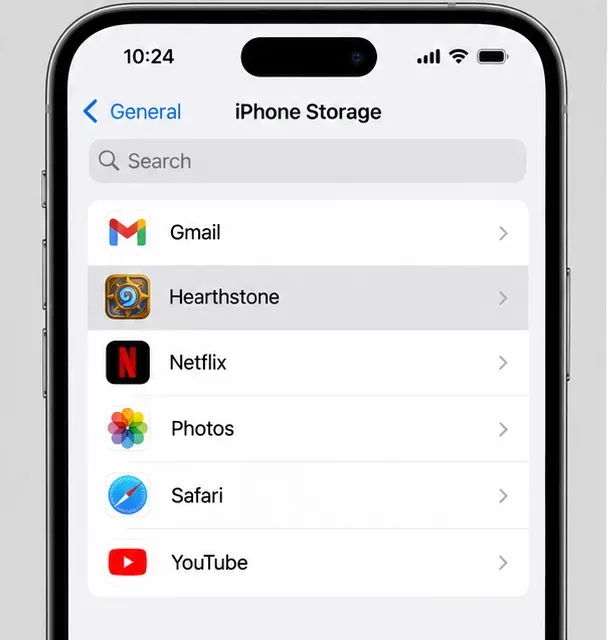
3. Abre el almacenamiento del iPhone y selecciona Hearthstone.
Ve a Ajustes > General > Almacenamiento del iPhone en tu iPhone, o a la pantalla equivalente de Almacenamiento del iPad en tu iPad. Busca y toca Hearthstone . La documentación de almacenamiento de Apple indica que esta pantalla muestra las aplicaciones y te permite comprobar cuánto espacio de almacenamiento local utiliza cada una.
En iPhone o iPad, abre Ajustes, General, luego Almacenamiento del dispositivo y selecciona Hearthstone para acceder a los controles de almacenamiento de aplicaciones de Apple.
A diferencia de Android, Apple no ofrece un botón universal para borrar la caché por aplicación. Apple también señala que los datos temporales y almacenados en caché no siempre se contabilizan como uso normal de la aplicación y que iOS gestiona algunos archivos temporales automáticamente.
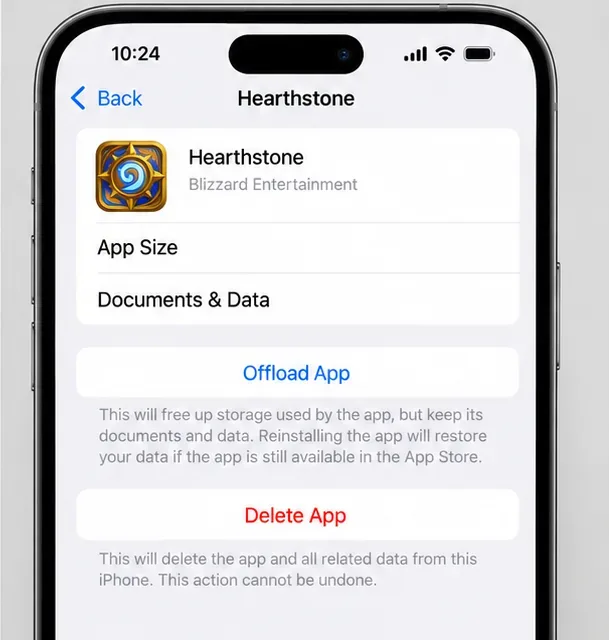
4. Elija Descargar aplicación o Eliminar aplicación según su objetivo.
En la página de almacenamiento de Hearthstone, es posible que veas Descargar aplicación y Eliminar aplicación . No son intercambiables:
La opción Offload libera el espacio de almacenamiento utilizado por la aplicación, pero conserva sus documentos y datos. Al reinstalarla, se pueden recuperar los datos conservados.
Eliminar la aplicación borra la aplicación y sus datos locales relacionados del dispositivo. Reinstalarla desde la App Store te permite un restablecimiento local más limpio.
La opción «Descargar aplicación» conserva los documentos y datos, mientras que «Eliminar aplicación» elimina la aplicación y los datos locales relacionados. Elige según prefieras un restablecimiento de almacenamiento ligero o una reinstalación más limpia.
Si tu objetivo es simplemente liberar espacio de almacenamiento sin eliminar los datos de la aplicación, prueba primero con la opción "Descargar aplicación". Si tu objetivo es solucionar problemas con archivos locales de Hearthstone dañados o desactualizados, la descarga podría ser demasiado conservadora, ya que conserva intencionadamente documentos y datos. En ese caso, eliminar la aplicación y reinstalarla es la alternativa más cercana a un restablecimiento completo del sistema en iOS.
¿Borrar la caché eliminará tus tarjetas o tu progreso?
Borrar la caché de Android no es lo mismo que eliminar tu colección de Hearthstone. Blizzard afirma que el progreso de Hearthstone se comparte entre dispositivos cuando usas la misma cuenta de Battle.net. Esto incluye tu colección de cartas, mazos, logros, oro y demás progreso de la cuenta.
El riesgo más importante es el acceso a la cuenta. Si eliminas los datos de la aplicación o la desinstalas, se puede perder el estado de inicio de sesión local. Antes de hacerlo, verifica que conoces la cuenta de Battle.net, el método de inicio de sesión y la región del juego correctos. Si comenzaste a jugar Hearthstone en un dispositivo móvil sin crear ni vincular una cuenta de Battle.net, vincula el progreso a una cuenta antes de eliminar los datos locales, siempre que aún tengas acceso al juego.
¿Cómo sabes que el reinicio funcionó?
No juzgues el éxito únicamente por la reducción del espacio de almacenamiento. Un buen resultado se refleja en el comportamiento del juego: Hearthstone se inicia con normalidad, supera la pantalla donde se quedó bloqueado, completa la comprobación de actualizaciones o se reconecta sin reproducir el mismo error. El primer inicio puede tardar más porque es posible que sea necesario reconstruir archivos temporales o descargar de nuevo el contenido del juego.
Si el problema persiste inmediatamente después de una reinstalación limpia, es señal de que debes dejar de repetir el mismo reinicio. Prueba con otra red, confirma que el juego esté actualizado, reinicia el dispositivo y consulta los canales de soporte de Blizzard para obtener información sobre posibles problemas con el servicio. Borrar la caché es útil para solucionar problemas con archivos locales; no puede solucionar una caída del servidor, un dispositivo no compatible, un problema con la cuenta o una red inestable.
Cuando borrar la caché no es la solución correcta
Utiliza la función de borrar la caché cuando los síntomas indiquen archivos locales obsoletos o dañados: si el problema comienza después de una actualización, si la aplicación se bloquea repetidamente durante la carga o si Hearthstone se comporta de forma diferente en un dispositivo mientras que la misma cuenta funciona correctamente en otro. Es menos probable que funcione si todos los dispositivos de la misma red se desconectan, si Blizzard informa de una interrupción del servicio o si el dispositivo ya no cumple con los requisitos actuales.
Esa distinción es importante porque las reinstalaciones repetidas pueden consumir tiempo y datos móviles sin solucionar la causa real del problema. Un proceso único y planificado —reiniciar, comprobar actualizaciones, realizar una prueba de red, restablecer la caché y, finalmente, reinstalar— suele ser más útil que eliminar la aplicación repetidamente.