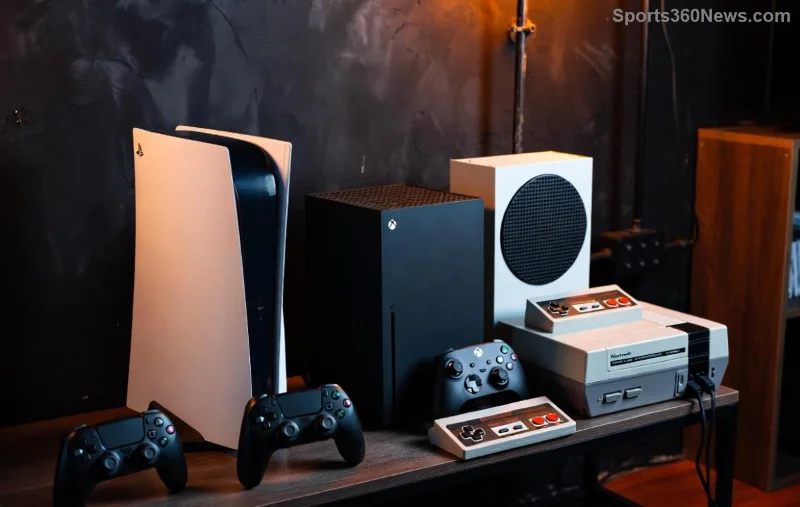
🚀 Imagina sumergirte en intensas batallas multijugador con tus amigos, todo sincronizado a la perfección con tu PlayStation . Ya sea en un caótico modo cooperativo local o en enfrentamientos online, saber cómo conectar varios mandos a una PlayStation es tu pase a una experiencia de juego sin límites. Esta guía te ofrece pasos sencillos y probados en combate para las consolas más recientes, para que estés listo para la victoria. ¡A por todas y empareja esos mandos! 💥

¿Por qué conectar varios mandos? Ventajas revolucionarias
Se pueden conectar hasta cuatro mandos a una sola PlayStation , perfecto para el multijugador local en juegos como FIFA , Call of Duty o It Takes Two . ¡Se acabó pasar un mando de un lado a otro! ¡Consigue extras y domina! Además, los jugadores invitados se unen al instante sin necesidad de cuentas. ¿Con ganas? Aquí te explicamos cómo hacerlo realidad. ⭐
Preparación esencial: lo que necesitas antes de combinar
Antes de saltar, prepárate bien:
- ✅ Mandos compatibles : DualSense oficial (PS5) o DualShock 4 (PS4). Los de terceros funcionan si tienen Bluetooth habilitado.
- 🔋 Baterías completamente cargadas: utilice cables USB o estaciones de carga.
- 📱 Firmware de consola actualizado para un emparejamiento perfecto.
- 🆓 Sin conflictos con los auriculares; desconecte primero los adicionales.
Consejo profesional: Etiqueta los controladores con pegatinas para identificarlos fácilmente en sesiones intensas. ¿Listos? ¡A sincronizar! 👇
Paso a paso: Cómo conectar varios mandos a la PS5
La PS5 brilla con la magia del DualSense inalámbrico. Sigue estos pasos para hasta 4 mandos:
| Paso |
Acción |
Resultado esperado |
| 1️⃣ |
Encienda la PS5 y asegúrese de que esté en modo de reposo APAGADO. |
La consola arranca en la pantalla de inicio. |
| 2️⃣ |
Conecte el primer DualSense mediante USB-C (puerto frontal). Pulse el botón PS para emparejarlo. |
La barra de luz se ilumina en azul; aparece "Controlador conectado". |
| 3️⃣ |
Desconecta el USB. Para extras: mantén pulsado el botón "Crear" (izquierdo) + el botón PS hasta que la barra de luz parpadee rápidamente. |
El controlador aparece en la pantalla; seleccione "Conectar" si se le solicita. |
| 4️⃣ |
Repita el proceso para los mandos 2 a 4. Pruebe en Ajustes > Accesorios > Mandos. |
Todo se muestra como conectado; ¡la retroalimentación háptica ruge! 🎮 |
¡Listo! Tu equipo está listo para la acción. Conecta varios mandos a PlayStation en menos de 2 minutos. ¡Choca esos cinco! ✋
![Mandos DualSense de PS5 emparejados y listos para multijugador]()
Usuarios de PS4: Guía rápida para emparejar varios mandos DualShock 4
¿ Sigues jugando a la PS4 ? No te preocupes: la misma onda, con pequeños retoques.
- 1️⃣ Arranca la PS4, conecta el primer controlador a través de micro-USB.
- 2️⃣ Presione el botón PS para registrarse.
- 3️⃣ Para otros: botones Compartir + PS hasta que la luz parpadee; emparejamiento automático.
- 4️⃣ Verificar en Configuración > Dispositivos > Dispositivos Bluetooth.
Bono: ¡Los mandos de PS5 también funcionan en PS4! Flexibilidad entre generaciones desbloqueada. 😎
Solución de problemas: Cómo solucionar problemas comunes de "¿Por qué no se conecta?"
¿Atascado? No abandones el proyecto: estas soluciones te salvarán el día:
Problema: La barra de luz parpadea pero no se conecta
. Reiniciar el controlador: Botón pequeño en la parte posterior con clip (mantener presionado 5 segundos). Volver a emparejar.
Demasiados dispositivos emparejados
Vaya a Configuración > Accesorios > Olvidar dispositivos Bluetooth no utilizados.
Problemas de interferencias.
Aléjate de los routers Wi-Fi o microondas. El USB con cable siempre es la mejor opción.
Para obtener solución oficial de problemas, consulta el soporte de PlayStation .
Consejos avanzados para dominar el multijugador a nivel profesional
Mejora tu configuración:
- ⭐ Utilice un concentrador USB con alimentación para cargar todo a la vez.
- 🎧 Asigna audio a controladores específicos en el chat grupal.
- 📱 Personaliza la disposición de los botones por jugador a través de la aplicación PS.
- 🔄Actualizaciones de firmware: Siempre presione primero el menú Accesorios.
¿Quieres más? Sumérgete en las funciones de PS5 Share para compartir vídeos épicos durante las sesiones. ¡Tus amigos te pedirán que te unas! 🔥
![Grupo de jugadores con múltiples mandos de PlayStation en acción]()
Preguntas frecuentes: respuestas a sus preguntas más candentes
P: ¿Puedo conectar más de 4 mandos?
R: No, límite de consola. ¡Usa la app Remote Play para extras!
P: ¿Combinar mandos de PS4 y PS5?
R: Sí en PS5; PS4 se limita al DualShock 4.
P: ¿Solo inalámbrico o con cable?
R: ¡Ambos! USB para mayor estabilidad en viajes largos.
Mejora tu juego: ¡comienza a jugar ahora!
Dominar la conexión de varios mandos a una PlayStation te traerá risas, rivalidades y triunfos sin fin. ¡Agarra esos mandos, reúne a tu equipo y a conquistar! ¿Tienes alguna anécdota? Cuéntala abajo: ¡formemos el equipo de gaming definitivo! ¡A jugar! 🏆