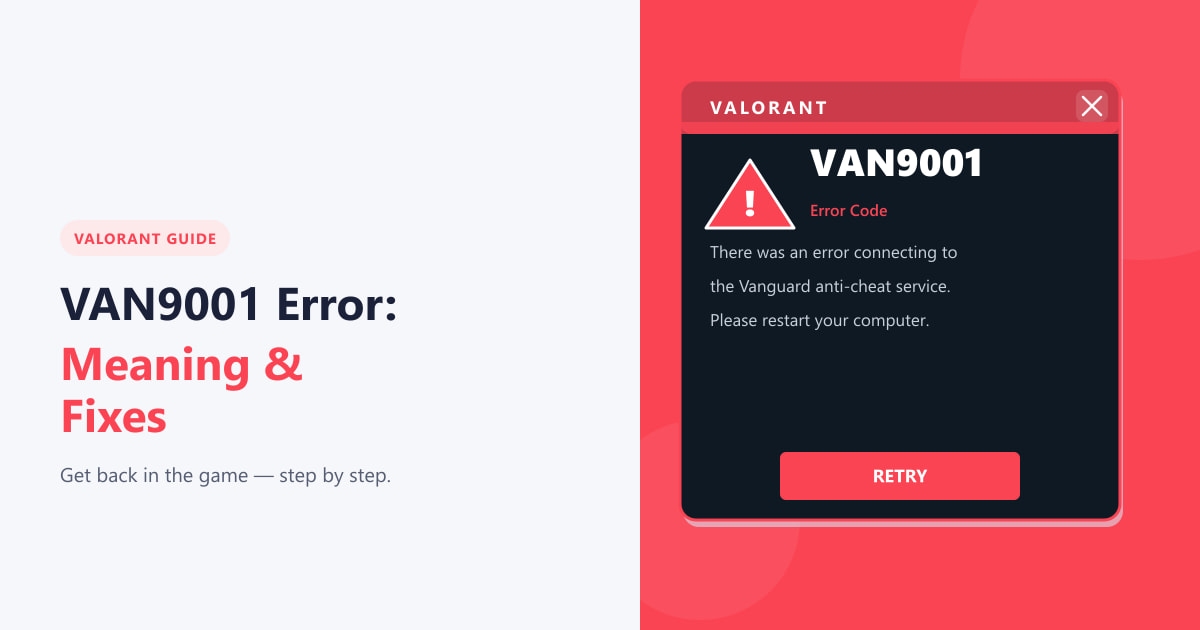
El error VAN9001 de Valorant indica que el servicio antitrampas Vanguard no se inició correctamente o no pudo comunicarse con el juego. Casi siempre aparece al iniciar el juego, incluso antes de llegar al menú principal, e impide jugar hasta que se solucione. La buena noticia es que el error VAN9001 se puede solucionar en pocos minutos sin necesidad de reinstalar Valorant. Esta guía te muestra todas las soluciones efectivas, desde la más rápida hasta la más compleja.
¿Qué significa VAN9001?
Vanguard es el software antitrampas de Riot Games que se ejecuta a nivel de kernel y que debe estar funcionando antes de que Valorant pueda iniciarse. El código de error VAN9001 indica que Vanguard no se inició, falló durante la inicialización o perdió la conexión con el cliente del juego. Las causas más comunes incluyen:
- El servicio de Windows vgc (Vanguard game coordinator) está detenido.
- Una instalación de Vanguard corrupta o desactualizada
- Software incompatible, como otras herramientas antitrampas, VPN o superposiciones.
- El arranque seguro o el TPM 2.0 no deben estar habilitados en su BIOS UEFI (requerido desde 2022).
- Una actualización incompleta de Windows que rompió una dependencia de controlador.
Sigue los pasos a continuación en orden. La mayoría de los jugadores solucionan el problema VAN9001 en el paso 2 o 3 sin necesidad de modificar la BIOS.
Cómo solucionar el problema de VAN9001 en Valorant
-
Paso 1: Entienda qué significa VAN9001
Cuando Valorant muestra VAN9001, significa que el servicio Vanguard no responde. No se puede omitir: al hacer clic en Reintentar, la acción fallará hasta que se resuelva el problema subyacente del servicio. Conocer la causa ahorra tiempo: primero, revise el panel de Servicios de Windows antes de asumir que es necesaria una reinstalación.
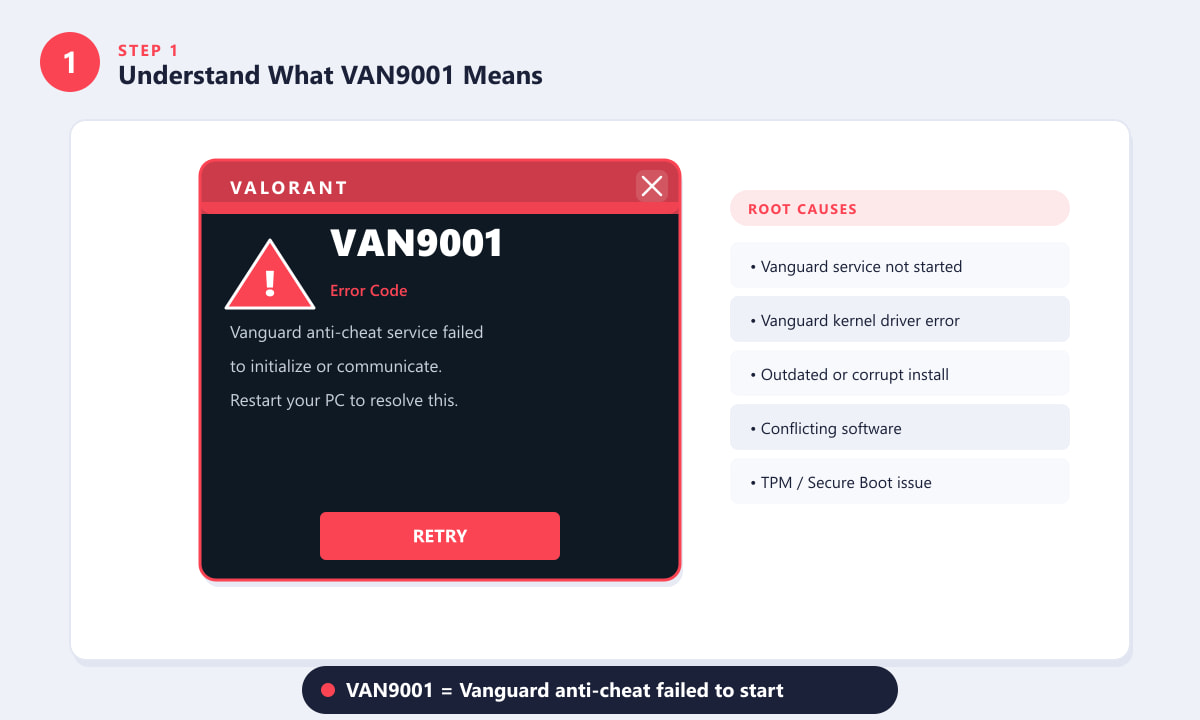
VAN9001 siempre es un problema del servicio de Vanguard, no un problema de la cuenta de Valorant ni de la red. -
Paso 2: Reinicie el servicio Vanguard a través de services.msc.
Pulsa Win + R , escribe services.msc y pulsa Intro. Desplázate hacia abajo hasta vgc (Vanguard game coordinator). Si su estado aparece como Detenido , haz clic derecho y selecciona Reiniciar (o Iniciar). Espera unos segundos y vuelve a iniciar Valorant. Este sencillo paso soluciona el error VAN9001 para la mayoría de los jugadores cuyo servicio no se ejecutaba tras una actualización de Windows o el modo de suspensión del sistema.
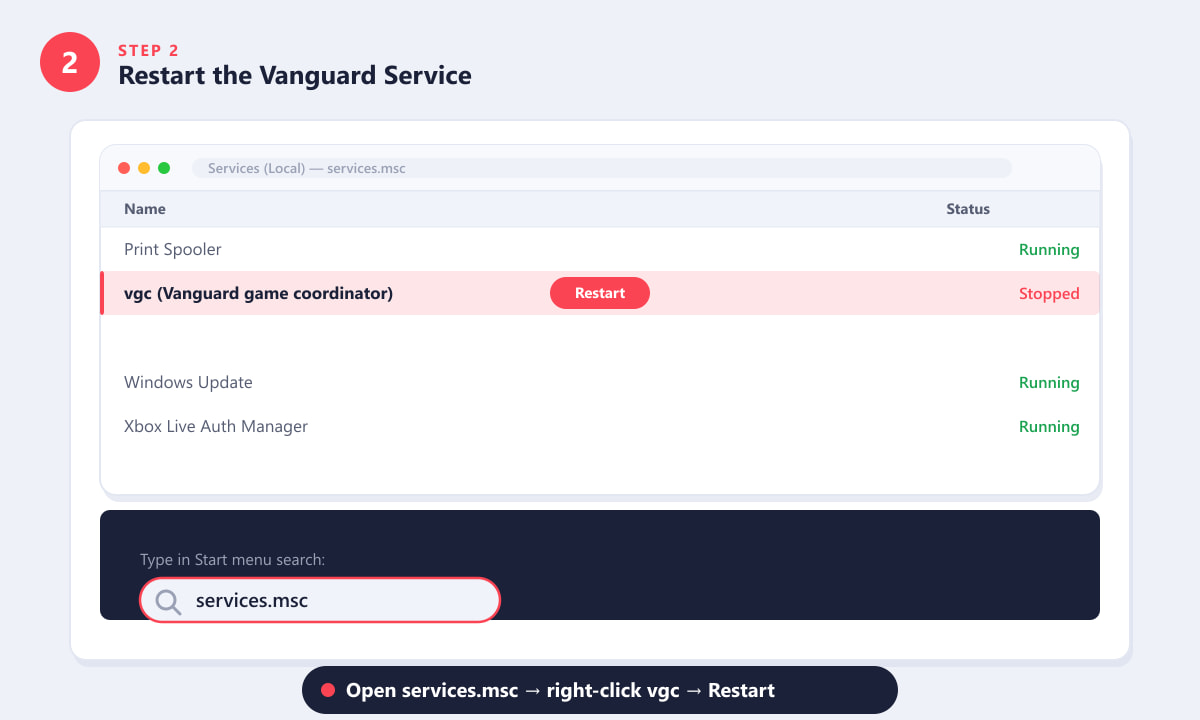
Abra services.msc, busque vgc, haga clic con el botón derecho y seleccione Reiniciar para volver a poner Vanguard en línea. -
Paso 3: Reinicia tu PC
Vanguard se ejecuta como un controlador a nivel de kernel que se carga durante el arranque de Windows. Si solo has puesto tu PC en modo de suspensión o hibernación, es posible que Vanguard no se haya cargado correctamente. Ve a Inicio → Encendido → Reiniciar (no Apagar ni Suspender) para forzar un arranque completo. Una vez que el PC se reinicie, inicia Valorant antes de abrir cualquier otra aplicación.
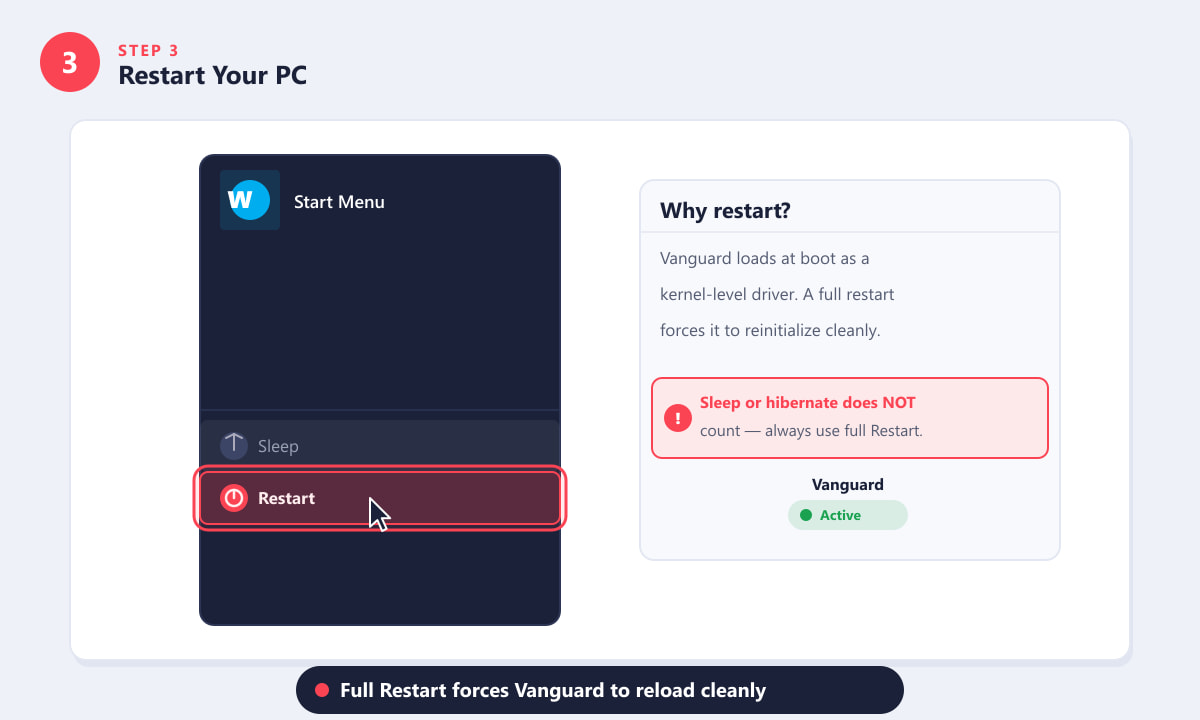
Un reinicio completo, no un modo de suspensión o apagado, obliga a Vanguard a recargar desde el principio. -
Paso 4: Reinstale Vanguard
Si reiniciar el servicio y el equipo no funciona, desinstala Vanguard y deja que Valorant lo reinstale. Abre Ajustes → Aplicaciones (o Panel de control → Programas), busca Riot Vanguard y haz clic en Desinstalar . Una vez desinstalado, abre el lanzador de Valorant: descargará e instalará automáticamente una copia limpia de Vanguard antes de iniciar el juego. No es necesario reinstalar Valorant.
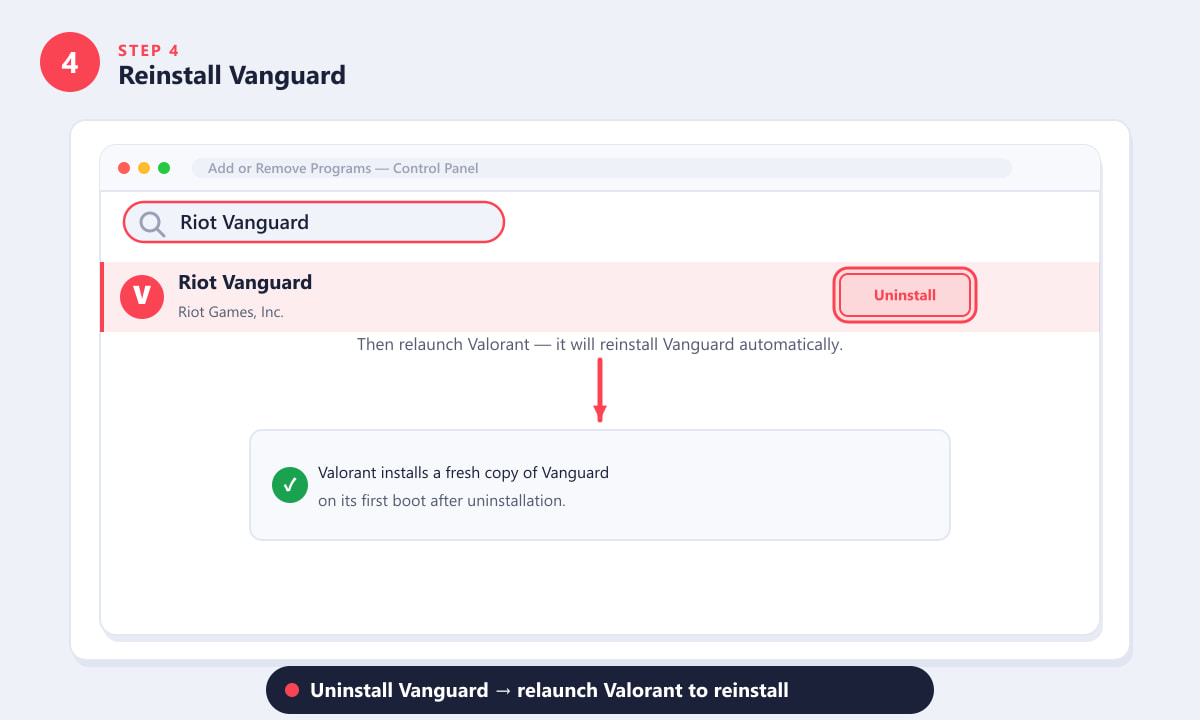
Desinstala Riot Vanguard desde la sección de Aplicaciones y, a continuación, vuelve a iniciar Valorant para realizar una instalación limpia. -
Paso 5: Verifique el arranque seguro y el TPM 2.0 en la BIOS.
Desde 2022, Vanguard requiere que tanto el Arranque Seguro como el TPM 2.0 estén habilitados. Si están desactivados en la BIOS UEFI, Vanguard no se iniciará y mostrará el error VAN9001 cada vez. Reinicia tu PC y pulsa la tecla de la BIOS al arrancar (normalmente DEL , F2 o F10 , según la placa base). Ve a la pestaña Seguridad , habilita el Arranque Seguro y asegúrate de que el TPM 2.0 esté activo. Guarda y sal. Vuelve a ejecutar Valorant después de que Windows se reinicie.
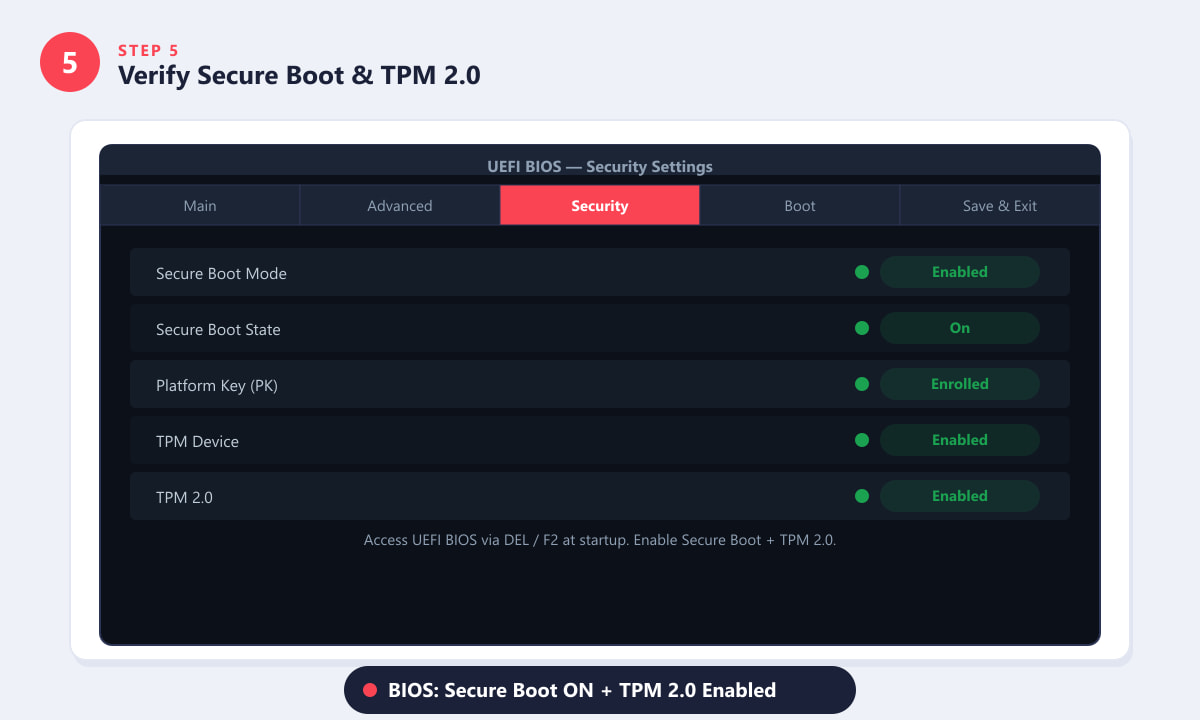
Pestaña Seguridad de la BIOS UEFI: tanto el Arranque seguro como el TPM 2.0 deben aparecer como Habilitados para que Vanguard funcione.
Consejos adicionales
- Cierra las superposiciones antes de iniciar el juego. La superposición de Discord, MSI Afterburner y algunos clientes VPN pueden interferir con la inicialización de Vanguard. Intenta desactivarlas y luego inicia Valorant.
- Comprueba que Windows esté actualizado. Vanguard depende de ciertas bibliotecas del sistema. Una actualización incompleta de Windows puede dejar el controlador en un estado defectuoso. Ejecuta Windows Update y reinicia el equipo antes de intentarlo de nuevo.
- Ejecuta Valorant como administrador. Haz clic derecho en el acceso directo de Valorant, selecciona " Ejecutar como administrador" y comprueba si se soluciona el error.
- Evita el software de virtualización. Ejecutar un hipervisor (VMware, Hyper-V, VirtualBox) junto con Valorant puede provocar conflictos con Vanguard. Desactívalos si no los necesitas mientras juegas.
Solución de problemas
VAN9001 sigue apareciendo después de cada reinicio.
Compruebe que el tipo de inicio del servicio vgc esté configurado como Automático en services.msc. Si está configurado como Manual o Deshabilitado, Vanguard no se cargará al iniciar el sistema. Haga clic con el botón derecho en vgc, seleccione Propiedades y cambie el tipo de inicio a Automático.
VAN9001 aparece después de una actualización de Windows.
Las actualizaciones importantes de funciones pueden restablecer la configuración del BIOS o modificar las políticas de los controladores. Verifique nuevamente que el Arranque seguro y el TPM 2.0 sigan habilitados en su BIOS después de una actualización importante de Windows y, si es necesario, reinstale Vanguard.
Todos los pasos fallaron y VAN9001 sigue apareciendo.
Desinstala completamente Valorant y Vanguard, reinicia tu PC y luego reinstala Valorant desde el sitio web oficial . Una reinstalación completa soluciona cualquier corrupción de archivos que las soluciones parciales no hayan resuelto.
Preguntas frecuentes
¿Qué causa el error VAN9001 en Valorant?
El error VAN9001 se produce cuando el servicio antitrampas Vanguard (vgc) no se inicia o no se comunica correctamente. Las causas más comunes son: el servicio está detenido en Windows, una instalación de Vanguard está dañada, el arranque seguro o el TPM 2.0 están deshabilitados en la BIOS, o un software conflictivo está bloqueando Vanguard.
¿Cómo soluciono el error VAN9001 sin reinstalar?
Abra services.msc, busque el servicio vgc y reinícielo. Luego, reinicie completamente el equipo (sin ponerlo en modo de suspensión). Esto soluciona el error VAN9001 en la mayoría de los casos sin necesidad de reinstalar nada.
¿Significa VAN9001 que mi cuenta está bloqueada?
No, VAN9001 es un error del servicio técnico, no una notificación de bloqueo. Si su cuenta estuviera bloqueada, vería un error diferente con mensajes específicos para su cuenta. VAN9001 es simplemente un problema de inicialización local de Vanguard.
¿Por qué Valorant necesita Secure Boot y TPM 2.0?
Riot Games habilitó estos requisitos para que Vanguard pueda verificar que el sistema operativo no haya sido manipulado antes de que se cargue el juego. Sin ellos, Vanguard no se iniciará y generará el error VAN9001.
¿Puedo instalar VAN9001 en una computadora portátil?
Sí. Los menús de la BIOS de los portátiles varían según el fabricante, pero el arranque seguro y el TPM 2.0 están disponibles en la mayoría de los portátiles modernos. Consulta la página de soporte o la documentación de la BIOS de tu portátil para encontrar la ubicación exacta del menú donde activarlos.
Para finalizar
El error VAN9001 puede parecer alarmante, pero casi siempre se trata de un problema sencillo del servicio Vanguard que se soluciona reiniciando el equipo en menos de dos minutos. Empieza por services.msc, reinicia el PC por completo y, si es necesario, reinstala Vanguard. Solo accede a la BIOS si el error persiste tras estos pasos. Una vez que Vanguard funcione correctamente, el error VAN9001 no debería volver a aparecer. ¡Disfruta de tu próxima partida de Valorant!