Inicio
» 🎮 Deportes electrónicos
»
Equilibrio de audio en Free Fire: Mejores niveles iniciales para disparos y pasos
Equilibrio de audio en Free Fire: Mejores niveles iniciales para disparos y pasos
Si los disparos ahogan los pasos de los enemigos en Free Fire, subir el volumen suele empeorar la mezcla sin que los pasos se oigan mejor. Empieza con un nivel moderado de efectos de sonido, mantén la música baja y ajusta el chat de voz por separado si tu versión ofrece esos controles. No existe un porcentaje universal oficial que haga que los pasos se oigan más fuerte que los disparos: la mezcla del juego, los altavoces del teléfono, los auriculares y el ruido ambiental influyen en el sonido.
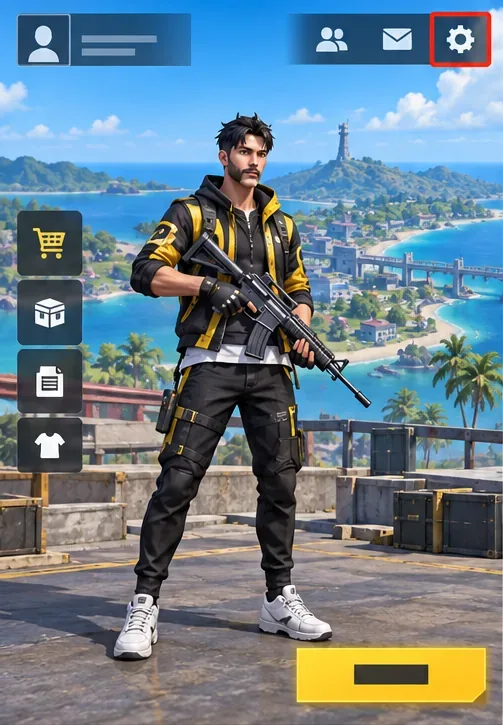
Una pantalla de inicio conceptual resalta el icono de configuración que se utiliza para abrir las opciones del juego.
¿Qué niveles de sonido puedes controlar realmente?
Una mezcla de sonido es el equilibrio entre diferentes fuentes de audio. Un efecto de sonido (SFX) es un sonido del juego que no es música, como el disparo de un arma o el movimiento de un personaje. Un canal independiente es un control deslizante independiente para una categoría. Las instrucciones de soporte actuales de Garena confirman que Free Fire tiene una sección de Ajustes → Audio para las opciones de chat de voz y micrófono, pero el material oficial revisado para esta guía no documenta controles deslizantes separados para disparos y pasos, ni un porcentaje recomendado para ninguno de los dos sonidos. Considere los números a continuación como un perfil inicial, no como una prueba de rendimiento ni como un ajuste preestablecido de Garena.
En muchas versiones, los efectos de combate comparten la misma mezcla de audio del juego. Si así funciona tu panel de audio, al bajar los efectos de sonido se suavizan tanto los disparos como los pasos; no se reequilibran de forma selectiva. El dispositivo y la versión del juego pueden modificar los controles que aparecen, así que usa los que se muestran en tu aplicación. Garena ha ajustado los efectos de sonido de las armas y del entorno en notas de parches anteriores, lo que es otro motivo para revisar el equilibrio después de una actualización importante.
Control
Punto de partida sugerido
Lo que cambia
Salida de auriculares o teléfono
Aproximadamente entre el 40 y el 60 % de la capacidad máxima del dispositivo.
Volumen general que llega a tus oídos
Efectos/sonoros del juego, si se muestran.
Aproximadamente entre el 60 y el 70% de su rango de deslizamiento
Disparos, pasos y otros efectos juntos cuando comparten un canal
Música, si se muestra
0–15% para partidos competitivos
Música de fondo, por lo que es menos probable que enmascare las señales más sutiles.
Chat de voz, si se muestra
Aproximadamente entre el 35 y el 50%, luego ajustar para que queden claros los detalles.
Voces de los compañeros de equipo, independientemente de los efectos en las compilaciones con un control separado.
Estos porcentajes son puntos de partida prácticos para los controles deslizantes, no mediciones en decibelios. La Organización Mundial de la Salud recomienda mantener el volumen de los dispositivos de audio personales a no más del 60 % del máximo como medida general de seguridad auditiva. El "60 %" de un teléfono no garantiza un nivel de presión sonora, y el porcentaje de un control deslizante de un juego no es lo mismo que la salida del dispositivo. Empiece con un volumen bajo y evite subirlo al máximo solo para contrarrestar el ruido ambiental.
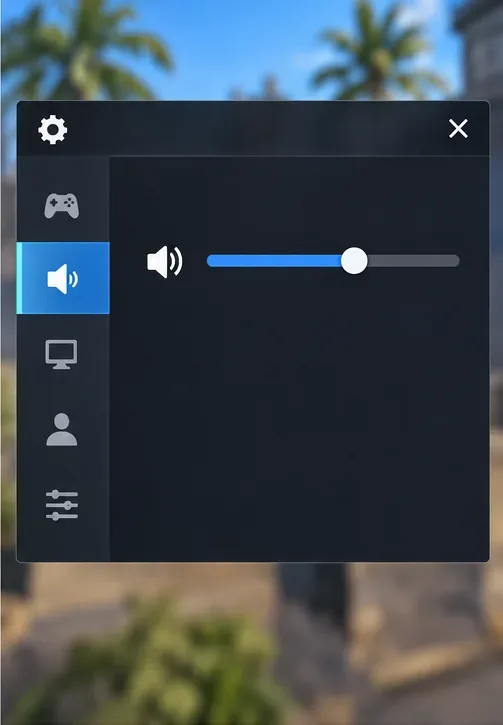
La pestaña de altavoz resaltada representa la sección de audio; los controles y la disposición son conceptuales y pueden diferir de la versión actual del juego.
¿Qué debería empezar a hacer un principiante?
Antes de realizar cualquier cambio, anota el volumen actual de tu teléfono y la configuración del juego. Usa los mismos auriculares y la misma zona de juego mientras comparas los cambios. Los auriculares estéreo que se ajusten cómodamente pueden facilitar la percepción de las señales izquierda-derecha, pero ningún auricular puede revelar sonidos que el juego no transmita con claridad. Si tus auriculares tienen graves potentes o un ecualizador preestablecido para juegos, prueba primero con el preajuste neutro; un procesamiento excesivo puede alterar el equilibrio entre los disparos fuertes y los sonidos de movimiento más suaves.
1. Abra las opciones de audio.
Desde la sala de espera, pulsa el icono de configuración y, a continuación, abre Audio. La página de soporte de Garena utiliza esta ruta para la configuración del micrófono y el chat de voz. Las etiquetas del menú pueden variar según la versión de Free Fire, la región o la configuración del dispositivo, así que busca la sección de altavoz o Audio en lugar de guiarte por una posición exacta en la pantalla.
2. Disminuir las distracciones antes de aumentar los efectos.
Si hay un control deslizante de música independiente, redúzcalo a un nivel muy bajo o siléncialo para las partidas clasificatorias. Al principio, mantén los efectos de sonido cerca del punto medio, aproximadamente entre el 60 % y el 70 % si el control deslizante se muestra como un porcentaje. No asuma que un nivel alto de efectos de sonido mejora el sonido de los pasos en comparación con el de los disparos. En realidad, aumenta el volumen de toda la mezcla de efectos, incluyendo los disparos fuertes y las explosiones.
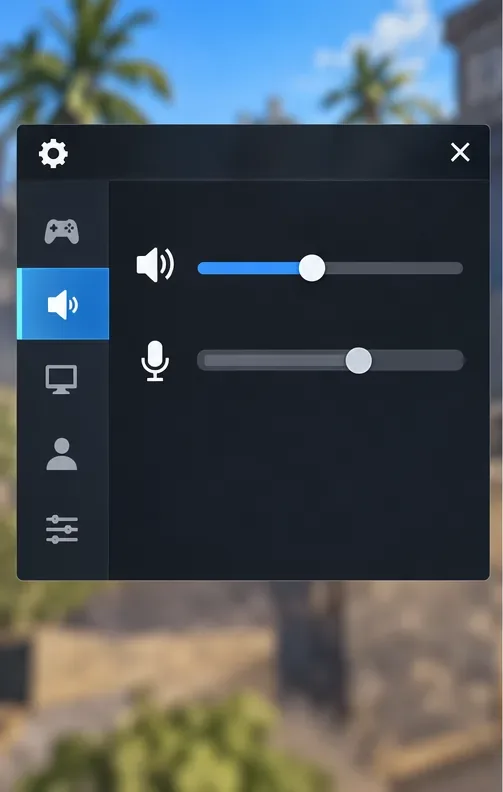
Un control de micrófono independiente permite ajustar el chat de voz; así, las indicaciones de los compañeros de equipo se escuchan con claridad sin que se activen todos los efectos de combate.
3. Configura el chat de voz solo después de que los efectos te resulten cómodos.
En una partida tranquila, configura el chat de voz para que las indicaciones se entiendan con claridad sin tener que subir el volumen del teléfono. Las instrucciones de soporte de Garena indican que el menú de audio, el chat de voz, el micrófono y el canal de voz son los controles relevantes. Si el juego tiene un control deslizante de chat de voz independiente, ajústalo por separado; de lo contrario, usa los controles del dispositivo o del chat. Pide a tus compañeros que hablen a un volumen normal y silencia el micrófono si hace mucho ruido, en lugar de subir el volumen de todos los demás sonidos para compensar.
4. Prueba la mezcla de forma reproducible.
Juega una partida corta de entrenamiento, informal o de bajo riesgo en un área conocida. Presta atención al movimiento cuando no estés disparando y compáralo con el sonido de tu arma y el de un combate cercano. Modifica solo un control a la vez. Si el juego usa un canal de efectos compartido, pequeñas reducciones de unos cinco puntos en el deslizador pueden hacer que la mezcla general sea más agradable, pero no pueden hacer que los pasos se oigan más fuerte que los disparos. Después de un cambio, repite la misma comprobación de escucha antes de volver a ajustar.
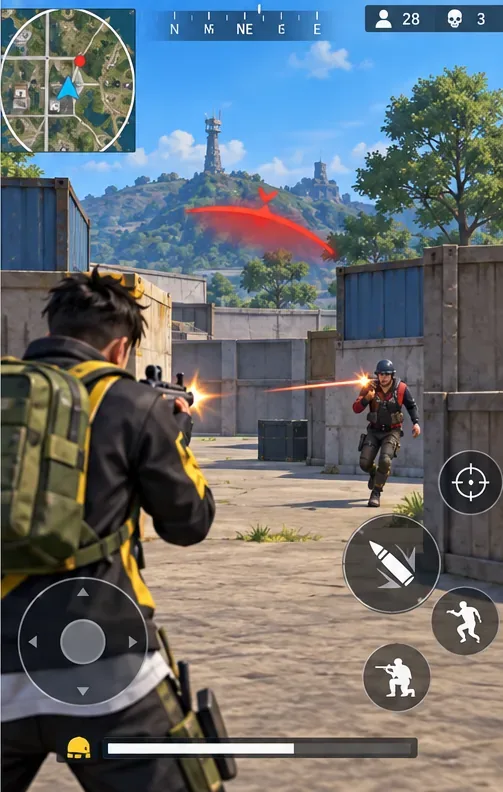
Durante un tiroteo, se muestra una alerta de disparos direccionales; Garena ha documentado esta señal visual, aunque su disponibilidad puede variar según la versión o el modo de juego.
Utilice señales visuales cuando el sonido no sea suficiente.
El audio es solo una fuente de información. Garena documentó una alerta de disparos en pantalla en las notas del parche Rampage para los jugadores que no podían determinar la dirección del atacante por el sonido. Dado que esa nota es de una actualización anterior, revisa el menú de Ajustes actual para ver si hay una opción de alerta de disparos en lugar de asumir que su nombre o disponibilidad no ha cambiado. Si está presente, actívala y úsala como una pista de respaldo, no como un sustituto de escuchar. El minimapa, el indicador de dirección del daño, las indicaciones de los compañeros de equipo y el movimiento en pantalla también pueden ayudar a confirmar lo que escuchaste.
Errores comunes que se deben evitar
Configurar todo al máximo puede hacer que los disparos cercanos resulten fatigantes, sin apenas diferenciar los pasos. Mantén un nivel cómodo en tu dispositivo y ajusta primero los controles del juego.
Se esperaba un control deslizante para la relación entre disparos y pasos: las fuentes oficiales consultadas no lo documentan. Revise la página de audio; si no hay canales separados, deje de buscar un control oculto y trabaje con la mezcla compartida.
Si cambias varias configuraciones a la vez, no sabrás qué cambio fue el que funcionó. Ajusta un solo control deslizante o la configuración del dispositivo y luego repite la misma prueba breve.
Usar un volumen alto para enmascarar el ruido ambiental: busque un lugar más tranquilo o utilice auriculares que le queden bien. La OMS recomienda bajar el volumen y tomar descansos de los sonidos fuertes.
Suponiendo que todas las armas suenen igual: las notas del parche de Garena describen ajustes en los efectos de sonido específicos para cada arma. Revisa tu nivel de comodidad después de las actualizaciones, ya que la mezcla puede cambiar.
Cómo saber si la configuración funciona correctamente.
Una configuración adecuada te permite percibir el movimiento sin que los disparos normales te resulten incómodos. En una partida corta, comprueba si puedes distinguir si un sonido proviene de tu izquierda o derecha, si escuchas las indicaciones de tus compañeros y si puedes seguir jugando sin zumbidos, presión ni molestias en los oídos. Si solo puedes oír los pasos subiendo el volumen del dispositivo más allá de un nivel cómodo, baja el volumen y confía más en las señales visuales; no lo sigas subiendo. Si experimentas zumbidos persistentes o escuchas amortiguadas, deja de escuchar y consulta con un profesional.