El mejor filtro de color para detectar enemigos en la hierba de PUBG
No existe un único filtro de color para PUBG que haga que todos los enemigos destaquen en la hierba. Empieza con la configuración predeterminada y luego compara los ajustes preestablecidos para daltónicos disponibles en tu versión del juego en el mismo escenario de entrenamiento. Mantén la opción que te permita ver con mayor claridad la silueta de un jugador en movimiento sin que la hierba, la mira u otros colores importantes sean más difíciles de leer. El filtro modifica los colores seleccionados; no elimina el contorno de los enemigos ni la hierba.
Esta guía abarca PUBG: BATTLEGROUNDS para PC y consolas, y hace referencia a PUBG MOBILE cuando su documentación de soporte oficial difiere. Las etiquetas del menú y el comportamiento visual pueden variar según la plataforma y la actualización del juego, así que considera las opciones que se muestran actualmente en tu juego como la referencia final.
Qué hace la configuración para daltónicos en PUBG
La configuración para daltónicos reasigna los colores seleccionados en la pantalla del juego. La página de soporte de PUBG MOBILE enumera Normal, Deuteranopia, Protanopia y Tritanopia. Estos nombres se refieren a simulaciones o adaptaciones preestablecidas de la visión del color; no significan "mejor visión", y una configuración que ayuda a un jugador puede hacer que la visión de otro sea menos cómoda.
Para PUBG: BATTLEGROUNDS en PC y consola, las notas oficiales del parche documentan cambios de color en elementos como la mira y la retícula, la sangre y el humo de los paquetes de ayuda. Una nota de actualización posterior indica que la configuración del Modo para daltónicos ya no se aplicaría al humo rojo de los paquetes de ayuda tras el cambio de esta función. Dichas notas describen colores de interfaz y efectos seleccionados; no describen un modo que delinee a los oponentes ni que cambie la ropa de los enemigos a un color fijo de alto contraste. Las notas del parche de PUBG para consola sobre la configuración para daltónicos y la nota de la Actualización 16.2 sobre el humo de los paquetes de ayuda demuestran por qué es más seguro comprobar qué cambios se producen realmente en la versión actual.
Elige un filtro probándolo, no copiando una configuración profesional.
La percepción del color, la configuración del monitor, la iluminación del mapa, la distancia y la vestimenta del jugador influyen en el contraste. El contraste se refiere a la claridad con la que el brillo, el color o el contorno de un objetivo difieren del fondo. Un ajuste preestablecido puede hacer que un color de la mira sea más visible, mientras que otros colores del paisaje se vuelven menos nítidos. PUBG no publica un ajuste preestablecido óptimo para detectar enemigos en la hierba, por lo que una comparación repetible resulta más útil que una recomendación fija.
Opción para probar
Qué buscar
Buena razón para conservarlo
Normal / predeterminado
¿Puedes distinguir la forma de un cuerpo en movimiento sin basarte únicamente en el color?
Los colores naturales del juego siguen siendo familiares y las retículas/efectos tienen el aspecto esperado.
Deuteranopia
¿El objetivo se distingue con mayor claridad de la vegetación verde para sus ojos?
Úsalo si la escena real parece más fácil de analizar, no porque el nombre del ajuste preestablecido suene bien.
Protanopia
¿Sigue siendo visible el mismo objetivo y la retícula aún se ve con claridad?
Consérvalo si mejora tu contraste personal sin confundir otros colores.
Tritanopia
¿Se pueden distinguir la hierba, las sombras y los bordes del objetivo?
Úselo solo si le resulta más claro y cómodo en su propia comparación.
No asuma que los ajustes preestablecidos son intercambiables entre PUBG: BATTLEGROUNDS y PUBG MOBILE. La página de ayuda de la versión móvil enumera las cuatro opciones mencionadas anteriormente, pero sus instrucciones se publicaron para una versión anterior; la pantalla de gráficos del juego actual es la mejor guía si las etiquetas o el diseño han cambiado. Las instrucciones del modo para personas con daltonismo de PUBG MOBILE ofrecen la ruta y las opciones documentadas.
Una sencilla prueba de cuatro pasos para la visibilidad del césped.
1. Establezca una línea base en una escena repetible.
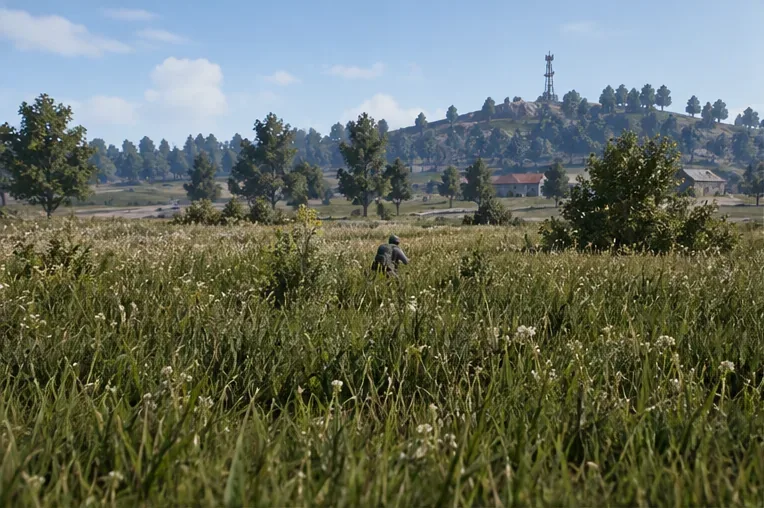
Antes de cambiar un filtro, elige un área de entrenamiento o una situación de partido de baja presión donde puedas observar la hierba, los árboles y un objetivo a distancias similares. Mantén el brillo del monitor y del juego fijos durante la comparación. Comienza con el modo Normal, examina la misma zona de vegetación y anota si detectas el objetivo por su movimiento, su contorno o su color. La vista sin cambios que utilizas como referencia es la que usas para comparar; sin ella, es fácil confundir una pantalla más brillante con un mejor filtro.
Ejemplo ilustrativo de una escena de entrenamiento, no una captura real de PUBG: primero registra qué tan visible se ve una figura parcialmente oculta con tu configuración actual.
2. Cambie únicamente el ajuste preestablecido para daltónicos.
Abre la configuración del juego y busca la opción Modo para daltónicos o similar. En PUBG MOBILE, las instrucciones de soporte ubican Modo para daltónicos en Configuración y Gráficos. Los menús de PC y consola pueden usar agrupaciones diferentes, así que sigue las etiquetas de tu cliente actual en lugar de la ruta del menú de otra plataforma. Selecciona un preajuste a la vez; deja el brillo, la calidad gráfica, el modo de monitor y cualquier filtro de pantalla sin modificar.
Si juegas a PUBG MOBILE y no encuentras la opción donde indicaba la página de ayuda anterior, comprueba la configuración de gráficos o pantalla después de actualizar el juego. Es posible que la secuencia de pasos de la página de ayuda anterior no coincida exactamente con todos los dispositivos o versiones actuales.
3. Comparar la forma del objetivo con diferentes fondos.
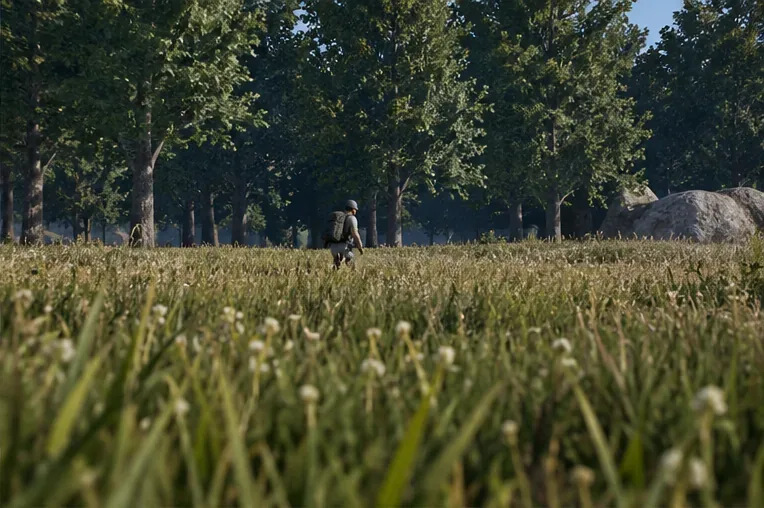
Observa el modelo de un jugador sobre al menos dos fondos: por ejemplo, hierba densa y una arboleda oscura. Fíjate en la forma de la cabeza, los hombros, la mochila y el movimiento. Una silueta es el contorno visible de una persona contra el paisaje. A menudo resulta útil incluso cuando los colores se mezclan. No juzgues un filtro basándote únicamente en un objetivo estático; un pequeño cambio de postura o movimiento puede ser más fácil de detectar que un tono específico.
Escena ilustrativa, no una captura de pantalla de PUBG: la misma ropa puede verse diferente sobre un fondo oscuro, así que compare más de una zona del terreno.
4. Compruebe la retícula y repita a distancia.
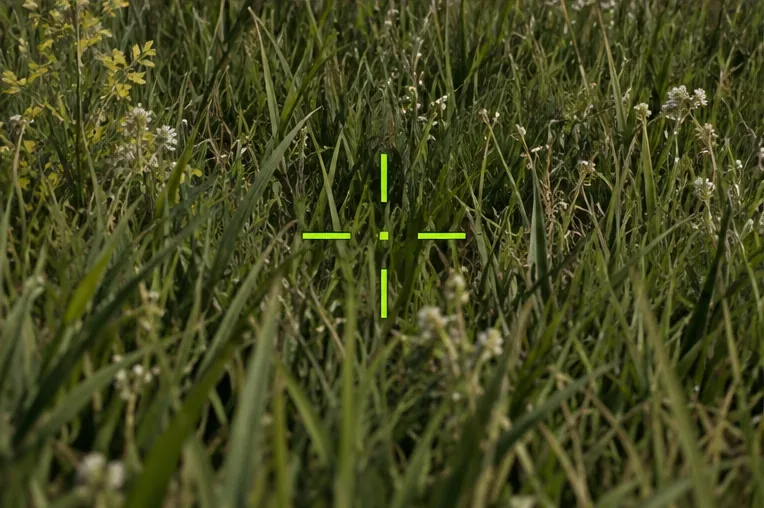
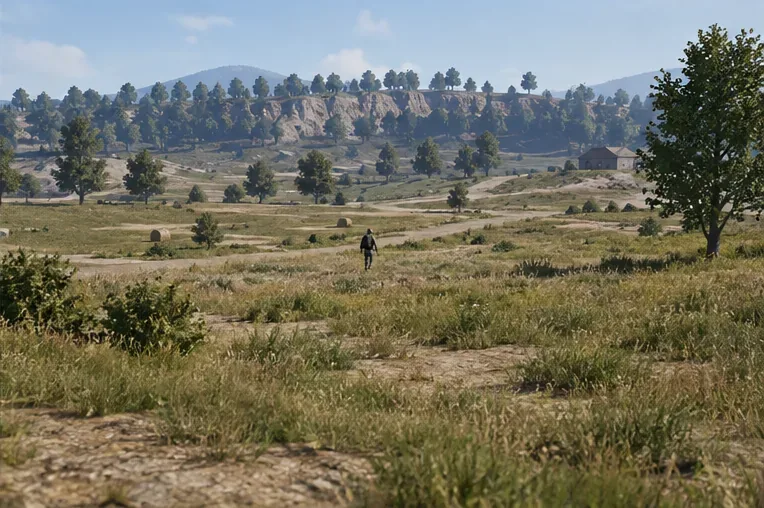
Apunta con la mira a la hierba, una estructura oscura y un trozo de cielo brillante. La retícula es la marca de puntería dentro de la mira; debe ser fácil de ver sin ocultar un objetivo pequeño. Si un ajuste preestablecido mejora el contraste de la hierba pero hace que la retícula desaparezca entre la vegetación, puede que no sea la mejor opción. Luego, repite la comparación a mayor distancia, donde el jugador ocupa menos píxeles en la pantalla.
Ejemplo ilustrativo de contraste de retícula, no una captura de una presa real: la marca de puntería debe permanecer visible sobre la vegetación sin confundirse con una señal de objetivo.Ejemplo ilustrativo a larga distancia, no una captura de pantalla de PUBG: compruebe si una figura en movimiento a distancia sigue siendo visible cuando ocupa solo una pequeña parte del campo de visión.
Cómo mantener una comparación justa
Cambia una cosa a la vez. Si cambias la configuración del juego, el modo del monitor, el brillo y los controles de color de la GPU al mismo tiempo, no sabrás qué cambio fue el que ayudó.
Utilice la misma escena y distancia de visualización. Comparar un objetivo cercano en un filtro con un objetivo lejano en otro produce un resultado engañoso.
Evalúa el movimiento y el contorno, así como el tono. Los oponentes pueden usar atuendos diferentes, moverse a través de la luz cambiante o estar parcialmente cubiertos de hierba.
Mantén la imagen legible. Una imagen muy brillante o saturada puede parecer vívida, pero puede difuminar las sombras o dificultar la distinción de detalles lejanos. La página de soporte de PUBG indica que el brillo del juego se puede ajustar en la configuración de gráficos; realiza pequeños cambios y vuelve a la misma escena al comprobarlo. La guía de brillo del soporte de PUBG explica dónde encontrar el control dentro del juego.
No uses un filtro como sustituto de la configuración de visibilidad. El soporte de PUBG describe la calidad del follaje como el control de la calidad de las plantas y la distancia de visión como el control de la distancia visible. Estas configuraciones gráficas son independientes de los ajustes preestablecidos para daltónicos y pueden afectar el rendimiento o el detalle de la imagen, así que pruébalas por separado si las modificas. Consulta las definiciones de configuración gráfica del soporte de PUBG .
Errores comunes que se deben evitar
Se espera que el filtro resalte a los jugadores enemigos.
Las descripciones oficiales se refieren a cambios de color específicos, no al contorno del enemigo ni a un sistema de detección. Si aún así no logras detectar a los jugadores, concéntrate en escanear posibles coberturas, estar atento a sus movimientos y comprobar el límite entre la hierba y el fondo. Un ajuste de color preestablecido no puede revelar a un jugador cuyo modelo esté completamente oculto tras el terreno.
Conservar el ajuste preestablecido que se ve más brillante
El brillo y la visibilidad no son lo mismo. Una imagen brillante puede aplanar los detalles de las sombras, mientras que una imagen saturada puede hacer que la vegetación luzca impactante sin que sea más fácil distinguir al jugador. Elige en función de si puedes identificar el contorno de un objetivo y seguirlo, no de qué opción se ve más vívida en el menú de configuración.
Cambiar la configuración durante una pelea en vivo
Realizar varios cambios de visualización durante una partida altera tu referencia visual y dificulta la comparación. Prueba las configuraciones predefinidas durante el entrenamiento o entre partidas, y luego mantén la configuración más cómoda el tiempo suficiente para familiarizarte con el aspecto de sus retículas y efectos.
Suponiendo que una guía antigua coincide con todas las versiones.
Las notas oficiales de la actualización indican que PUBG ha modificado la forma en que ciertos efectos responden a la configuración para daltónicos. Es posible que un vídeo o una publicación de una versión anterior del juego muestre un color de mira, una ubicación del menú o un efecto de humo desactualizados. Verifica la opción actual en tu cliente y consulta las notas oficiales de la actualización más recientes cuando el comportamiento sea relevante.
Punto de partida recomendado
Para un jugador sin preferencias de visión cromática conocidas, comience con Normal, luego compare Deuteranopia y Protanopia en la misma escena de hierba; pruebe también Tritanopia si está disponible y le resulta cómodo. Esta es una lista práctica, no una afirmación de que un filtro sea el mejor para todas las pantallas o jugadores. Si una configuración facilita la lectura de la silueta del jugador y la mira a través de la hierba, los árboles y la distancia, manténgala. Si ninguna ayuda claramente, vuelva a Normal y ajuste el brillo o la calidad gráfica por separado. La configuración correcta es la que facilita la lectura de la información real del partido sin sacrificar otras señales visuales.